
예약 페이지 만들기
고객이 서비스, 날짜, 시간을 골라 무료로 예약하거나 내 PayPal 또는 Stripe로 결제하는 예약 페이지를 만듭니다.
예약 페이지를 만들면 고객이 온라인으로 내 시간을 예약할 수 있습니다. 고객은 서비스를 고르고, 자기 시간대로 표시되는 날짜와 빈 시간을 선택하고, 질문에 답한 다음 무료로 예약하거나 결제합니다. 결제 금액은 내 PayPal 또는 Stripe 계정으로 바로 들어가며, 각 결제사의 표준 결제 처리 수수료가 부과됩니다. Payly는 수수료를 더하지 않습니다.
시작하기 전에
- Payly 계정이 필요합니다. Payly 계정 만들기를 참고하세요.
- 결제를 받으려면 PayPal 또는 Stripe 계정이 필요합니다. 먼저 예약 페이지를 만들고 미리 볼 수 있으며, 고객이 예약하기 전에 계정을 연결하면 됩니다.
예약 페이지 만들기
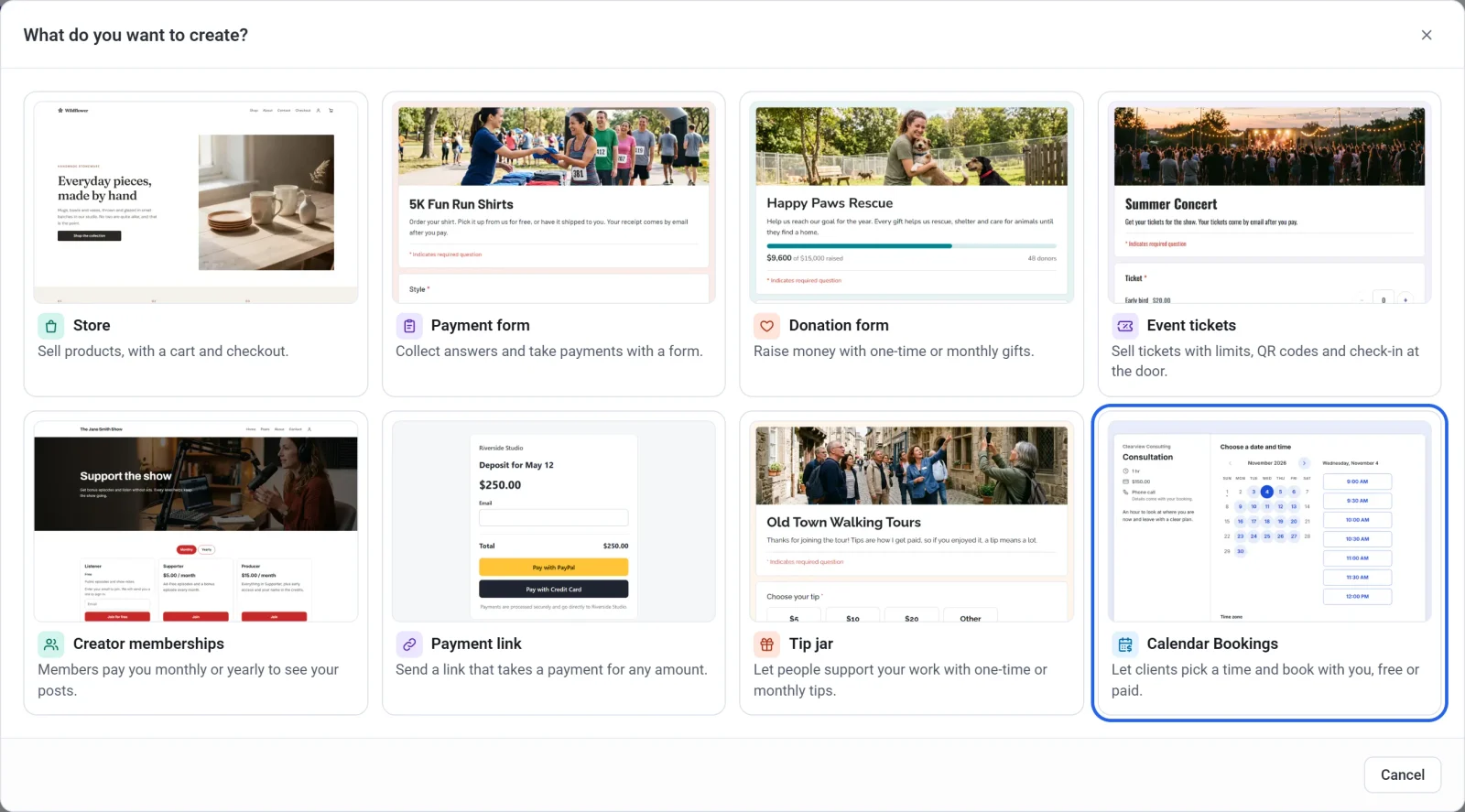
- 내 사이트에서 신규를 클릭합니다.
- 캘린더 예약을 클릭합니다.
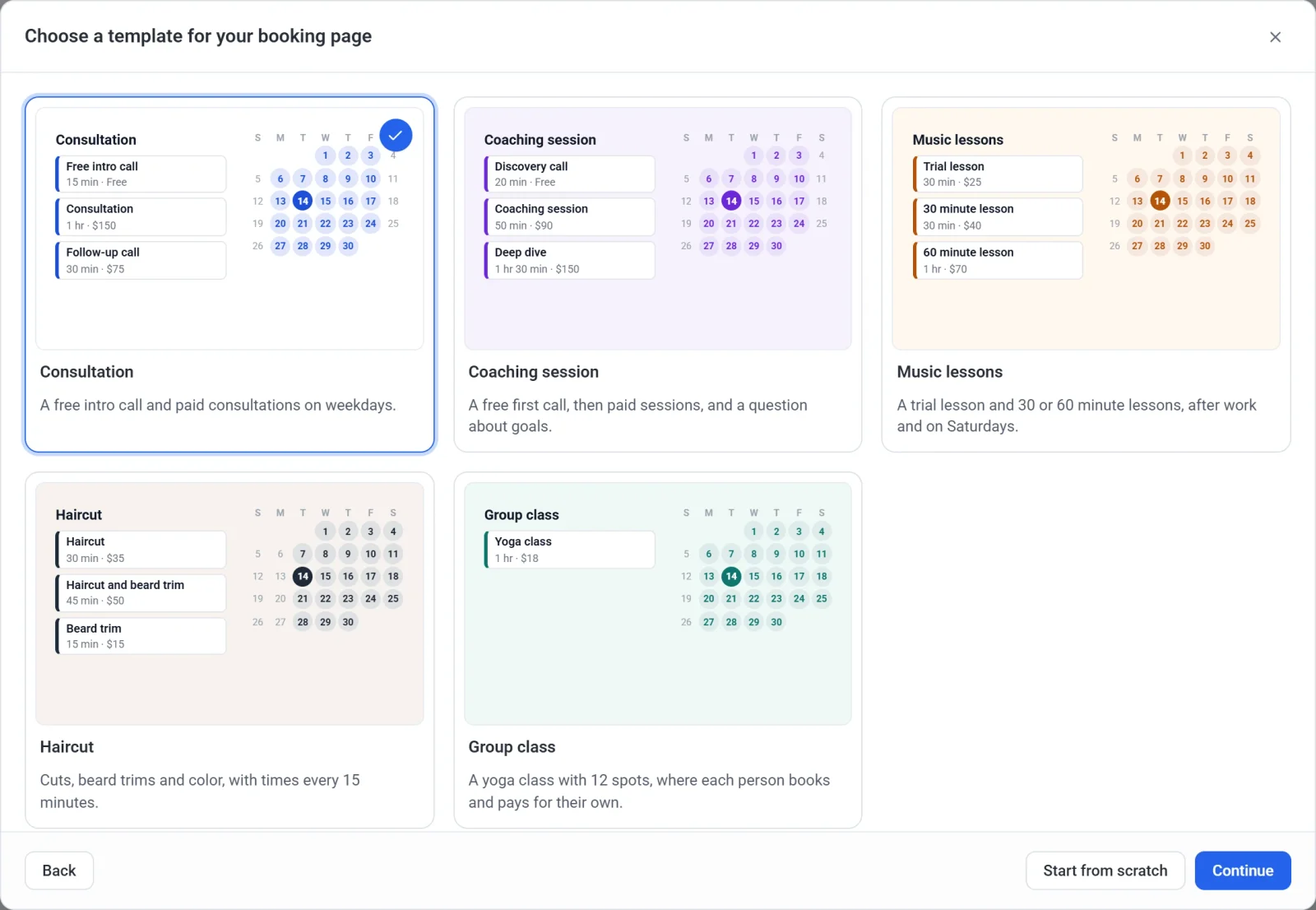
- 제공하는 서비스와 가장 가까운 템플릿을 클릭한 다음 계속을 클릭합니다. 템플릿은 컨설팅, 코칭 세션, 음악 레슨, 헤어컷, 그룹 수업 중에서 고를 수 있습니다. 템플릿에는 서비스, 가격, 시간, 질문이 한두 개 들어 있으며 모두 바꿀 수 있습니다. 대신 무료 30분 미팅 하나로 시작하려면 처음부터 시작하기를 클릭합니다.
- 예약 페이지 이름을 입력합니다. Payly가 이름을 바탕으로 예약 페이지 주소를 제안하고 사용할 수 있는지 알려 줍니다.
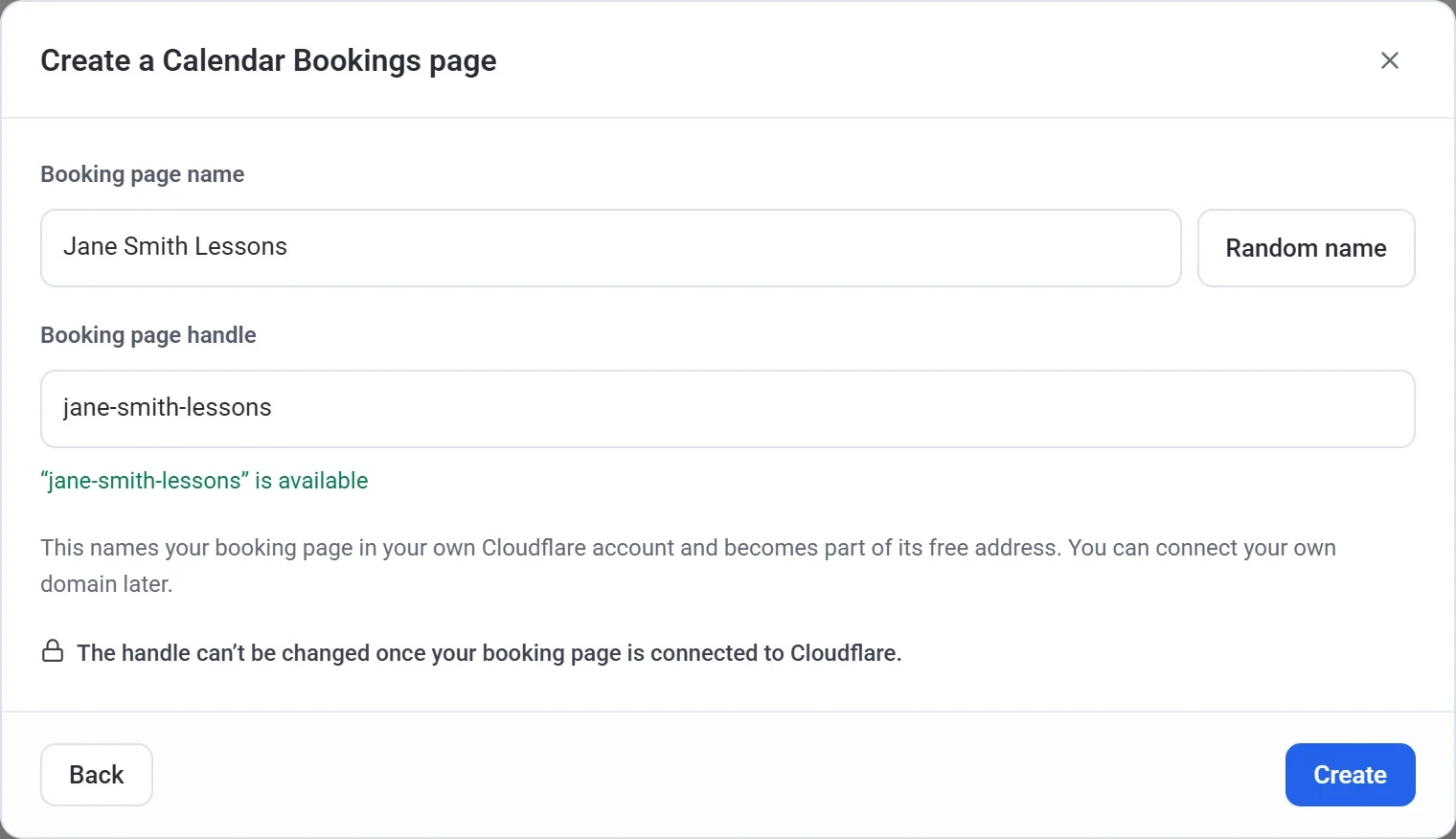
- 만들기를 클릭합니다. 편집할 수 있는 상태로 빌더에 예약 페이지가 열립니다.
설정하기
빌더에는 탭이 다섯 개 있으며, 옆에 예약 페이지 미리보기가 표시됩니다. Payly는 변경 사항을 바로바로 저장합니다.
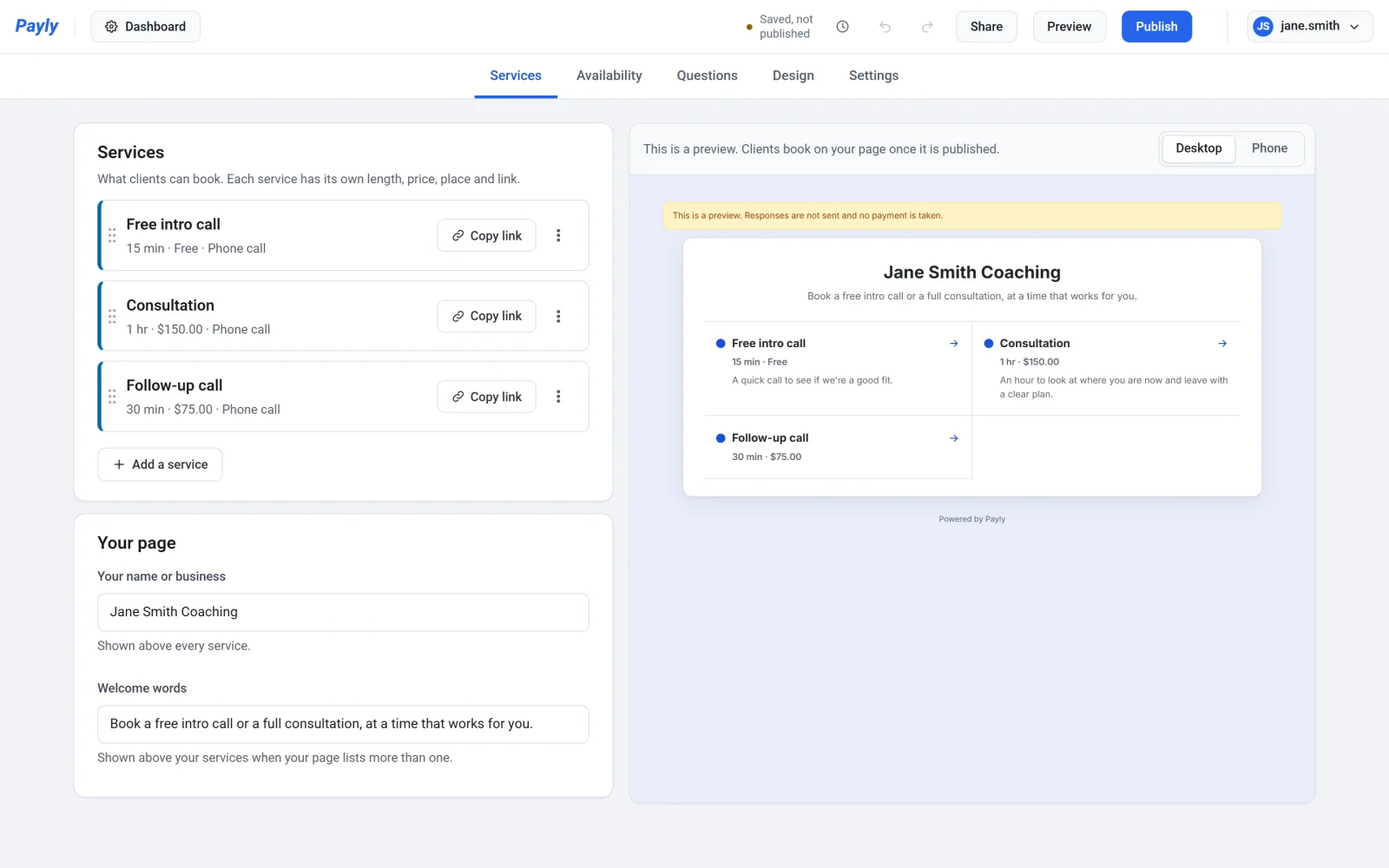
- 서비스: 고객이 예약할 수 있는 항목으로, 각각 소요 시간과 가격(또는 무료)이 있으며 그 위에 표시되는 이름도 정합니다. 서비스 설정하기를 참고하세요.
- 예약 가능 시간: 시간대, 주간 예약 가능 시간, 휴무일, 최소 사전 예약 시간 같은 제한을 정합니다. Google Calendar도 여기서 연결합니다. 예약 가능 시간 설정하기를 참고하세요.
- 질문: 고객이 예약할 때 답하는 항목입니다. 날짜와 시간 카드가 가장 먼저 나오고 이름과 이메일은 항상 유지됩니다. 전화번호나 메모 같은 다른 질문도 추가할 수 있습니다.
- 디자인: 헤더 사진, 로고, 색상, 글꼴입니다.
- 설정: 완료 화면에 표시할 문구, 고객이 예약을 취소하거나 변경할 수 있는지 여부, 알림 이메일, 예약 받기를 설정합니다. 예약 받기를 끄면 새 예약을 잠시 멈출 수 있습니다.
결제 연결하고 게시하기
- 예약 페이지의 대시보드로 이동한 다음 설정 > 결제로 이동합니다.
- PayPal 연결, Stripe 연결 또는 둘 다 클릭합니다. PayPal 연결하기와 Stripe 연결하기를 참고하세요. 모든 서비스가 무료인 예약 페이지에는 둘 다 필요하지 않습니다.
- 빌더로 돌아가 게시를 클릭합니다. 처음으로 무언가를 게시할 때 Payly가 페이지를 호스팅할 무료 Cloudflare 계정을 연결하라고 안내합니다. 폼 게시하고 주소 공유하기를 참고하세요.
그다음 예약 페이지 링크를 공유하거나 내 웹사이트에 추가하세요. 예약 페이지 공유하기 또는 웹사이트에 추가하기를 참고하세요.