
予約ページを作成する
お客様がサービス、日付、時間を選び、無料で予約するか、ご自身の PayPal または Stripe で支払える予約ページを作ります。
予約ページがあれば、お客様はオンラインであなたの時間を予約できます。お客様はサービスを選び、ご自身のタイムゾーンで日付と空いている時間を選び、質問に答えたうえで、無料で予約するか、お支払いをします。お支払いはご自身の PayPal または Stripe アカウントに直接入金され、PayPal や Stripe が標準の決済手数料を請求します。Payly の手数料はかかりません。
始める前に
- Payly のアカウントが必要です。Payly アカウントを作成するをご覧ください。
- お支払いを受け付けるには、PayPal または Stripe のアカウントが必要です。先に予約ページを作ってプレビューし、お客様が予約を始める前にアカウントを接続しても大丈夫です。
予約ページを作成する
- サイト一覧で、新規をクリックします。
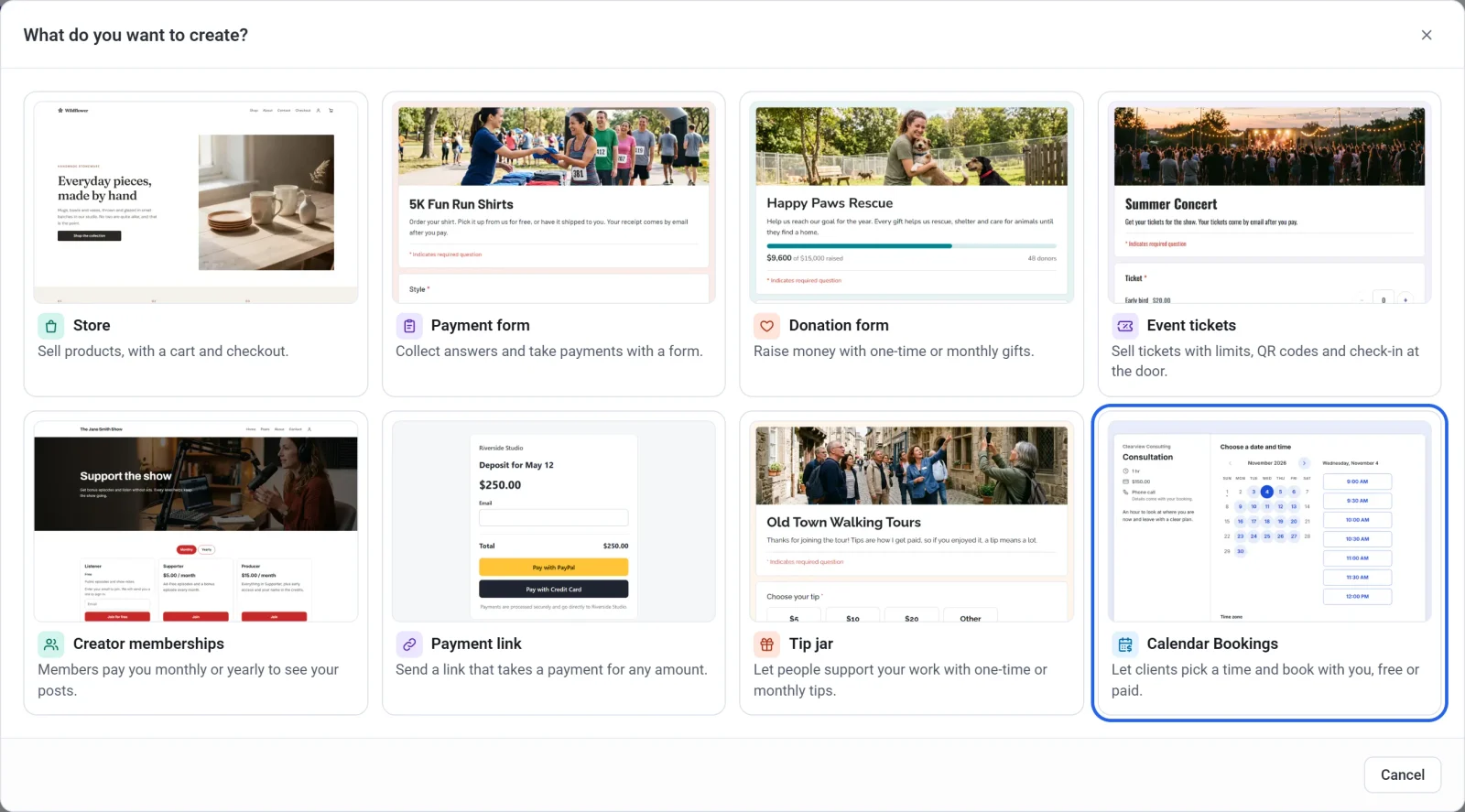
- カレンダー予約をクリックします。
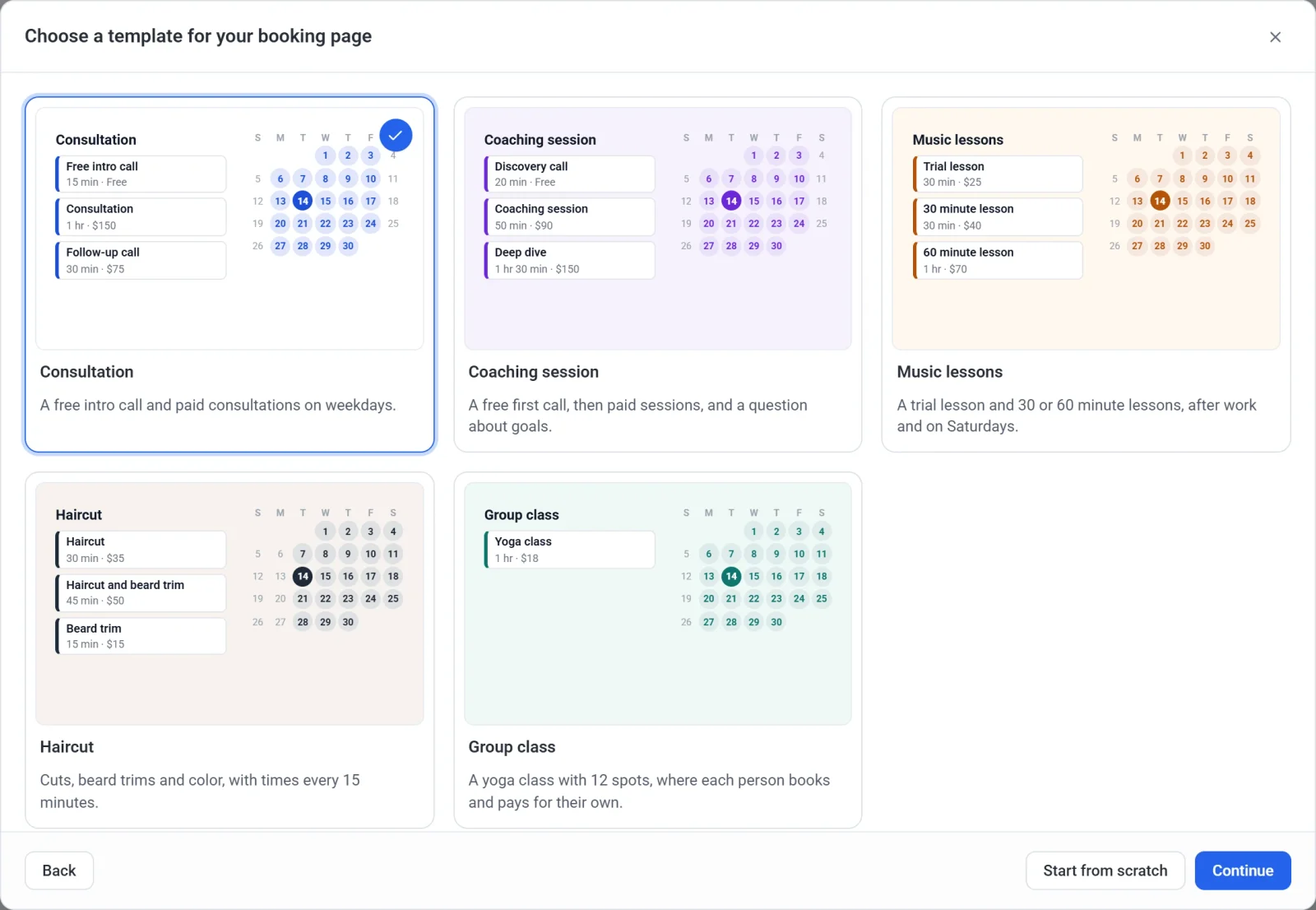
- 提供する内容にいちばん近いテンプレート(個別相談、コーチングセッション、音楽レッスン、ヘアカット、グループクラス)をクリックし、続けるをクリックします。テンプレートには、サービス、料金、受付時間、1つか2つの質問が入っていて、すべて変更できます。代わりに、無料の30分の打ち合わせ1つから始めるには、ゼロから始めるをクリックします。
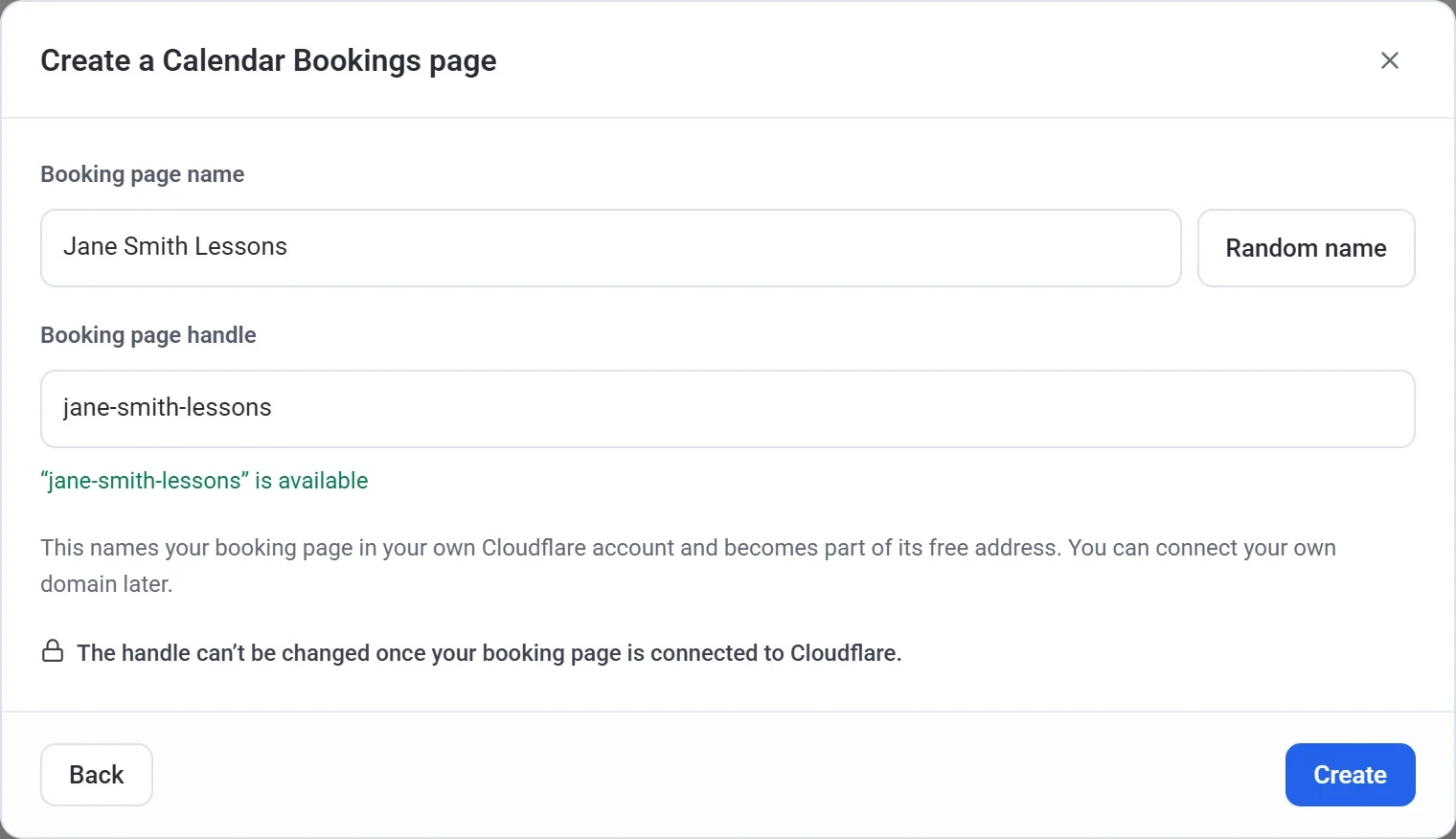
- 予約ページ名を入力します。Payly が名前をもとに予約ページのハンドル名を提案し、利用できるかどうかを表示します。
- 作成をクリックします。予約ページがすぐに編集できる状態で、ビルダーが開きます。
設定する
ビルダーには5つのタブがあり、横に予約ページのプレビューが表示されます。変更は、行うたびに Payly が保存します。
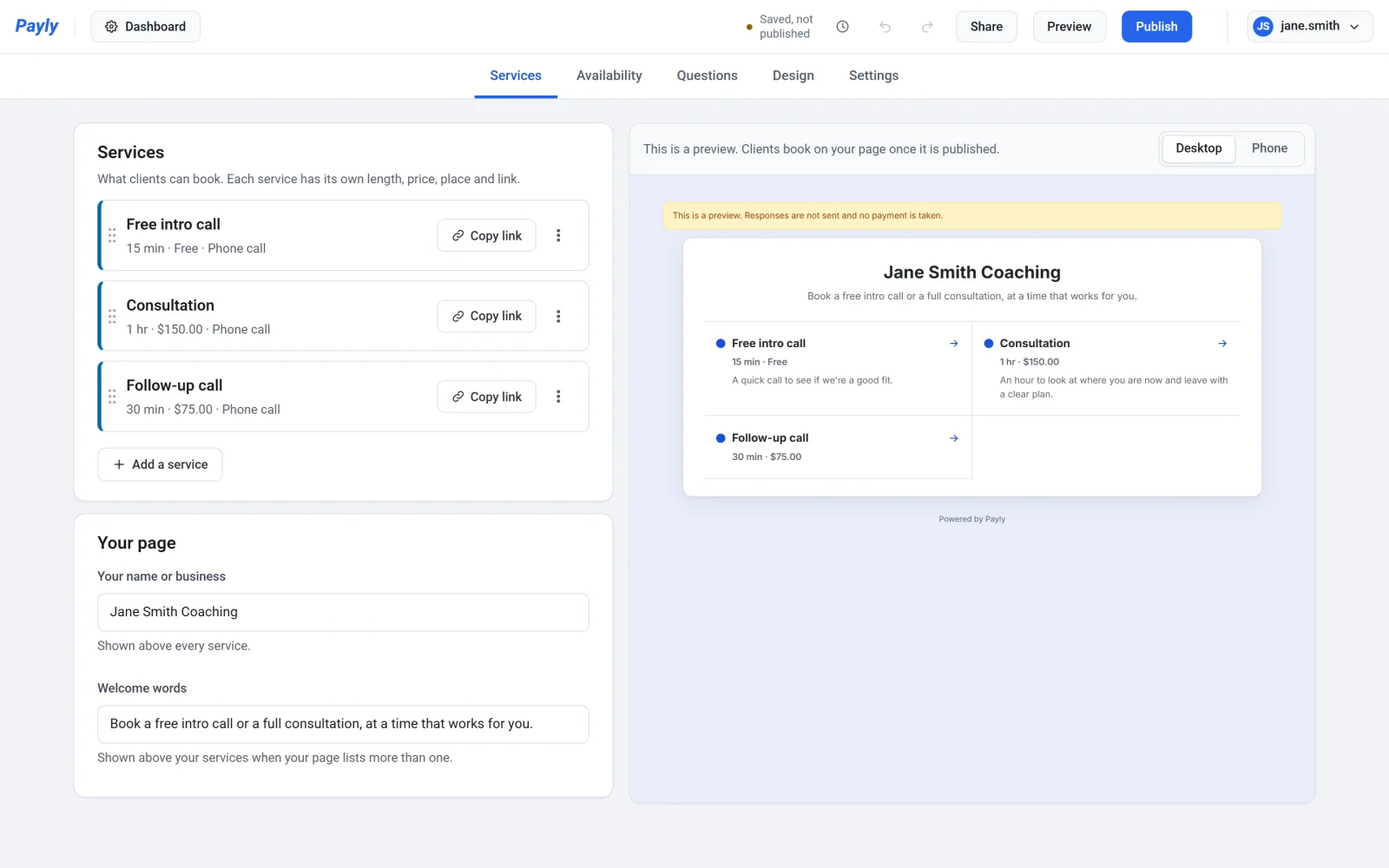
- サービス:お客様が予約できる内容です。サービスごとに、所要時間と、料金または無料を設定し、その上に表示する名前も決めます。サービスを設定するをご覧ください。
- 空き状況:タイムゾーン、曜日ごとの受付時間、休業日、予約の締め切りなどの制限を設定します。Google カレンダーの接続もここで行います。受付時間と空き状況を設定するをご覧ください。
- 質問:お客様が予約するときに答える内容です。日付と時刻のカードが最初に表示され、名前とメールアドレスは常に残ります。電話番号やメモなど、ほかの質問も追加できます。
- デザイン:ヘッダー写真、ロゴ、色、フォントを設定します。
- 設定:完了画面のメッセージ、お客様によるキャンセルや日時の変更を許可するかどうか、リマインダーメール、そして予約の受付を設定します。これをオフにすると、新しい予約を一時停止できます。
決済を接続して公開する
- 予約ページのダッシュボードで、設定 > 決済の順に開きます。
- PayPal を接続、Stripe を接続、または両方をクリックします。PayPal を接続するとStripe を接続するをご覧ください。すべてのサービスが無料の予約ページには、どちらも必要ありません。
- ビルダーに戻って公開をクリックします。何かを初めて公開するときは、ページをホスティングするご自身の無料 Cloudflare アカウントの接続をご案内します。フォームを公開してアドレスを共有するをご覧ください。
そのあとは、予約ページのリンクを共有するか、ご自身のウェブサイトに追加してください。予約ページを共有する、またはウェブサイトに追加するをご覧ください。