
Crea una pagina di prenotazione
Crea una pagina di prenotazione dove i clienti scelgono un servizio, un giorno e un orario, poi prenotano gratis o pagano tramite il tuo PayPal o Stripe.
Una pagina di prenotazione permette ai clienti di prenotare il tuo tempo online. Scelgono un servizio, un giorno e un orario libero nel proprio fuso orario, rispondono alle tue domande, poi prenotano gratis o pagano. I pagamenti vanno direttamente sul tuo account PayPal o Stripe, che applica la propria normale commissione di elaborazione. Payly non aggiunge nessuna commissione.
Prima di iniziare
- Ti serve un account Payly. Vedi Crea il tuo account Payly.
- Per accettare pagamenti ti serve un account PayPal o Stripe. Puoi prima creare la tua pagina di prenotazione e vederla in anteprima, e collegare il tuo account prima che i clienti inizino a prenotare.
Crea la pagina di prenotazione
- In I tuoi siti, fai clic su Nuovo.
- Fai clic su Calendario prenotazioni.
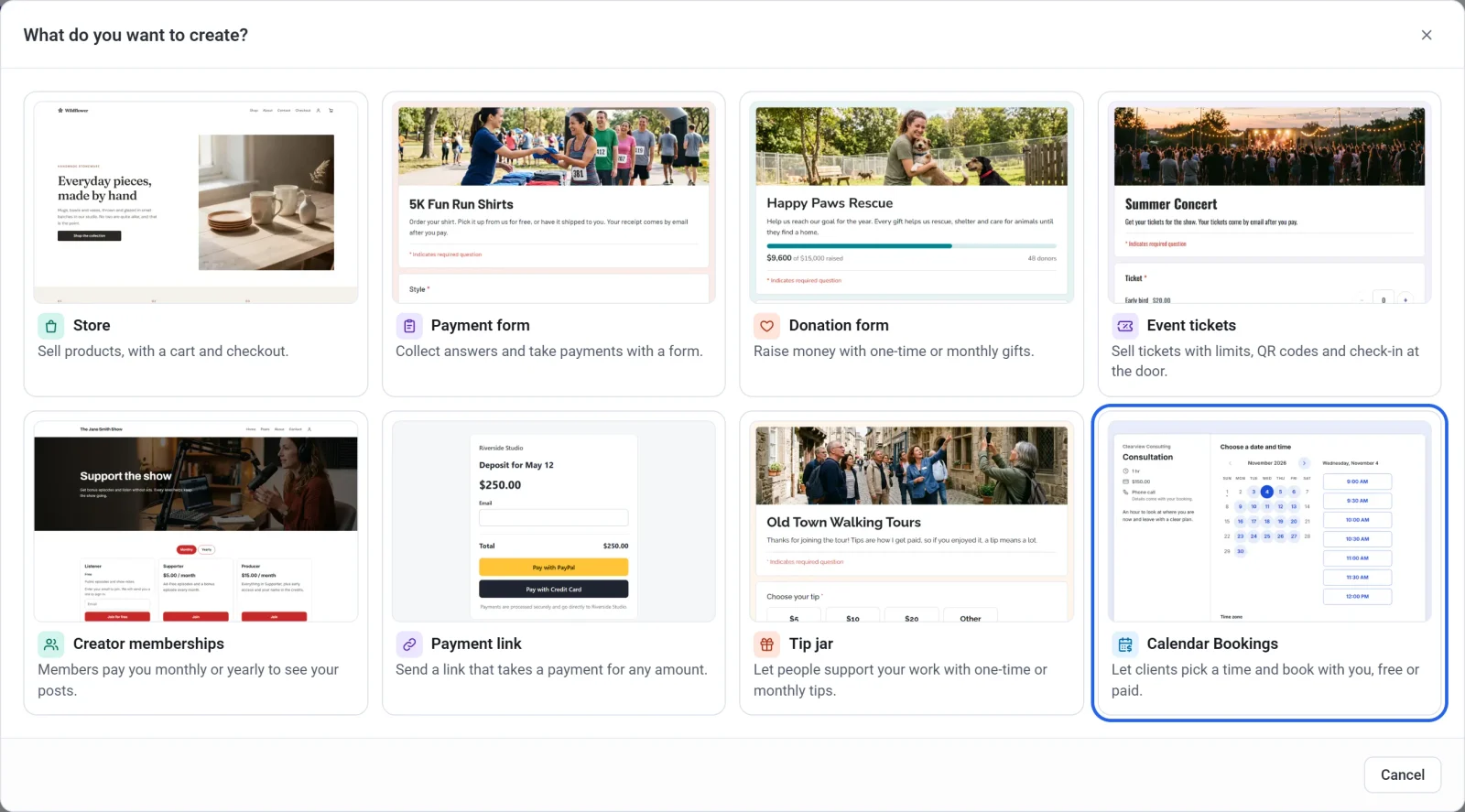
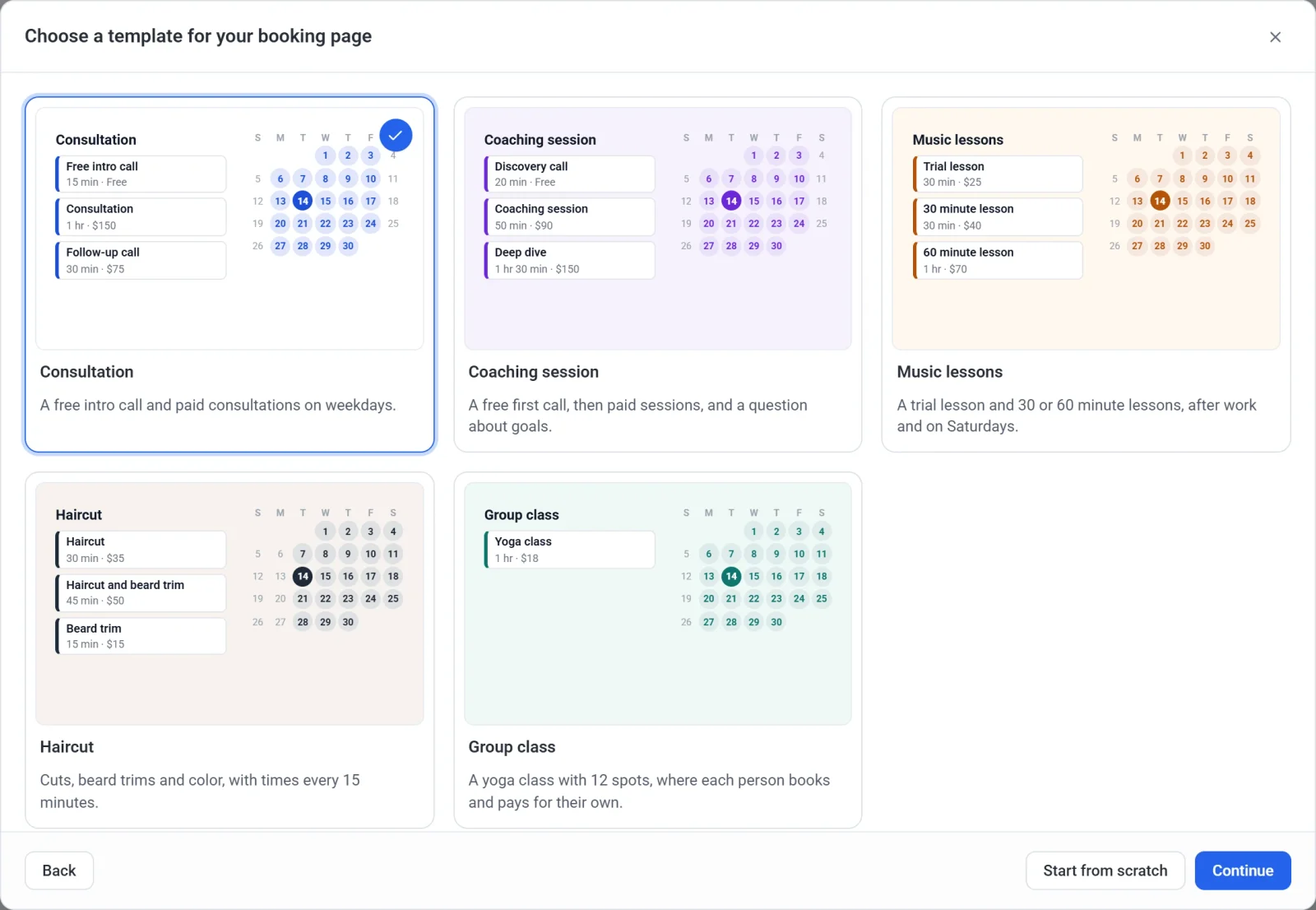
- Fai clic sul modello più vicino a ciò che offri: Consulenza, Sessione di coaching, Lezioni di musica, Taglio di capelli o Lezione di gruppo, poi fai clic su Continua. Un modello ti dà servizi, prezzi, orari e una o due domande, che puoi modificare. Per iniziare invece con un incontro gratuito di 30 minuti, fai clic su Parti da zero.
- Inserisci un Nome della pagina di prenotazione. Payly suggerisce un Identificativo della pagina di prenotazione a partire dal nome e ti dice se è disponibile.
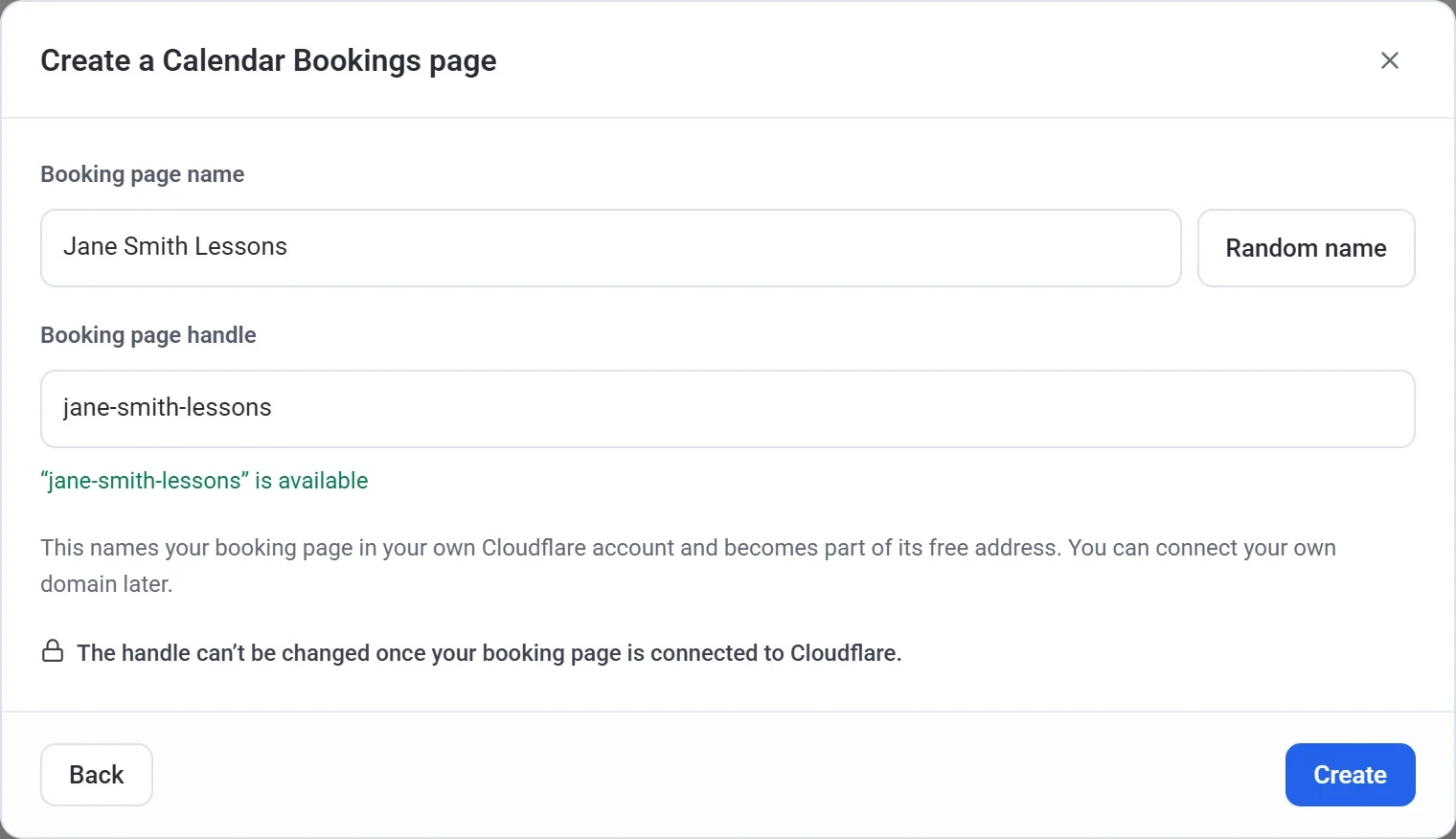
- Fai clic su Crea. Si apre l’editor con la tua pagina di prenotazione pronta da modificare.
Configurala
L’editor ha cinque schede, con un’anteprima della tua pagina di prenotazione accanto. Payly salva le modifiche mentre le fai.
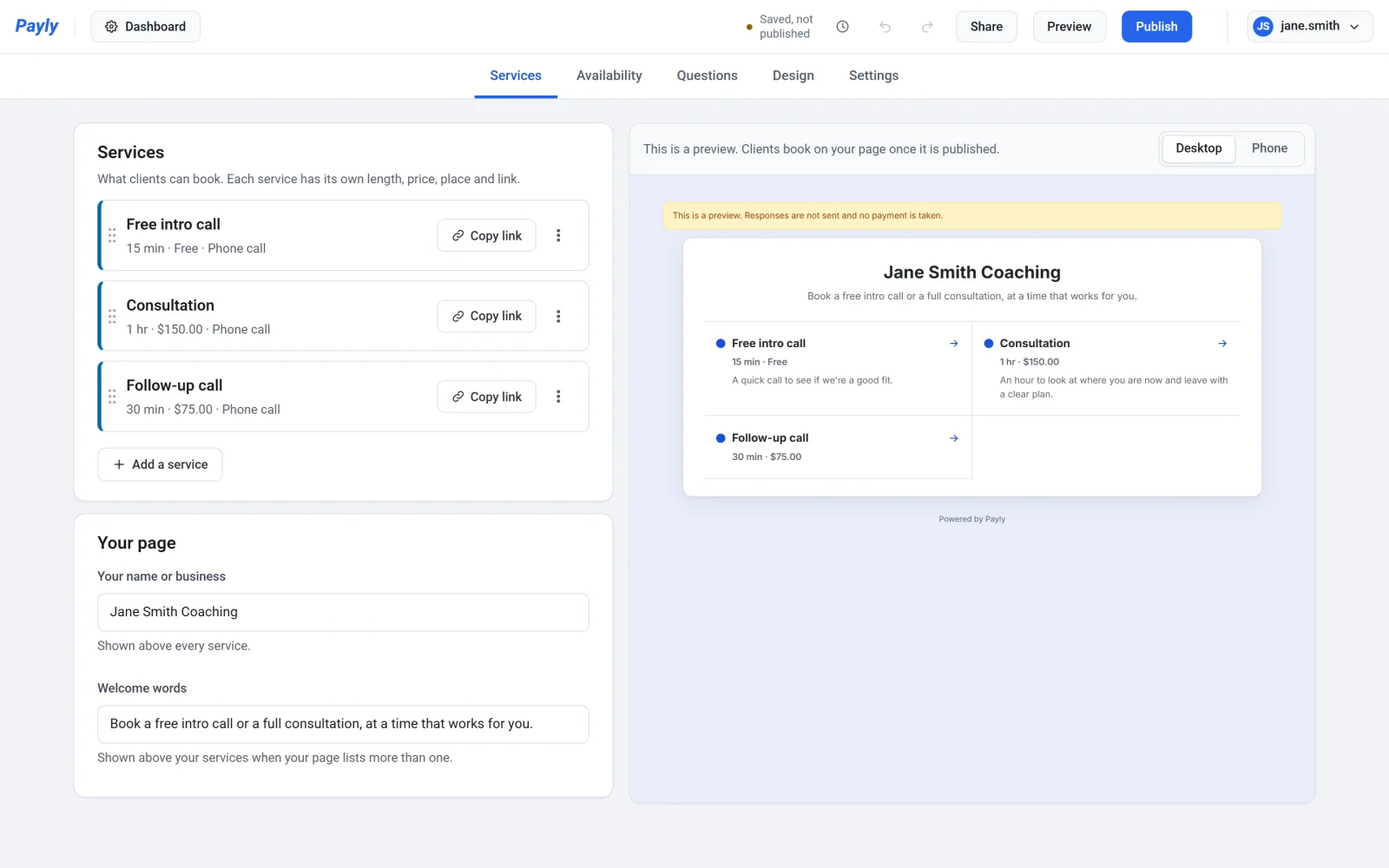
- Servizi: ciò che i clienti possono prenotare, ognuno con una durata e un prezzo oppure Gratis, e il nome mostrato sopra. Vedi Imposta i tuoi servizi.
- Disponibilità: il tuo fuso orario, gli orari settimanali, i giorni di chiusura e limiti come il preavviso minimo. Qui si collega anche Google Calendar. Vedi Imposta orari e disponibilità.
- Domande: ciò a cui i clienti rispondono quando prenotano. Il riquadro Data e ora viene per primo e Nome ed Email restano sempre. Aggiungi qualsiasi altra domanda, come un numero di telefono o delle note.
- Design: la tua foto di intestazione, il logo, i colori e il carattere.
- Impostazioni: cosa dice la schermata finale, se i clienti possono annullare o modificare la loro prenotazione, l’email di promemoria e Accetta prenotazioni. Disattivala per sospendere le nuove prenotazioni.
Collega i pagamenti e pubblica
- Vai alla dashboard della tua pagina di prenotazione, poi a Impostazioni > Pagamenti.
- Fai clic su Collega PayPal, Collega Stripe o su entrambi. Vedi Collega PayPal e Collega Stripe. Una pagina di prenotazione i cui servizi sono tutti gratuiti non ha bisogno di nessuno dei due.
- Torna all’editor e fai clic su Pubblica. La prima volta che pubblichi qualcosa, Payly ti chiede di collegare il tuo account Cloudflare gratuito, che ospita la pagina. Vedi Pubblica il tuo modulo e condividi il suo indirizzo.
Poi condividi il link della tua pagina di prenotazione, oppure aggiungila al tuo sito web. Vedi Condividi la tua pagina di prenotazione o aggiungila al tuo sito web.