
Foglalási oldal létrehozása
Hozzon létre egy foglalási oldalt, ahol az ügyfelek szolgáltatást, napot és időpontot választanak, majd ingyen foglalnak, vagy a saját PayPal- vagy Stripe-fiókján keresztül fizetnek.
A foglalási oldalon az ügyfelek online lefoglalhatják az idejét. Kiválasztanak egy szolgáltatást, majd egy napot és egy szabad időpontot a saját időzónájukban, válaszolnak a kérdéseire, és ingyen foglalnak vagy fizetnek. A fizetések közvetlenül az Ön saját PayPal- vagy Stripe-fiókjába érkeznek, amely a saját szokásos feldolgozási díját számolja fel. A Payly nem számít fel díjat.
Mielőtt elkezdi
- Szüksége van egy Payly-fiókra. Lásd: Payly-fiók létrehozása.
- A fizetések fogadásához PayPal- vagy Stripe-fiókra van szükség. A foglalási oldalt előbb megépítheti és megtekintheti, a fiókját pedig azelőtt csatlakoztathatja, hogy az ügyfelek foglalni kezdenének.
A foglalási oldal létrehozása
- Webhelyeim oldalon kattintson az Új gombra.
- Kattintson az Időpontfoglalás lehetőségre.
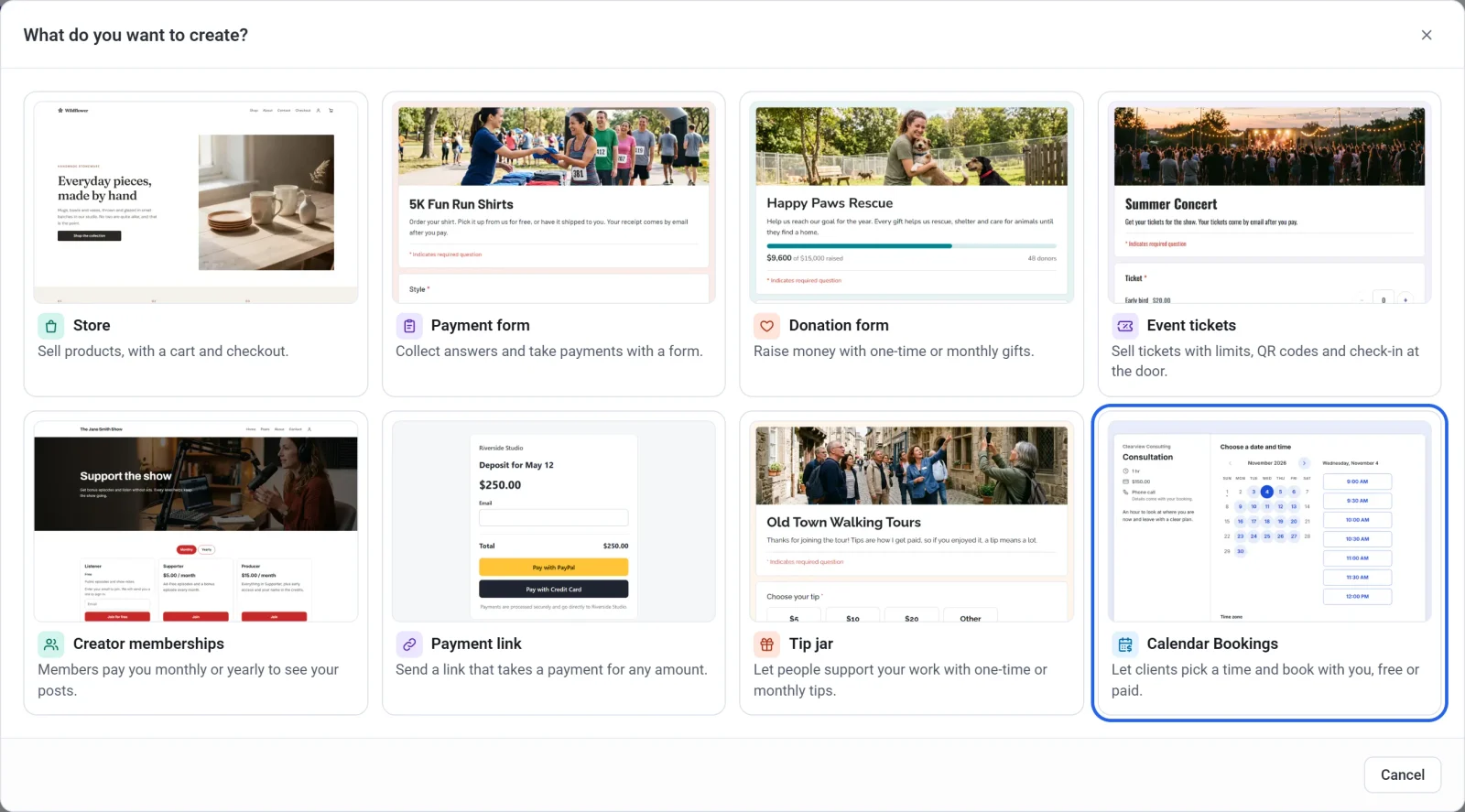
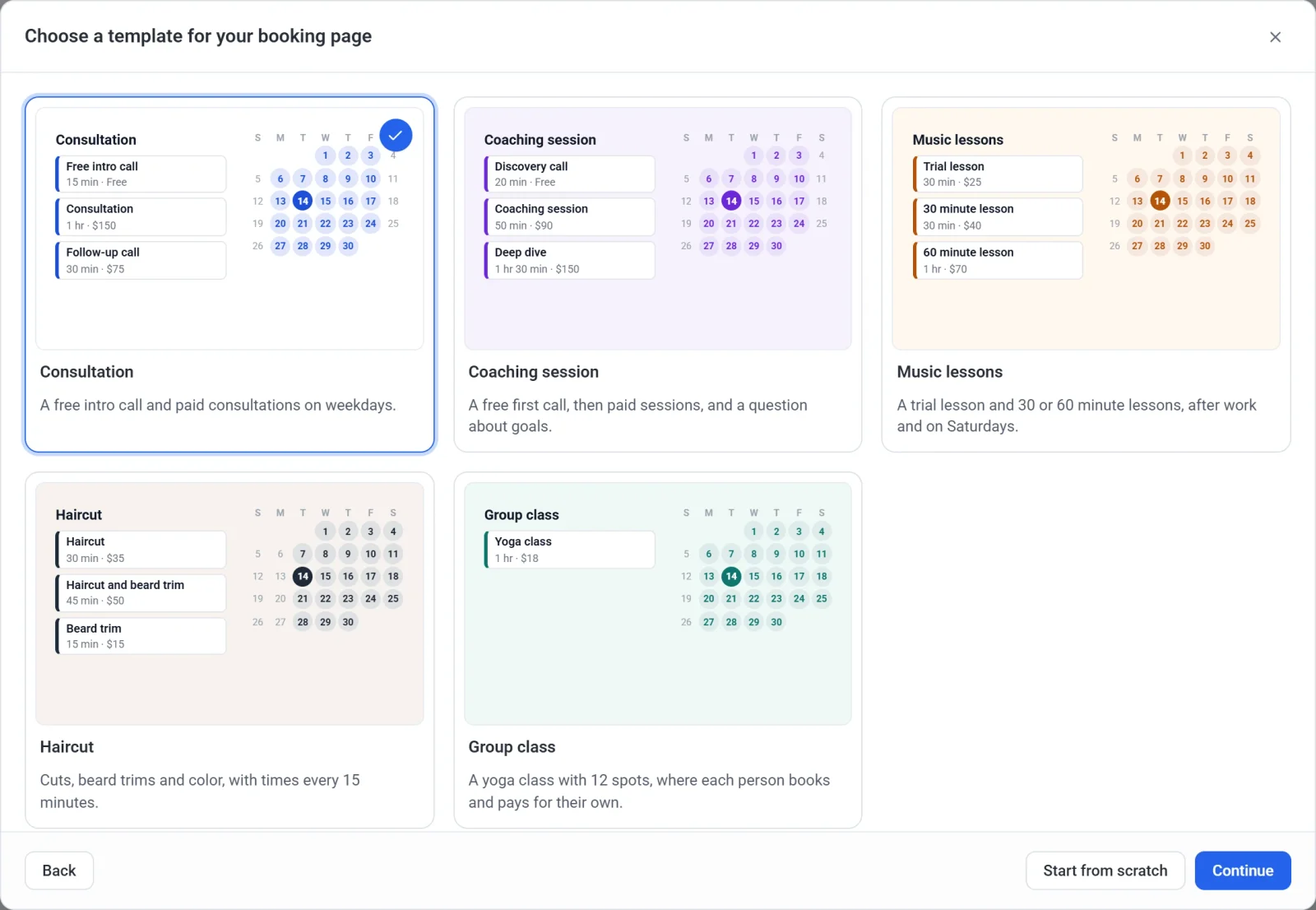
- Kattintson a kínálatához legközelebb álló sablonra: Konzultáció, Coaching alkalom, Zeneórák, Hajvágás vagy Csoportos óra, majd kattintson a Tovább gombra. A sablon szolgáltatásokat, árakat, munkaidőt és egy-két kérdést ad, ezek mind módosíthatók. Ha inkább egy ingyenes, 30 perces megbeszéléssel kezdene, kattintson a Nulláról kezdés gombra.
- Adja meg a nevet a következő mezőben: A foglalási oldal neve. A Payly a névből javasol egy azonosítót a következő mezőbe: A foglalási oldal azonosítója, és jelzi, hogy elérhető-e.
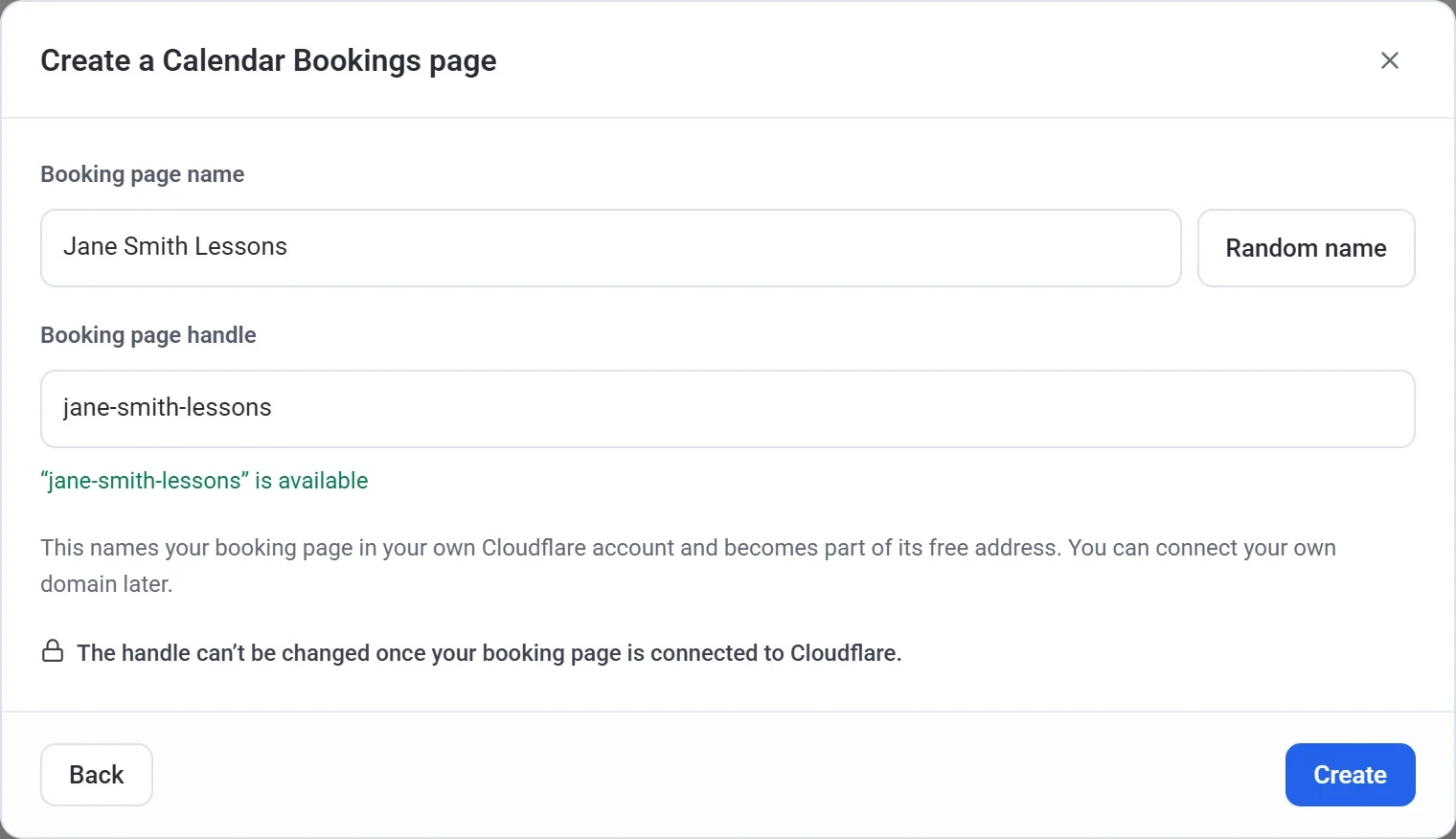
- Kattintson a Létrehozás gombra. Megnyílik a beállítófelület, benne a szerkesztésre kész foglalási oldalával.
Beállítás
A beállítófelületen öt lap van, mellettük a foglalási oldal előnézetével. A Payly a módosításokat menet közben menti.
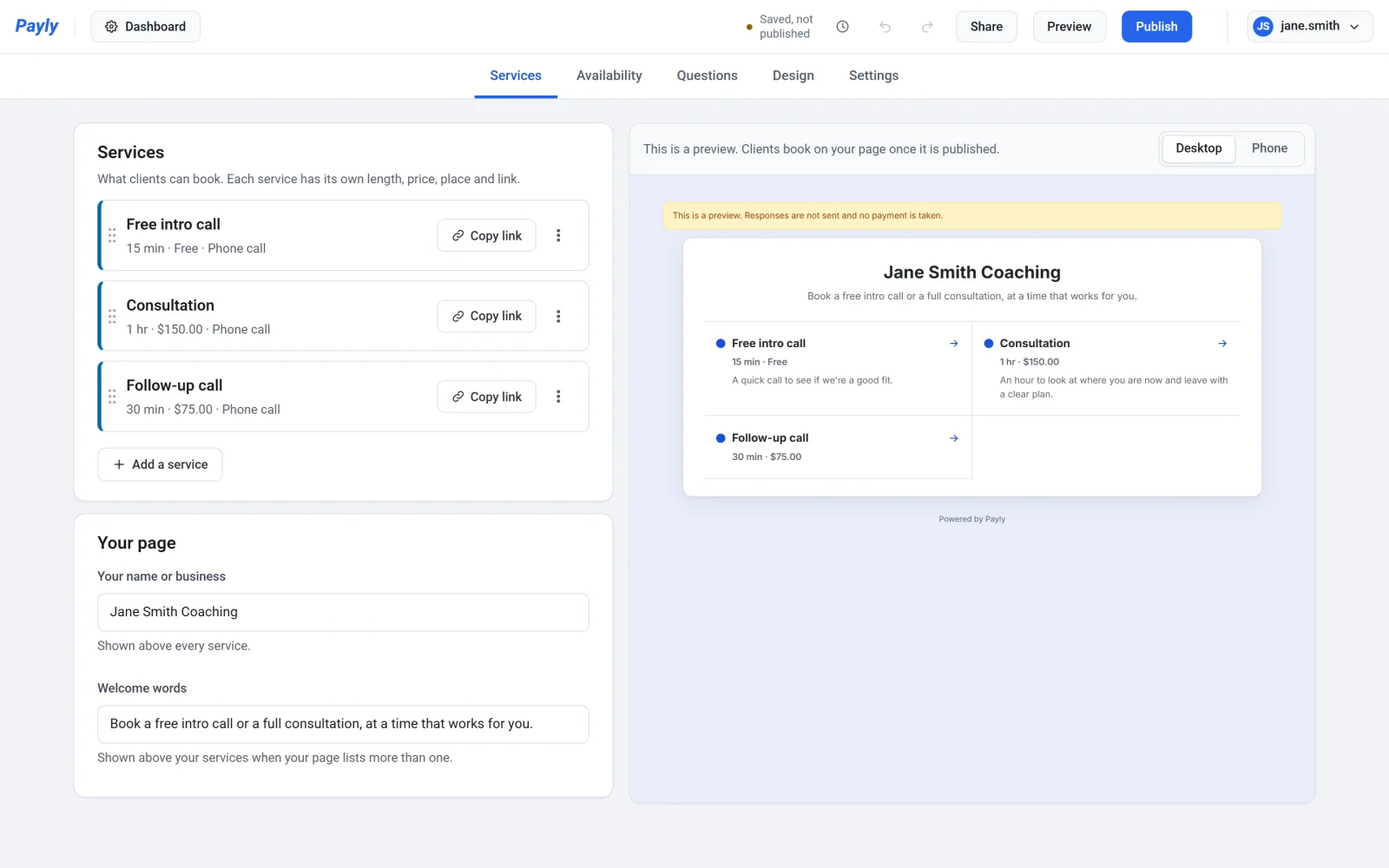
- Szolgáltatások: amit az ügyfelek lefoglalhatnak, mindegyik hosszal és árral vagy Ingyenes jelöléssel, valamint a felettük megjelenő névvel. Lásd: A szolgáltatások beállítása.
- Elérhetőség: az időzónája, a heti munkaidő, a szabadnapok és a korlátok, például a minimális értesítési idő. Itt csatlakozik a Google Naptár is. Lásd: A munkaidő és az elérhetőség beállítása.
- Kérdések: amire az ügyfelek foglaláskor válaszolnak. Elsőként a Dátum és időpont kártya áll, a Név és az E-mail mindig megmarad. Adjon hozzá bármilyen más kérdést, például telefonszámot vagy megjegyzéseket.
- Dizájn: a fejlécfotó, a logó, a színek és a betűtípus.
- Beállítások: mit ír ki a záró képernyő, lemondhatják vagy módosíthatják-e az ügyfelek a foglalásukat, az emlékeztető e-mail, valamint a Foglalások fogadása. Kapcsolja ki az új foglalások szüneteltetéséhez.
Fizetések csatlakoztatása és közzététel
- Lépjen a foglalási oldala vezérlőpultjára, majd a Beállítások > Fizetések részre.
- Kattintson a PayPal csatlakoztatása vagy a Stripe csatlakoztatása gombra, illetve mindkettőre. Lásd: PayPal csatlakoztatása és Stripe csatlakoztatása. Az a foglalási oldal, amelynek minden szolgáltatása ingyenes, egyikre sem szorul.
- Menjen vissza a beállítófelületre, és kattintson a Közzététel gombra. Amikor először tesz közzé bármit, a Payly arra kéri, hogy csatlakoztassa a saját ingyenes Cloudflare-fiókját, amely az oldalt üzemelteti. Lásd: Az űrlap közzététele és a címének megosztása.
Ezután ossza meg a foglalási oldala hivatkozását, vagy adja hozzá a saját webhelyéhez. Lásd: A foglalási oldal megosztása vagy hozzáadása a webhelyhez.