
Créer une page de réservation
Créez une page de réservation où vos clients choisissent un service, un jour et une heure, puis réservent gratuitement ou paient via votre propre compte PayPal ou Stripe.
Une page de réservation permet à vos clients de réserver votre temps en ligne. Ils choisissent un service, sélectionnent un jour et un créneau libre dans leur propre fuseau horaire, répondent à vos questions, puis réservent gratuitement ou paient. Les paiements arrivent directement sur votre propre compte PayPal ou Stripe, qui prélève ses propres frais de traitement standard. Payly n’ajoute aucun frais.
Avant de commencer
- Vous avez besoin d’un compte Payly. Consultez Créer votre compte Payly.
- Pour encaisser des paiements, vous avez besoin d’un compte PayPal ou Stripe. Vous pouvez d’abord créer et prévisualiser votre page de réservation, puis connecter votre compte avant que vos clients ne commencent à réserver.
Créer la page de réservation
- Dans Vos sites, cliquez sur Nouveau.
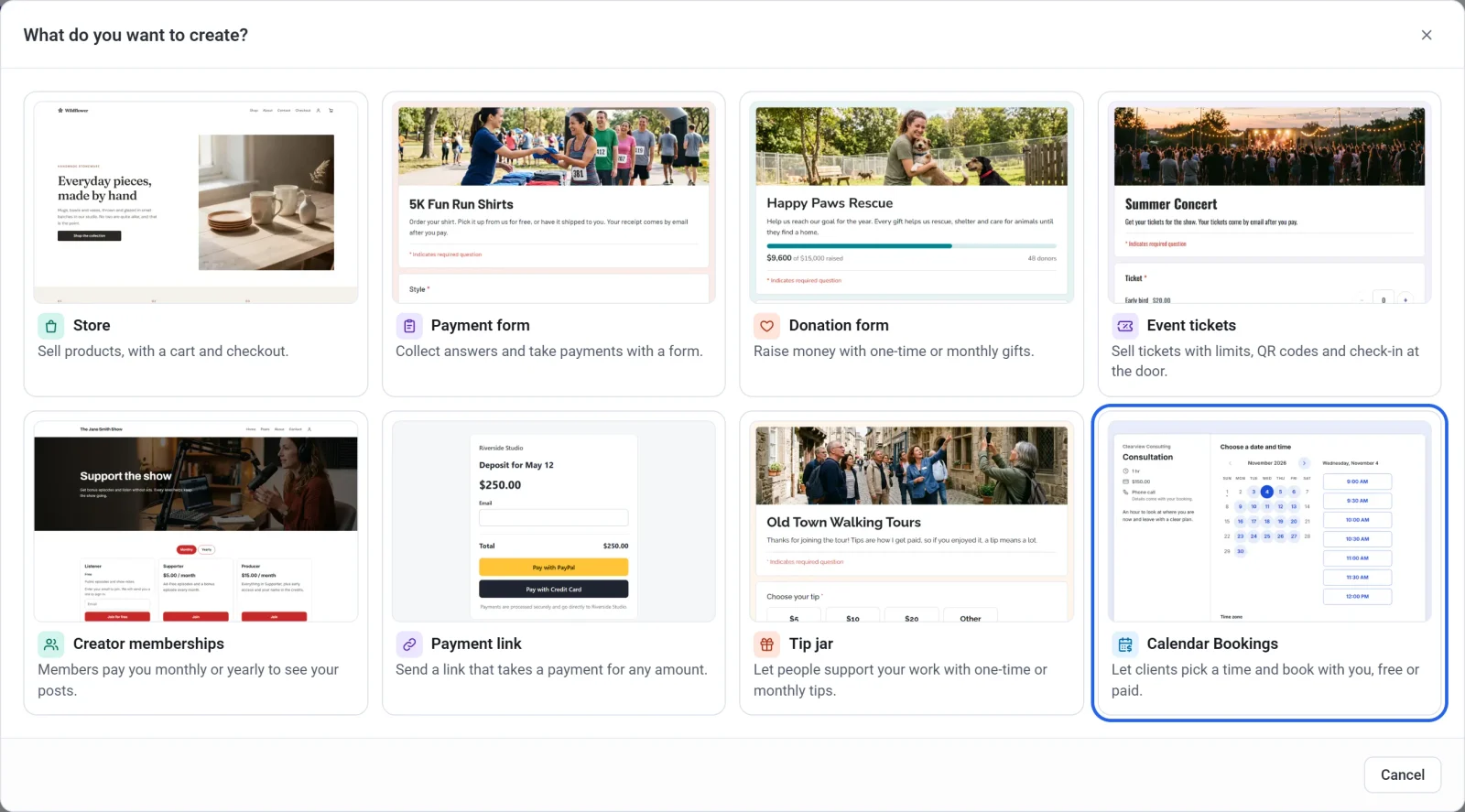
- Cliquez sur Calendrier de réservation.
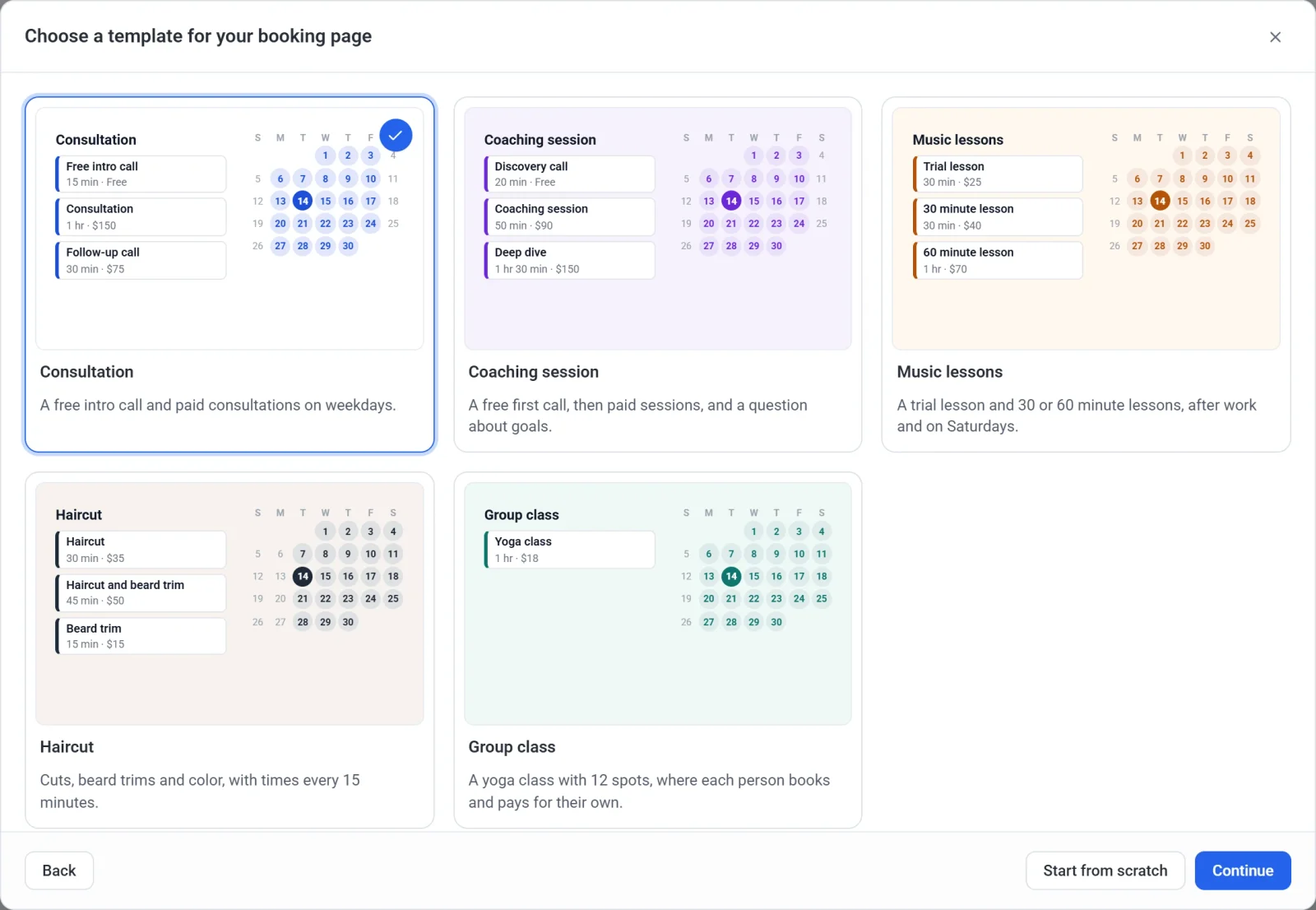
- Cliquez sur le modèle le plus proche de ce que vous proposez : Consultation, Séance de coaching, Cours de musique, Coupe de cheveux ou Cours collectif, puis cliquez sur Continuer. Un modèle vous donne des services, des prix, des horaires et une ou deux questions, que vous pouvez tous modifier. Pour commencer plutôt avec un seul rendez-vous gratuit de 30 minutes, cliquez sur Partir de zéro.
- Saisissez un Nom de la page de réservation. Payly propose un Identifiant de la page de réservation à partir du nom et vous indique s’il est disponible.
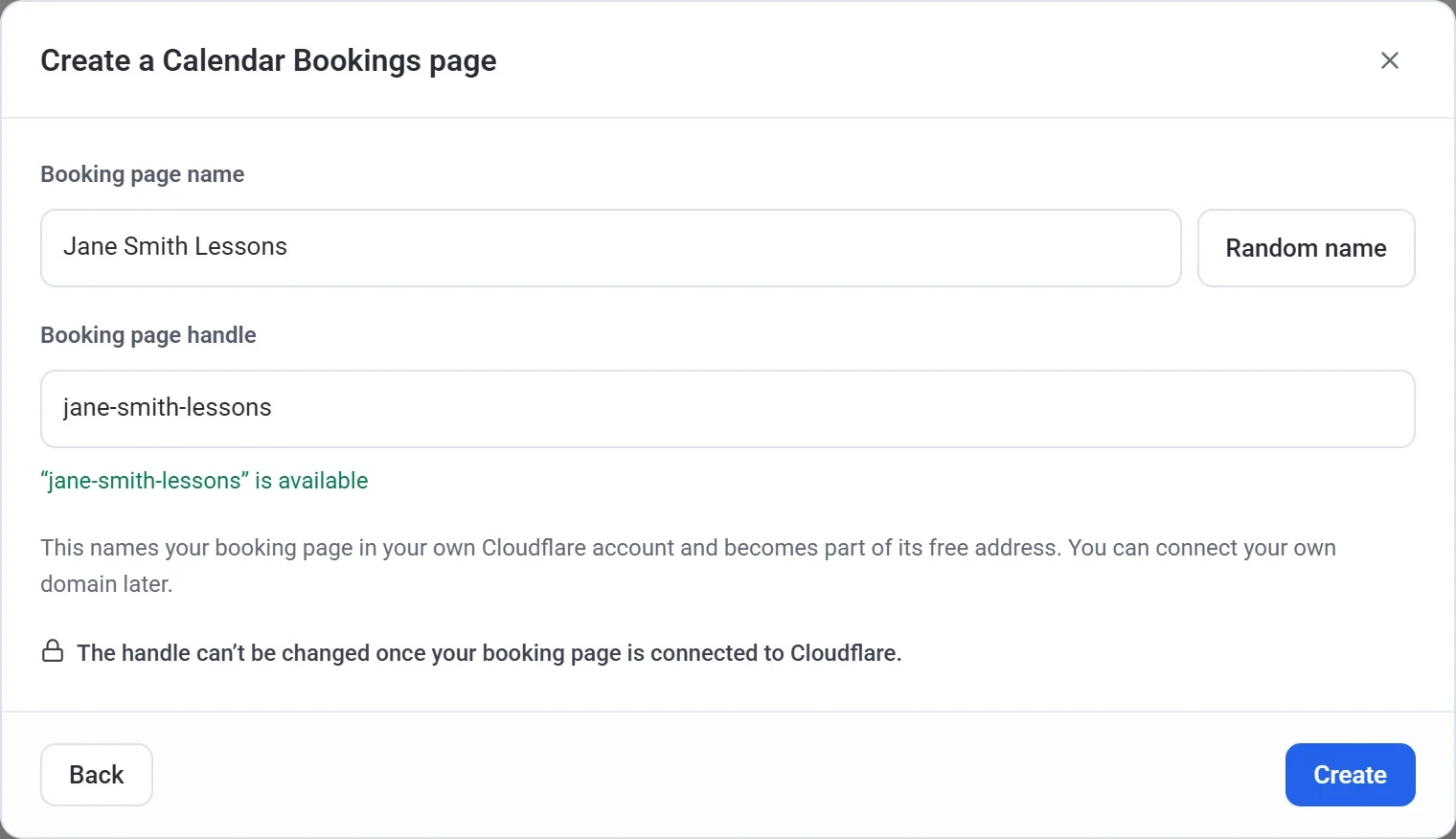
- Cliquez sur Créer. Le constructeur s’ouvre avec votre page de réservation prête à être modifiée.
La configurer
Le constructeur comporte cinq onglets, avec un aperçu de votre page de réservation à côté. Payly enregistre vos modifications au fur et à mesure.
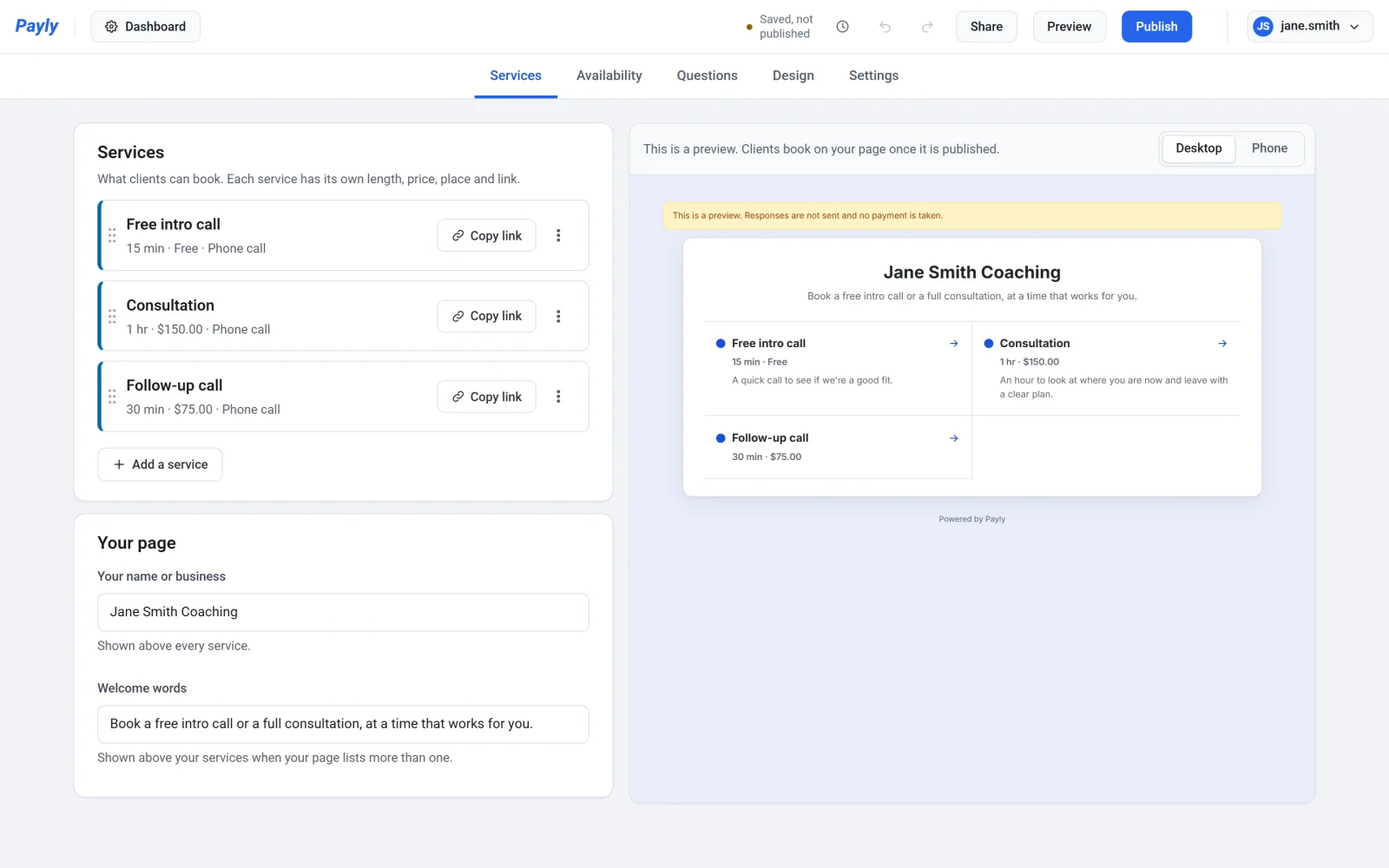
- Services : ce que vos clients peuvent réserver, chacun avec une durée et un prix ou Gratuit, et le nom affiché au-dessus. Consultez Configurer vos services.
- Disponibilités : votre fuseau horaire, vos horaires hebdomadaires, vos jours de congé et des limites comme le préavis minimum. Google Agenda se connecte aussi ici. Consultez Définir vos horaires et disponibilités.
- Questions : ce que vos clients renseignent en réservant. La carte Date et heure vient en premier, et Nom et E-mail restent toujours. Ajoutez toute autre question, comme un numéro de téléphone ou des remarques.
- Design : votre photo d’en-tête, votre logo, vos couleurs et votre police.
- Paramètres : ce que dit l’écran de confirmation, si vos clients peuvent annuler ou modifier leur réservation, l’e-mail de rappel, et Prise de réservations. Désactivez cette option pour suspendre les nouvelles réservations.
Connecter les paiements et publier
- Allez dans le tableau de bord de votre page de réservation, puis dans Paramètres > Paiements.
- Cliquez sur Connecter PayPal, Connecter Stripe ou les deux. Consultez Connecter PayPal et Connecter Stripe. Une page de réservation dont tous les services sont gratuits n’a besoin ni de l’un ni de l’autre.
- Retournez dans le constructeur et cliquez sur Publier. La première fois que vous publiez quoi que ce soit, Payly vous demande de connecter votre propre compte Cloudflare gratuit, qui héberge la page. Consultez Publier votre formulaire et partager son adresse.
Partagez ensuite le lien de votre page de réservation, ou ajoutez-la à votre propre site web. Consultez Partager votre page de réservation ou l’ajouter à votre site web.