
Luo ajanvaraussivu
Luo ajanvaraussivu, jolla asiakkaat valitsevat palvelun, päivän ja ajan ja varaavat joko ilmaiseksi tai maksavat oman PayPal- tai Stripe-tilisi kautta.
Ajanvaraussivun kautta asiakkaat voivat varata aikaasi verkossa. He valitsevat palvelun, päivän ja vapaan ajan omalla aikavyöhykkeellään, vastaavat kysymyksiisi ja varaavat joko ilmaiseksi tai maksavat. Maksut menevät suoraan omalle PayPal- tai Stripe-tilillesi, joka perii omat tavanomaiset käsittelymaksunsa. Payly ei peri maksua.
Ennen kuin aloitat
- Tarvitset Payly-tilin. Katso Luo Payly-tilisi.
- Maksujen vastaanottamiseen tarvitset PayPal- tai Stripe-tilin. Voit rakentaa ajanvaraussivusi ja esikatsella sitä ensin ja yhdistää tilisi ennen kuin asiakkaat alkavat varata.
Luo ajanvaraussivu
- Napsauta kohdassa Sivustosi Uusi.
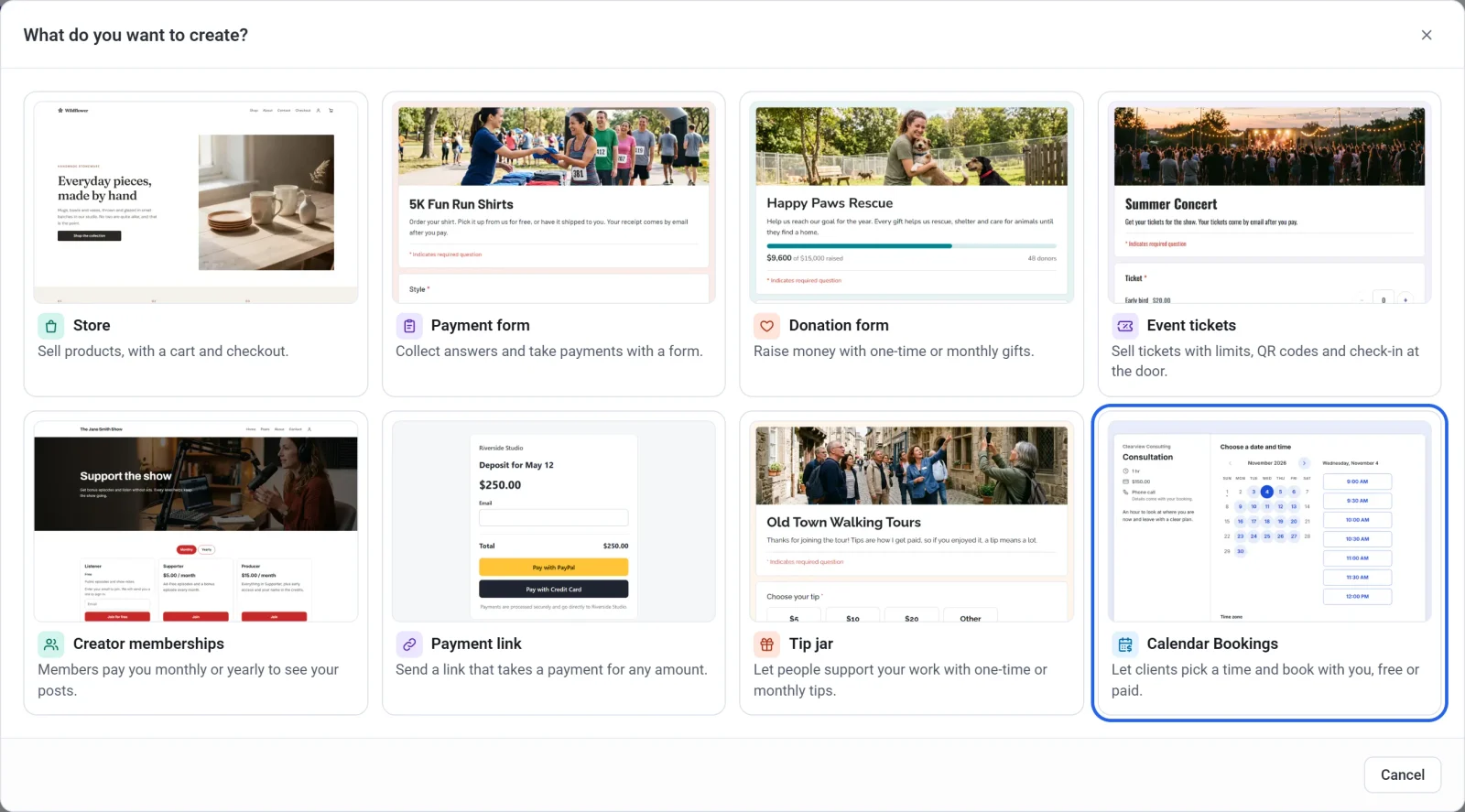
- Napsauta Ajanvaraus.
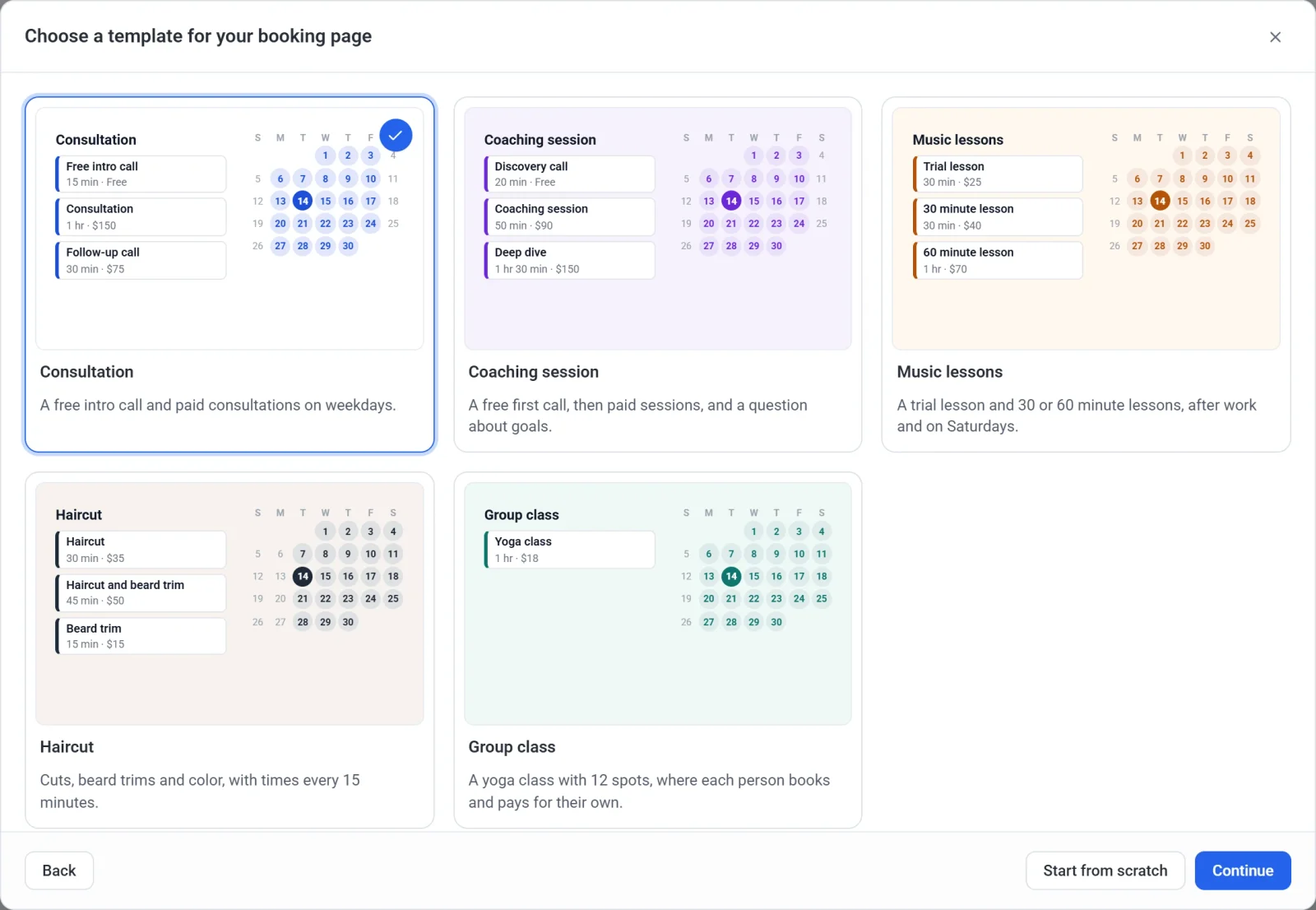
- Napsauta tarjontaasi lähinnä olevaa mallia: Konsultaatio, Valmennusistunto, Musiikkitunnit, Hiustenleikkaus tai Ryhmätunti, ja napsauta sitten Jatka. Malli antaa sinulle palvelut, hinnat, ajat ja kysymyksen tai kaksi, ja kaikkia niitä voi muuttaa. Jos haluat aloittaa yhdellä ilmaisella 30 minuutin tapaamisella, napsauta Aloita tyhjästä.
- Anna Ajanvaraussivun nimi. Payly ehdottaa nimen perusteella kenttään Ajanvaraussivun tunnus tunnusta ja kertoo, onko se vapaana.
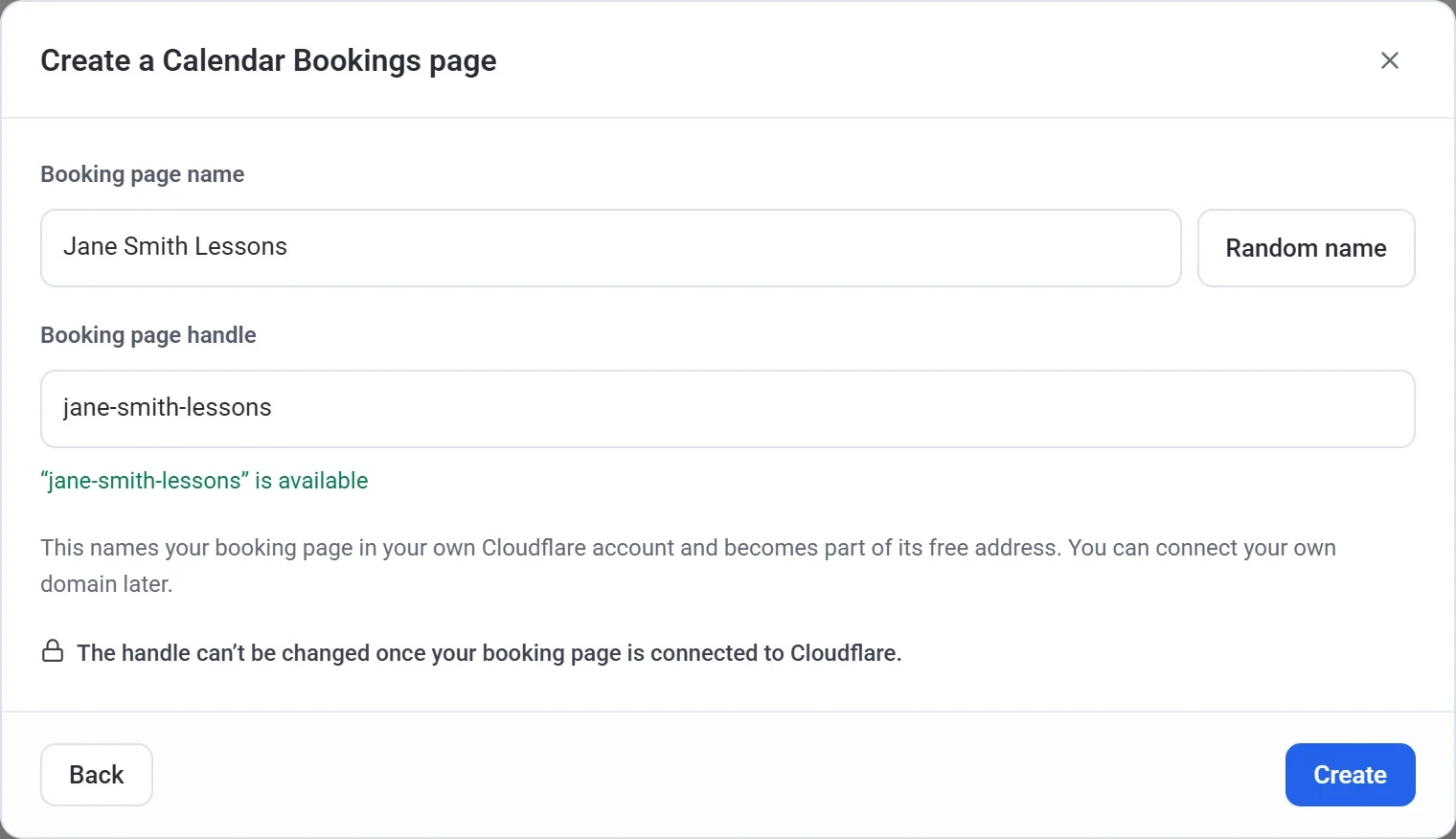
- Napsauta Luo. Rakentaja aukeaa, ja ajanvaraussivusi on valmis muokattavaksi.
Määritä se
Rakentajassa on viisi välilehteä, ja ajanvaraussivusi esikatselu näkyy niiden vieressä. Payly tallentaa muutoksesi sitä mukaa kuin teet niitä.
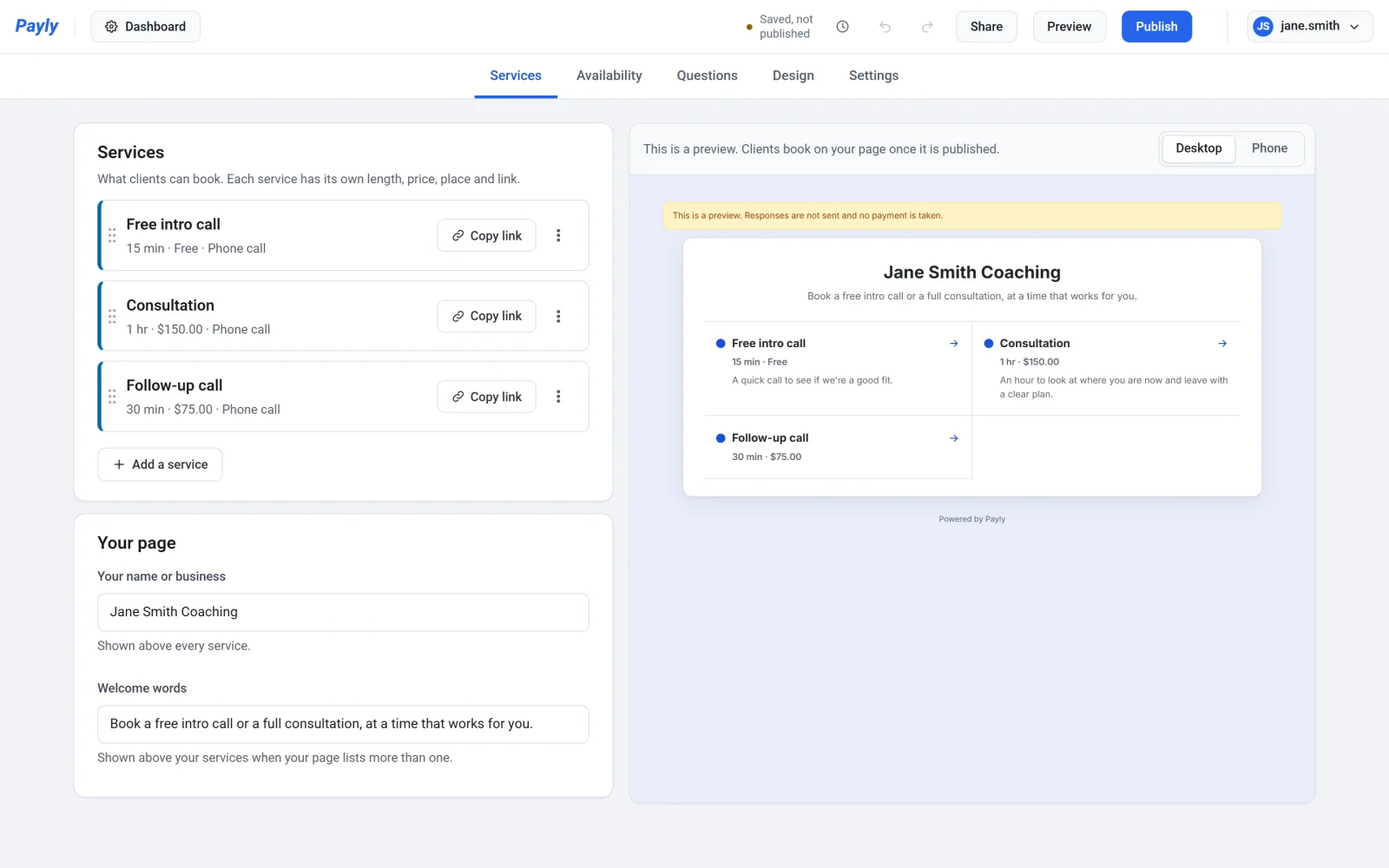
- Palvelut: mitä asiakkaat voivat varata, kullakin kesto sekä hinta tai Ilmainen, ja niiden yläpuolella näkyvä nimi. Katso Määritä palvelusi.
- Saatavuus: aikavyöhykkeesi, viikoittaiset ajat, vapaapäivät ja rajoitukset, kuten vähimmäisaika ennen alkua. Myös Google Calendar yhdistetään täällä. Katso Määritä aikasi ja saatavuutesi.
- Kysymykset: mihin asiakkaat vastaavat varatessaan. Kortti Päivä ja aika on ensimmäisenä, ja Nimi ja Sähköposti pysyvät aina mukana. Lisää mikä tahansa muu kysymys, kuten puhelinnumero tai muistiinpanot.
- Ulkoasu: otsikkokuvasi, logo, värit ja fontti.
- Asetukset: mitä vahvistusnäytössä lukee, voivatko asiakkaat perua tai muuttaa varaustaan, muistutussähköposti ja Varausten vastaanotto. Kytke se pois päältä, jos haluat keskeyttää uudet varaukset.
Yhdistä maksut ja julkaise
- Siirry ajanvaraussivusi hallintapaneeliin ja sitten kohtaan Asetukset > Maksut.
- Napsauta Yhdistä PayPal, Yhdistä Stripe tai molempia. Katso Yhdistä PayPal ja Yhdistä Stripe. Ajanvaraussivu, jonka kaikki palvelut ovat ilmaisia, ei tarvitse kumpaakaan.
- Palaa rakentajaan ja napsauta Julkaise. Kun julkaiset jotakin ensimmäisen kerran, Payly pyytää sinua yhdistämään oman ilmaisen Cloudflare-tilisi, joka isännöi sivua. Katso Julkaise lomakkeesi ja jaa sen osoite.
Jaa sitten ajanvaraussivusi linkki tai lisää se omalle verkkosivustollesi. Katso Jaa ajanvaraussivusi tai lisää se verkkosivustollesi.