
Crea una página de reservas
Crea una página de reservas donde los clientes eligen un servicio, un día y una hora, y luego reservan gratis o pagan a través de tu propia cuenta de PayPal o Stripe.
Una página de reservas permite que tus clientes reserven tu tiempo en línea. Eligen un servicio, escogen un día y una hora libre en su propia zona horaria, responden a tus preguntas y reservan gratis o pagan. Los pagos van directos a tu propia cuenta de PayPal o Stripe, que cobra su propia comisión de procesamiento estándar. Payly no añade ninguna comisión.
Antes de empezar
- Necesitas una cuenta de Payly. Consulta Crea tu cuenta de Payly.
- Para aceptar pagos necesitas una cuenta de PayPal o Stripe. Puedes crear y previsualizar tu página de reservas primero, y conectar tu cuenta antes de que los clientes empiecen a reservar.
Crea la página de reservas
- En Tus sitios, haz clic en Nuevo.
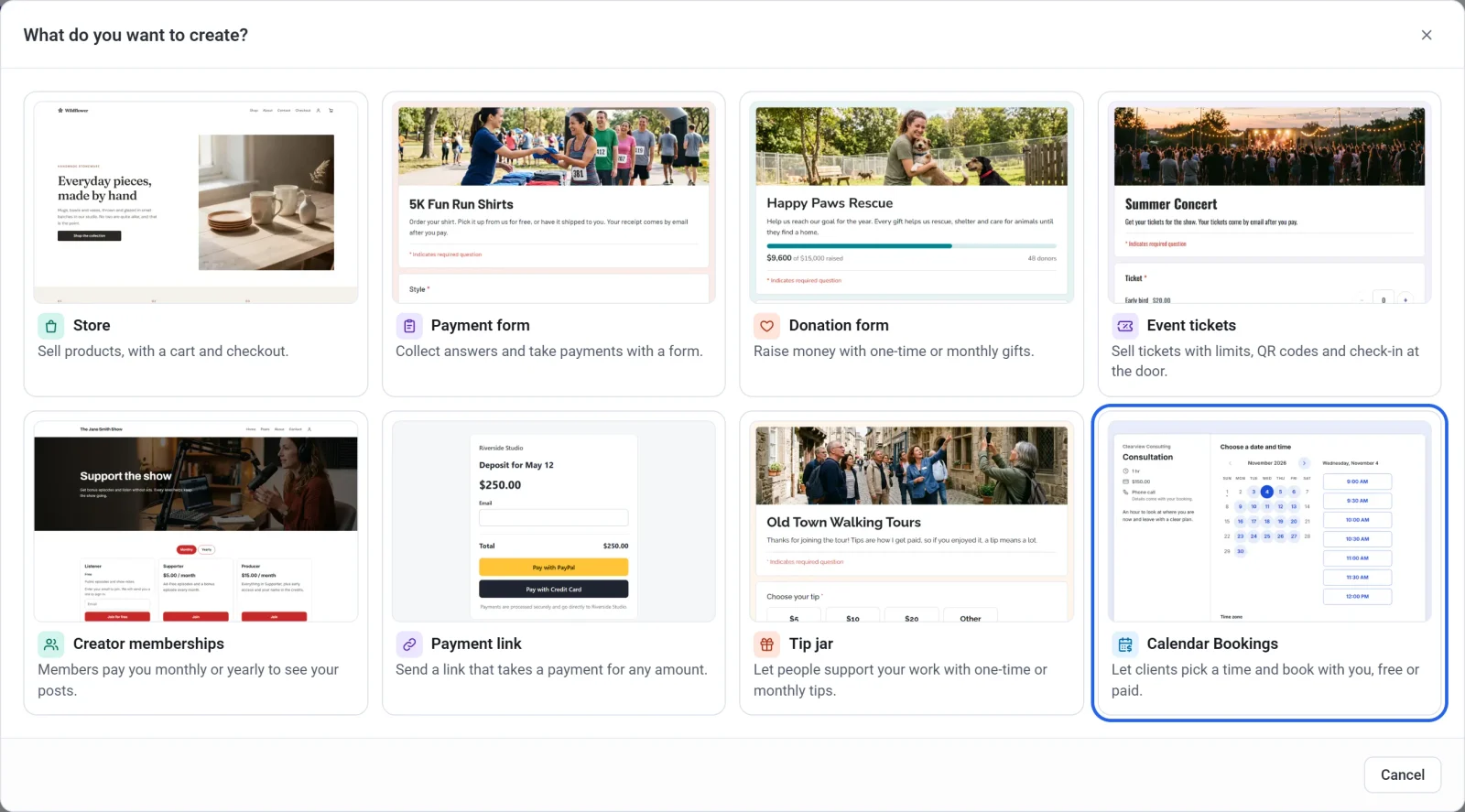
- Haz clic en Reservas con calendario.
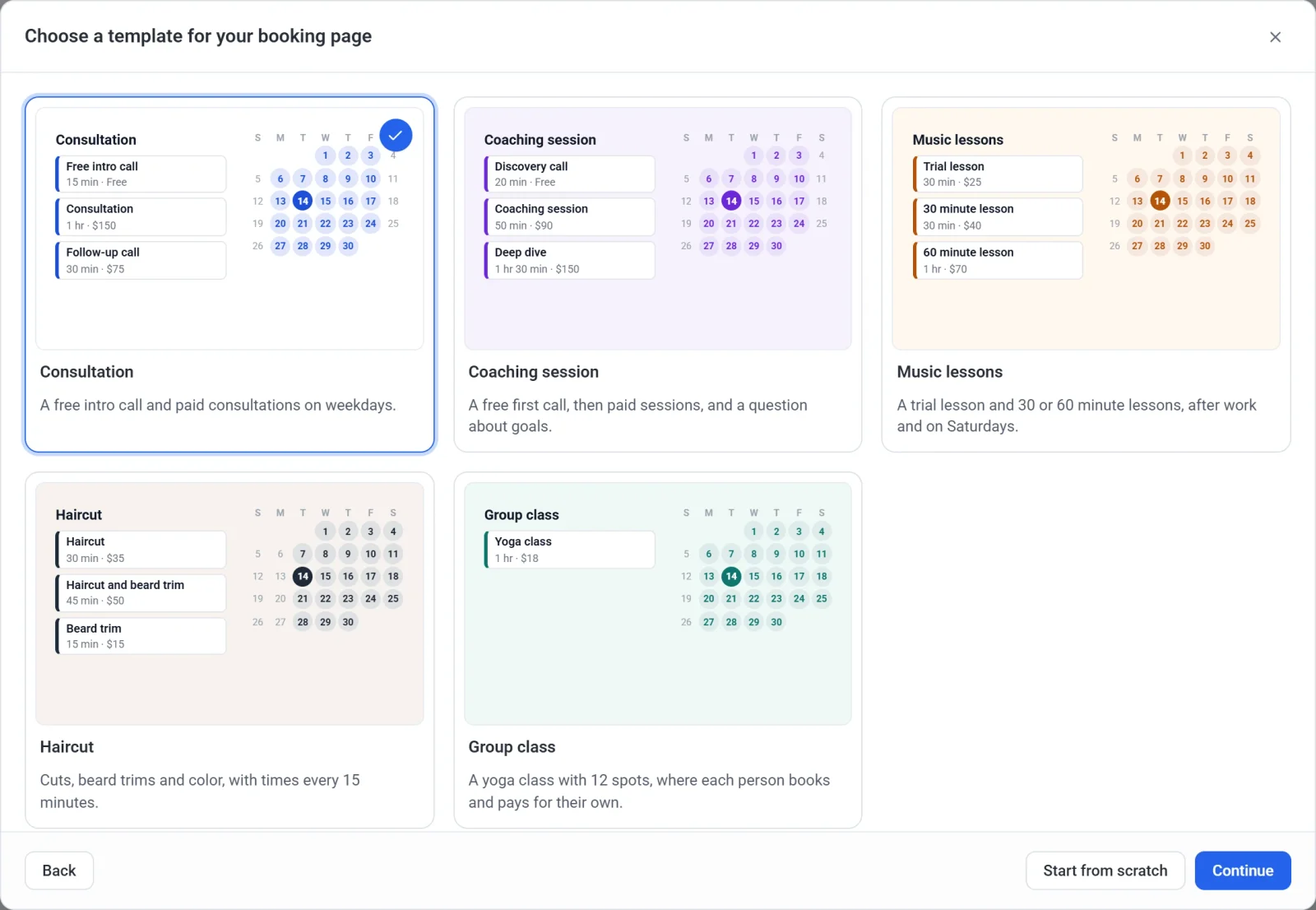
- Haz clic en la plantilla más cercana a lo que ofreces: Consulta, Sesión de coaching, Clases de música, Corte de pelo o Clase en grupo, y luego en Continuar. Una plantilla te da servicios, precios, horarios y una o dos preguntas, y todo se puede cambiar. Para empezar en cambio con una reunión gratuita de 30 minutos, haz clic en Empezar desde cero.
- Escribe un Nombre de la página de reservas. Payly sugiere un Identificador de la página de reservas a partir del nombre y te dice si está disponible.
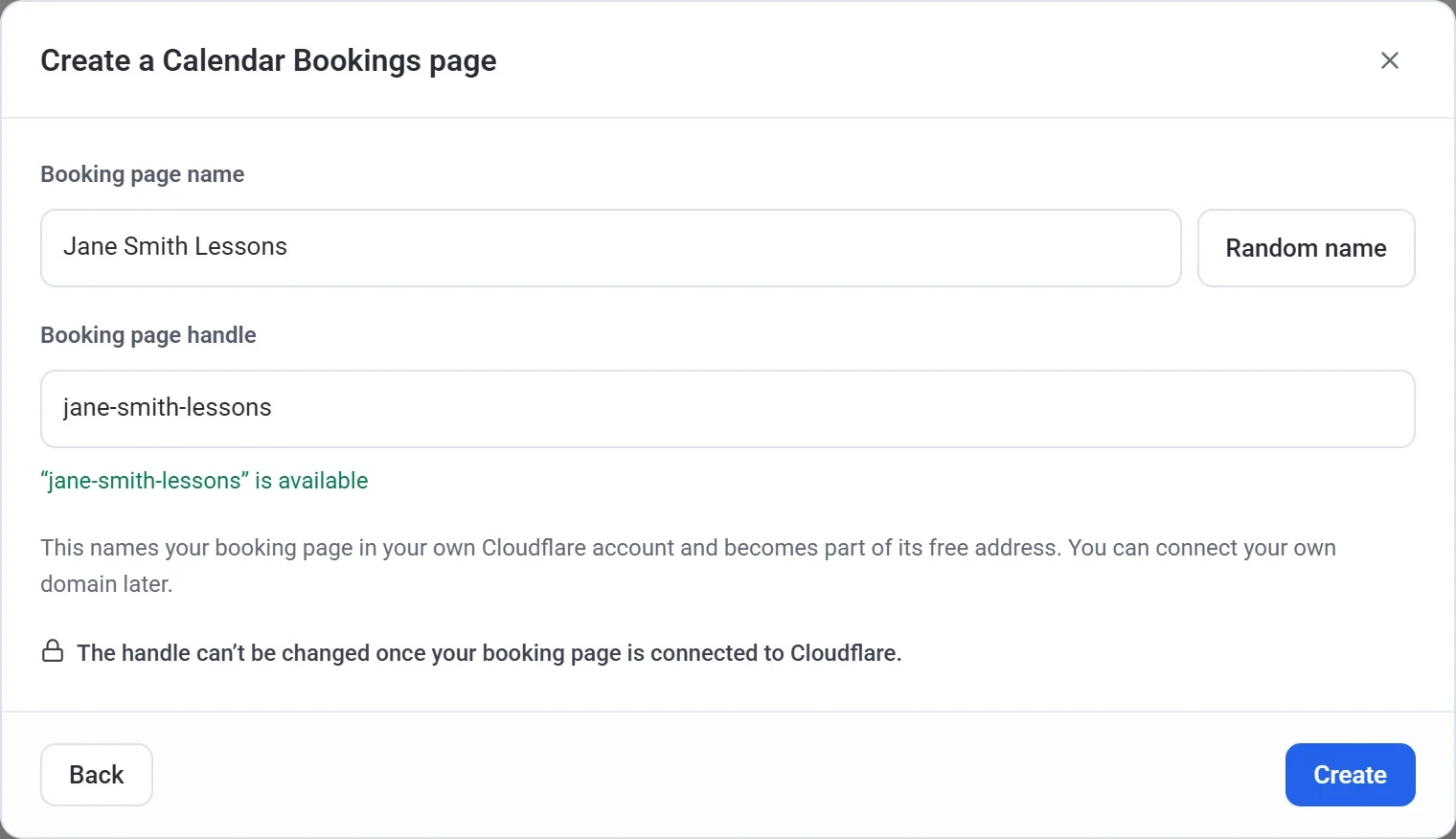
- Haz clic en Crear. Se abre el editor con tu página de reservas lista para editar.
Configúrala
El editor tiene cinco pestañas, con una vista previa de tu página de reservas al lado. Payly guarda tus cambios a medida que los haces.
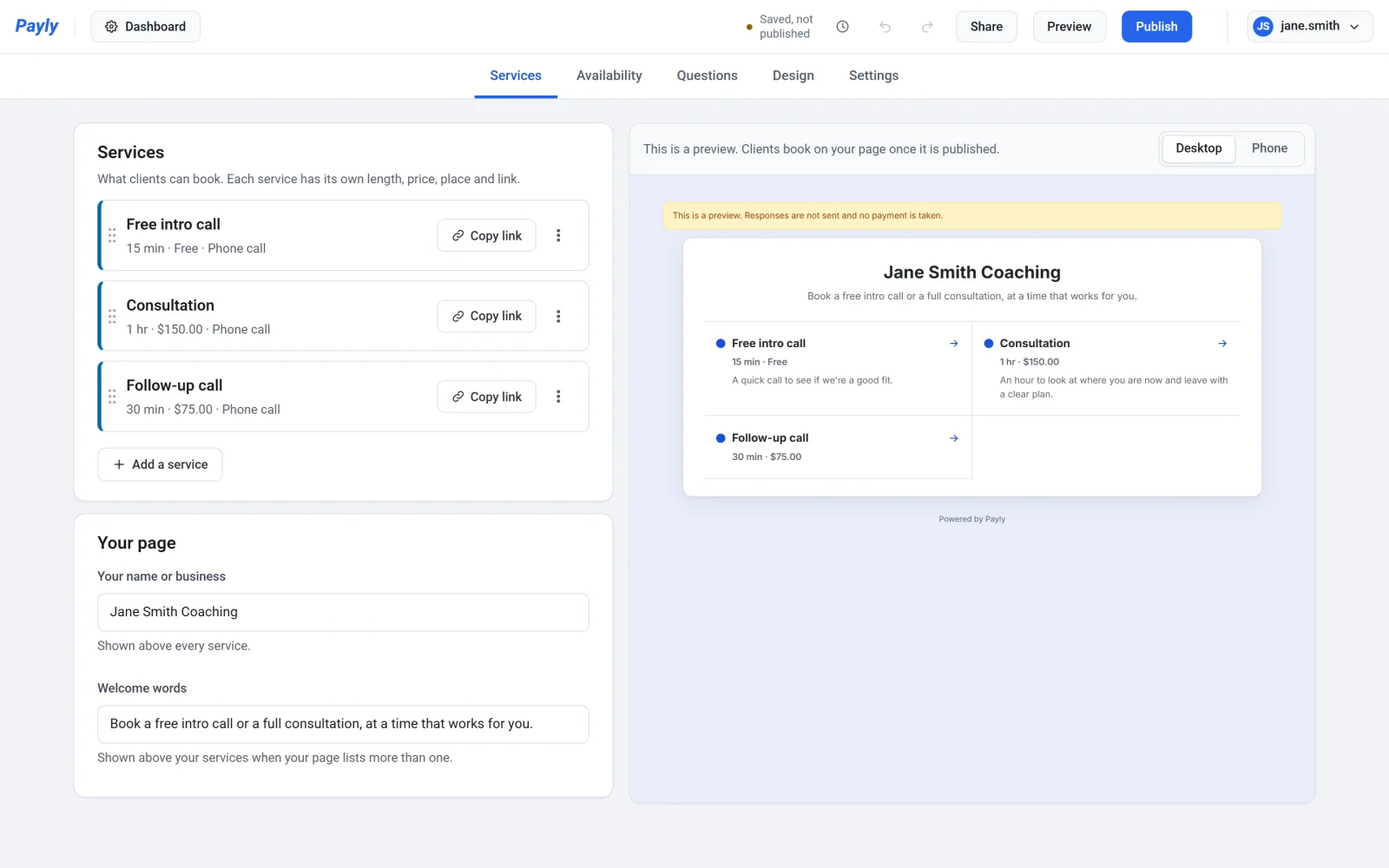
- Servicios: lo que los clientes pueden reservar, cada servicio con una duración y un precio o Gratis, y el nombre que se muestra encima. Consulta Configura tus servicios.
- Disponibilidad: tu zona horaria, tu horario semanal, tus días libres y límites como la antelación mínima. Aquí también se conecta Google Calendar. Consulta Define tu horario y tu disponibilidad.
- Preguntas: lo que responden los clientes al reservar. La tarjeta Fecha y hora va primero y Nombre y Correo electrónico siempre se quedan. Añade cualquier otra pregunta, como un número de teléfono o notas.
- Diseño: tu foto de cabecera, tu logotipo, tus colores y tu tipografía.
- Ajustes: lo que dice la pantalla final, si los clientes pueden cancelar o cambiar su reserva, el correo de recordatorio y Aceptando reservas. Desactívalo para pausar las reservas nuevas.
Conecta los pagos y publica
- Ve al panel de tu página de reservas y luego a Ajustes > Pagos.
- Haz clic en Conectar PayPal, Conectar Stripe o ambos. Consulta Conecta PayPal y Conecta Stripe. Una página de reservas con todos los servicios gratuitos no necesita ninguno de los dos.
- Vuelve al editor y haz clic en Publicar. La primera vez que publicas algo, Payly te pide que conectes tu propia cuenta gratuita de Cloudflare, que aloja la página. Consulta Publica tu formulario y comparte su dirección.
Después, comparte el enlace de tu página de reservas o añádela a tu propio sitio web. Consulta Comparte tu página de reservas o añádela a tu sitio web.