
Eine Buchungsseite erstellen
Erstellen Sie eine Buchungsseite, auf der Kunden eine Dienstleistung, einen Tag und eine Uhrzeit wählen und dann kostenlos buchen oder über Ihr eigenes PayPal oder Stripe bezahlen.
Mit einer Buchungsseite können Kunden Ihre Zeit online buchen. Sie wählen eine Dienstleistung, einen Tag und eine freie Uhrzeit in ihrer eigenen Zeitzone, beantworten Ihre Fragen und buchen dann kostenlos oder bezahlen. Zahlungen gehen direkt an Ihr eigenes PayPal- oder Stripe-Konto, das seine üblichen Gebühren für die Zahlungsabwicklung berechnet. Payly erhebt keine Gebühr.
Bevor Sie beginnen
- Sie brauchen ein Payly-Konto. Siehe Ihr Payly-Konto erstellen.
- Um Zahlungen anzunehmen, brauchen Sie ein PayPal- oder Stripe-Konto. Sie können Ihre Buchungsseite zuerst erstellen und in der Vorschau ansehen und Ihr Konto verbinden, bevor Kunden zu buchen beginnen.
Die Buchungsseite erstellen
- Klicken Sie unter Ihre Websites auf Neu.
- Klicken Sie auf Terminbuchungen.
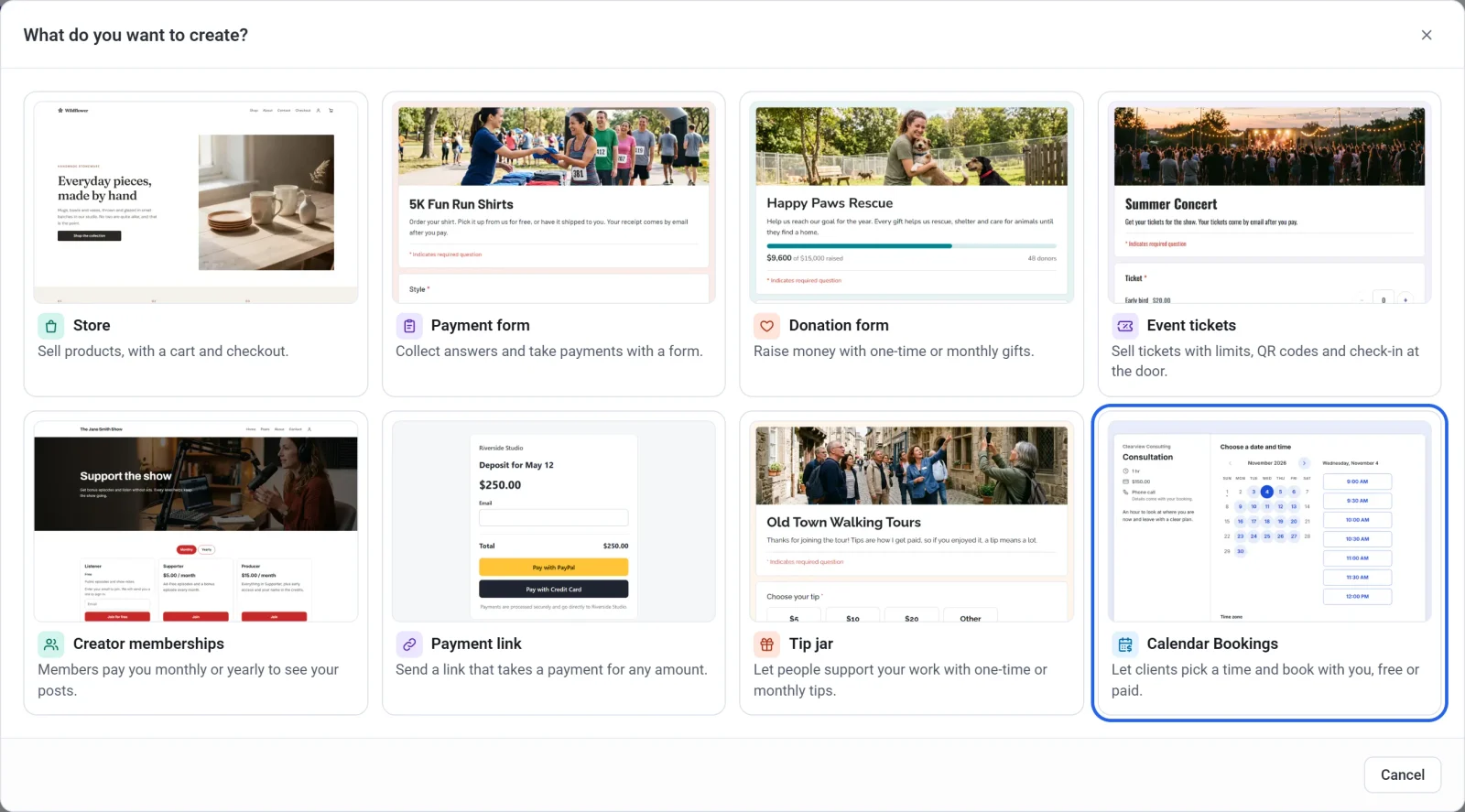
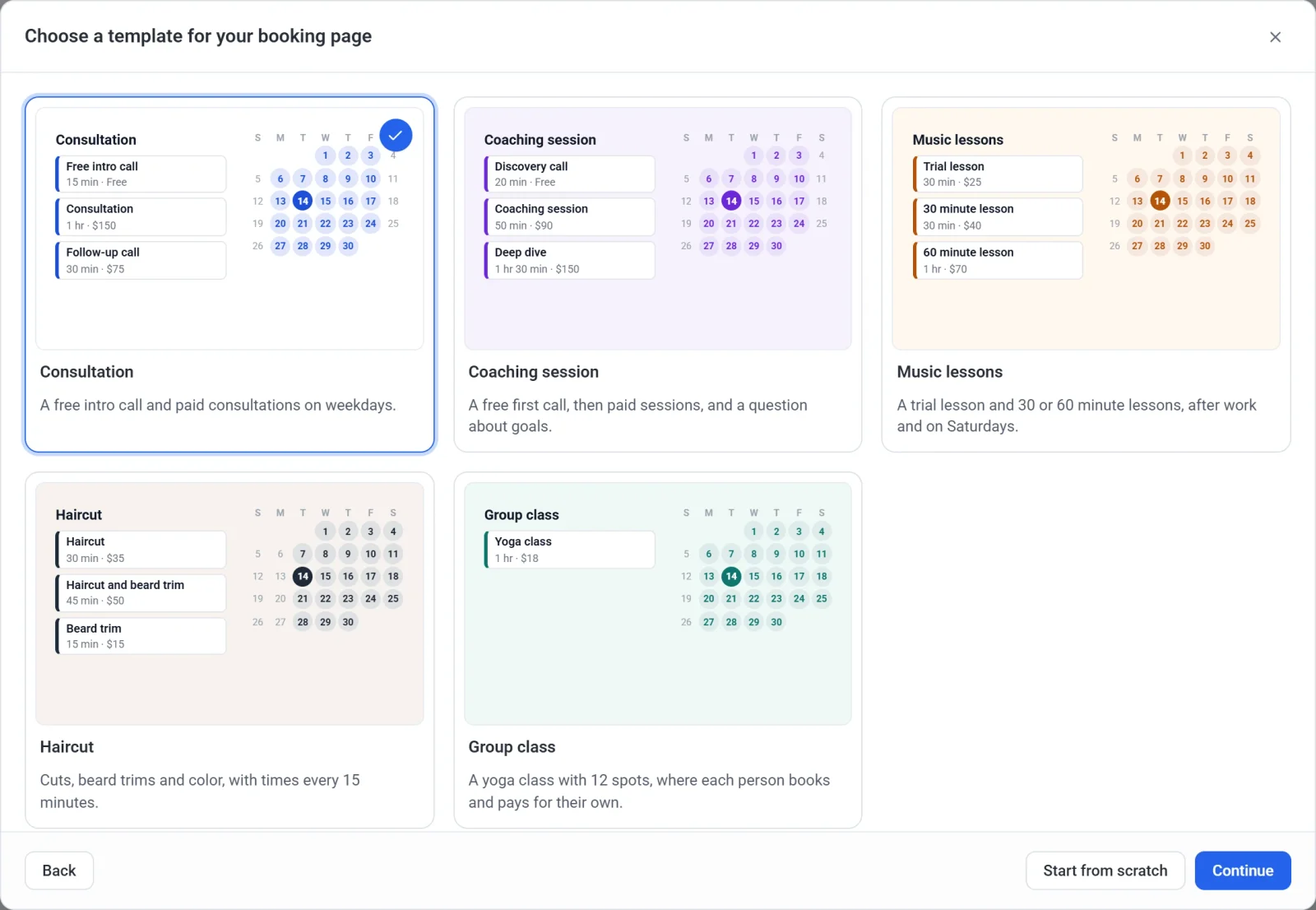
- Klicken Sie auf die Vorlage, die Ihrem Angebot am nächsten kommt: Beratung, Coaching-Sitzung, Musikunterricht, Haarschnitt oder Gruppenkurs, und klicken Sie dann auf Weiter. Eine Vorlage liefert Ihnen Dienstleistungen, Preise, Zeiten und ein bis zwei Fragen, die Sie alle ändern können. Um stattdessen mit einem kostenlosen 30-Minuten-Gespräch zu beginnen, klicken Sie auf Ohne Vorlage beginnen.
- Tragen Sie bei Name der Buchungsseite einen Namen ein. Payly schlägt anhand des Namens eine Buchungsseiten-Kennung vor und zeigt Ihnen, ob sie verfügbar ist.
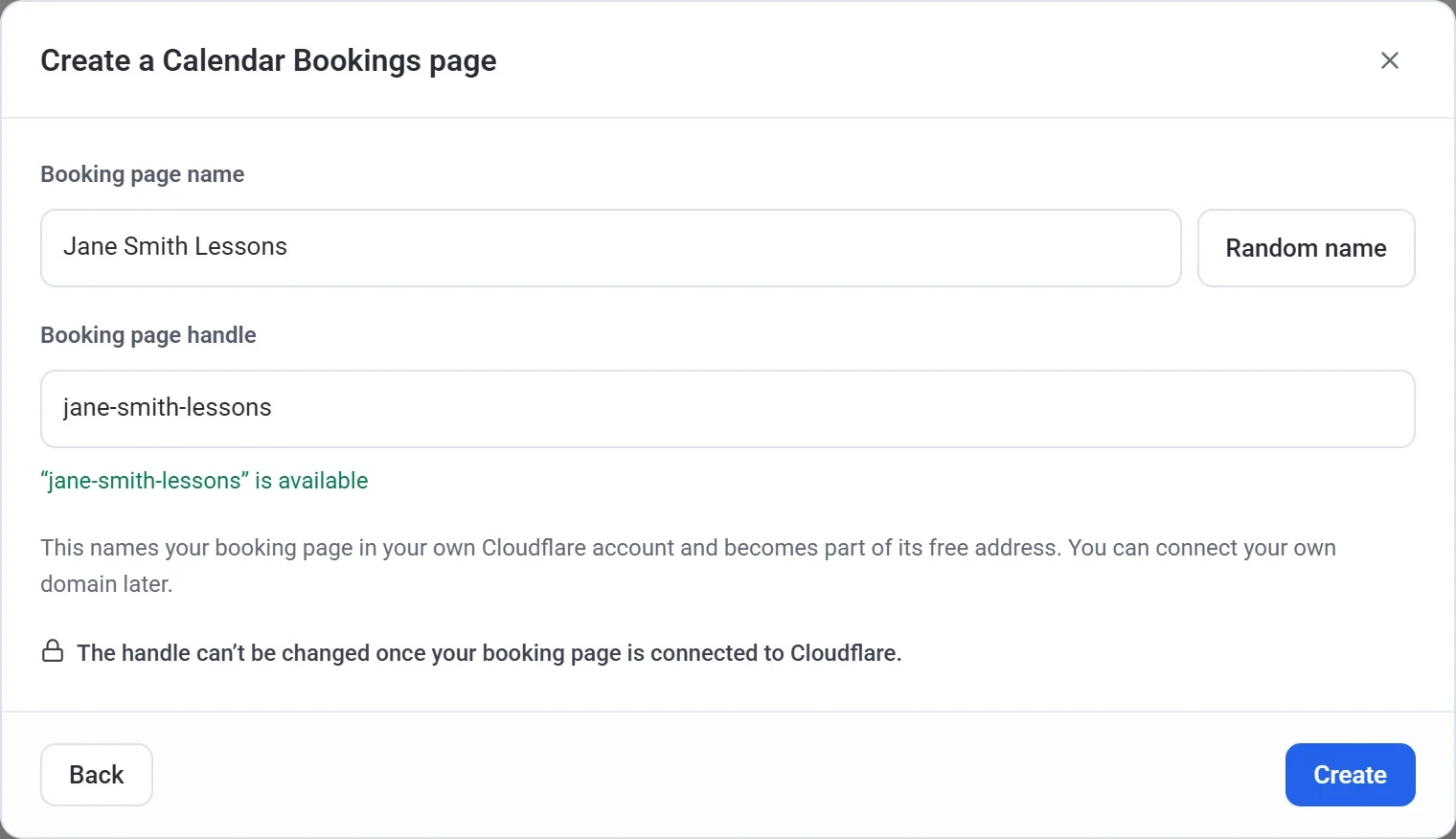
- Klicken Sie auf Erstellen. Der Editor öffnet sich mit Ihrer Buchungsseite, bereit zum Bearbeiten.
Einrichten
Der Editor hat fünf Tabs, mit einer Vorschau Ihrer Buchungsseite daneben. Payly speichert Ihre Änderungen, während Sie sie vornehmen.
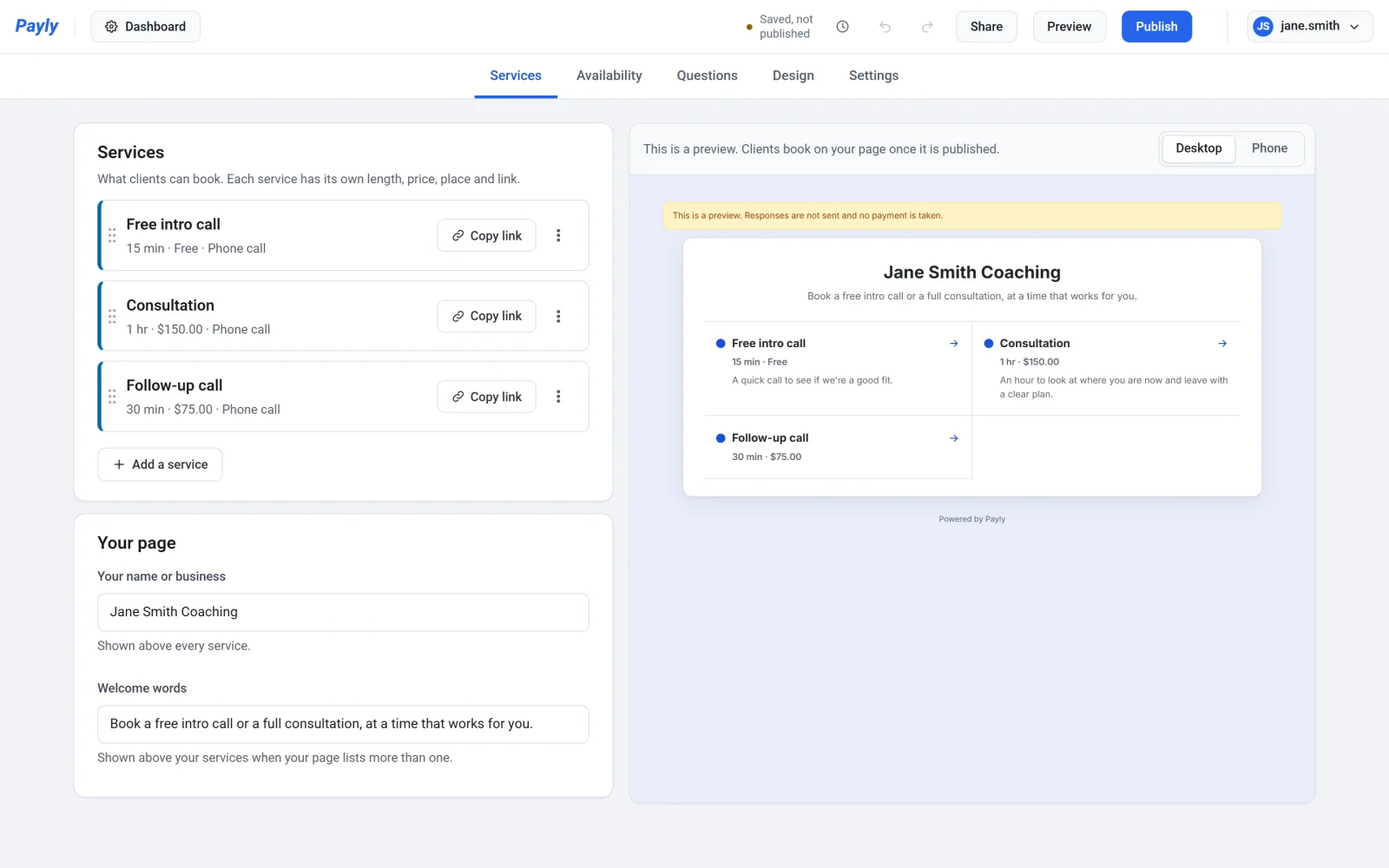
- Dienstleistungen: Was Kunden buchen können, jeweils mit einer Dauer und einem Preis oder Kostenlos, sowie der Name, der darüber angezeigt wird. Siehe Ihre Dienstleistungen einrichten.
- Verfügbarkeit: Ihre Zeitzone, wöchentliche Zeiten, freie Tage und Limits wie der Mindestvorlauf. Auch Google Kalender wird hier verbunden. Siehe Ihre Zeiten und Verfügbarkeit festlegen.
- Fragen: Was Kunden bei der Buchung beantworten. Die Karte Datum und Uhrzeit steht an erster Stelle, und Name und E-Mail bleiben immer erhalten. Fügen Sie jede weitere Frage hinzu, etwa nach einer Telefonnummer oder nach Notizen.
- Design: Ihr Kopfzeilenfoto, Logo, Farben und Schriftart.
- Einstellungen: Was die Bestätigungsseite sagt, ob Kunden ihre Buchung stornieren oder verschieben können, die Erinnerungs-E-Mail und Buchungen annehmen. Schalten Sie das aus, um neue Buchungen zu pausieren.
Zahlungen verbinden und veröffentlichen
- Gehen Sie zum Dashboard Ihrer Buchungsseite und dann zu Einstellungen > Zahlungen.
- Klicken Sie auf PayPal verbinden, Stripe verbinden oder beides. Siehe PayPal verbinden und Stripe verbinden. Eine Buchungsseite, deren Dienstleistungen alle kostenlos sind, braucht keines von beiden.
- Gehen Sie zurück zum Editor und klicken Sie auf Veröffentlichen. Wenn Sie zum ersten Mal etwas veröffentlichen, bittet Payly Sie, Ihr eigenes kostenloses Cloudflare-Konto zu verbinden, das die Seite hostet. Siehe Ihr Formular veröffentlichen und seine Adresse teilen.
Teilen Sie dann den Link Ihrer Buchungsseite oder fügen Sie sie Ihrer eigenen Website hinzu. Siehe Ihre Buchungsseite teilen oder zu Ihrer Website hinzufügen.