
Opret en bookingside
Opret en bookingside, hvor kunderne vælger en tjeneste, en dag og et tidspunkt og derefter booker gratis eller betaler via din egen PayPal- eller Stripe-konto.
En bookingside lader kunderne booke din tid online. De vælger en tjeneste, finder en dag og et ledigt tidspunkt i deres egen tidszone, svarer på dine spørgsmål og booker derefter gratis eller betaler. Betalingerne går direkte til din egen PayPal- eller Stripe-konto, som opkræver sit eget standardgebyr for betalingsbehandling. Payly lægger intet gebyr oven i.
Før du går i gang
- Du skal have en Payly-konto. Se Opret din Payly-konto.
- For at tage imod betalinger skal du have en PayPal- eller Stripe-konto. Du kan bygge og forhåndsvise din bookingside først og tilslutte din konto, før kunderne begynder at booke.
Opret bookingsiden
- Klik på Ny under Dine hjemmesider.
- Klik på Kalenderbooking.
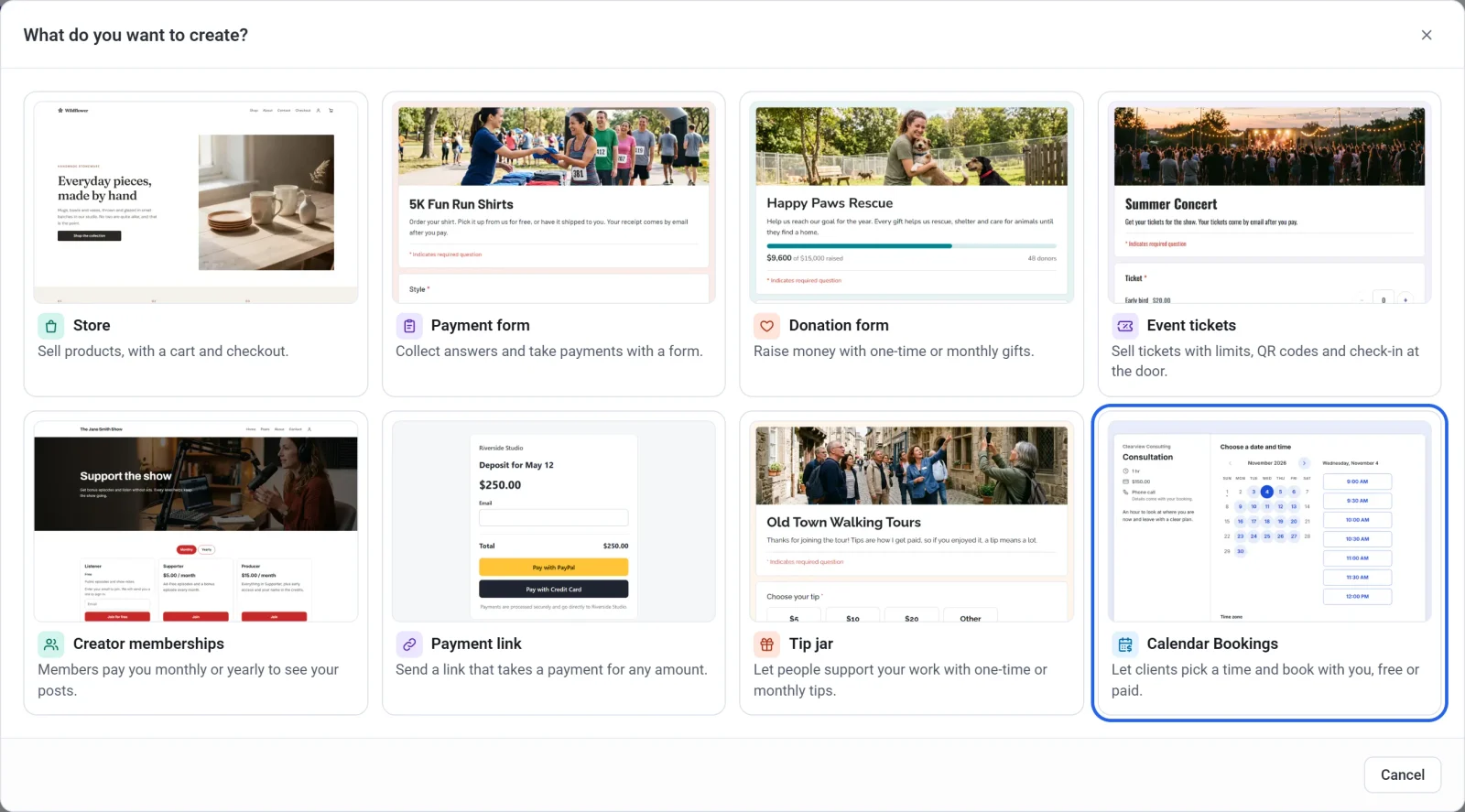
- Klik på den skabelon, der ligger tættest på det, du tilbyder: Konsultation, Coachingsession, Musikundervisning, Klipning eller Gruppehold, og klik derefter på Fortsæt. En skabelon giver dig tjenester, priser, åbningstider og et spørgsmål eller to, som du kan ændre alle sammen. Hvis du hellere vil starte med ét gratis møde på 30 minutter, skal du klikke på Start forfra.
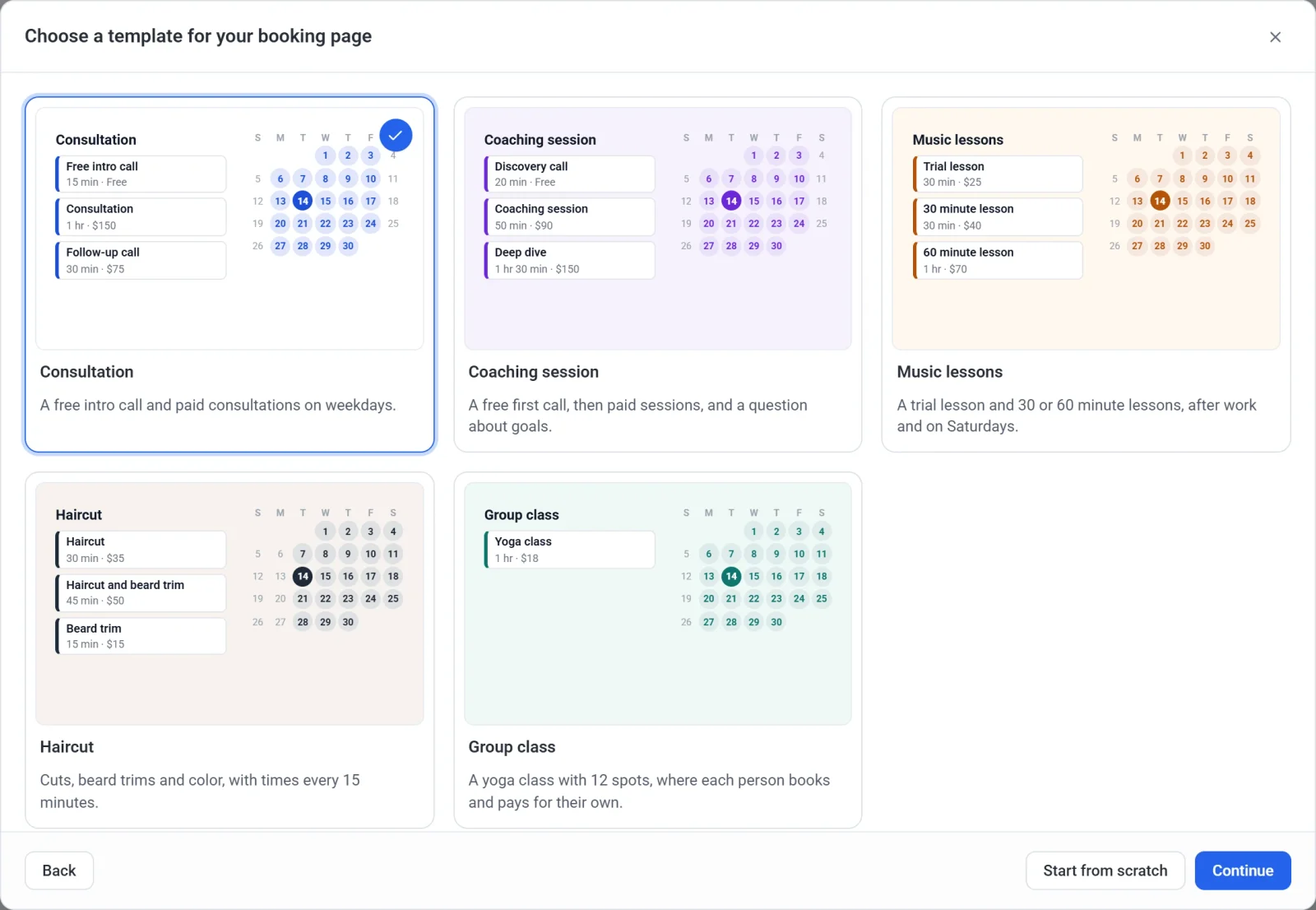
- Skriv et Navn på bookingside. Payly foreslår en Bookingsidens webadresse ud fra navnet og fortæller dig, om den er ledig.
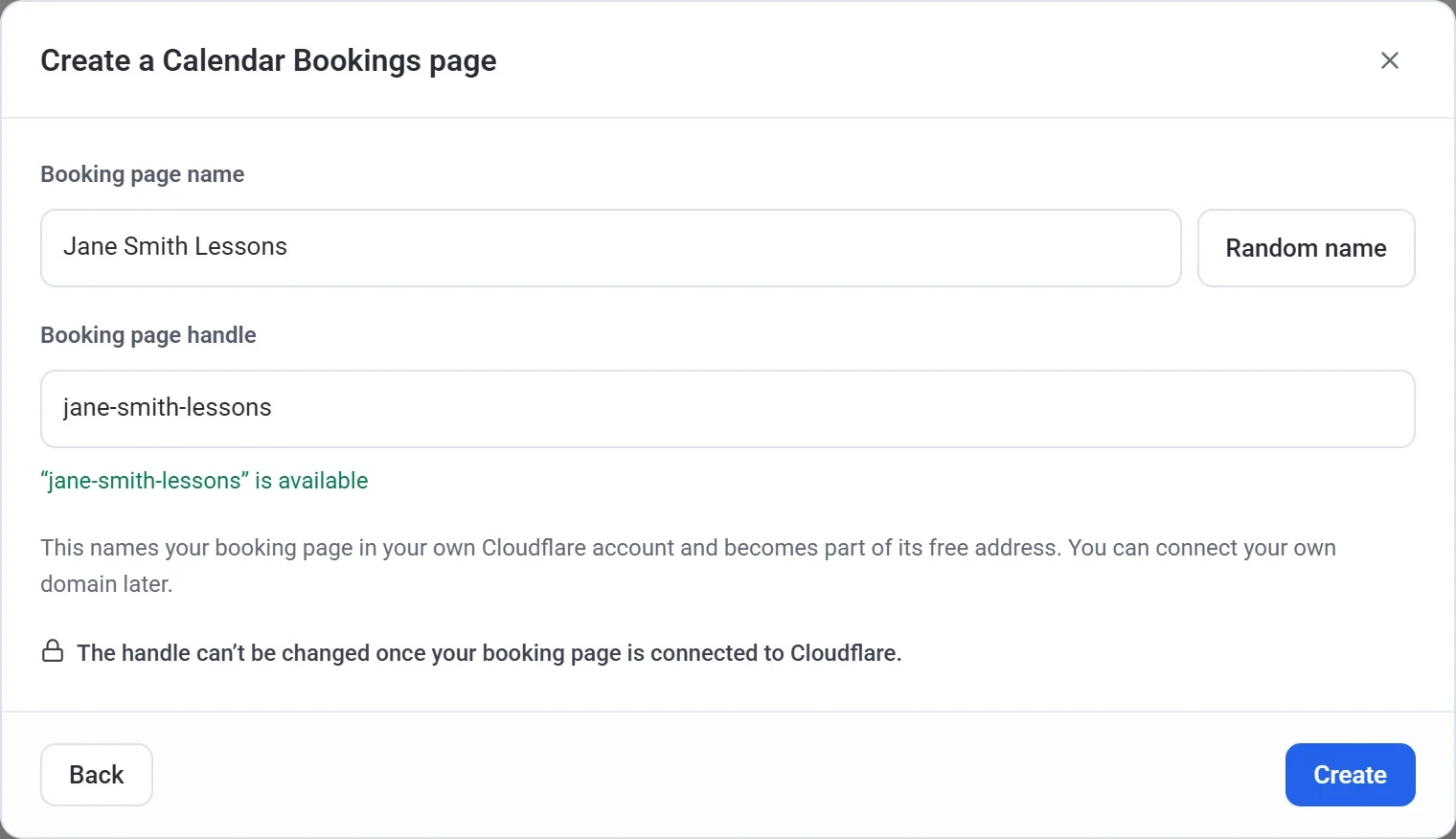
- Klik på Opret. Opsætningen åbner med din bookingside klar til at redigere.
Sæt den op
Opsætningen har fem faner, med en forhåndsvisning af din bookingside ved siden af. Payly gemmer dine ændringer, mens du laver dem.
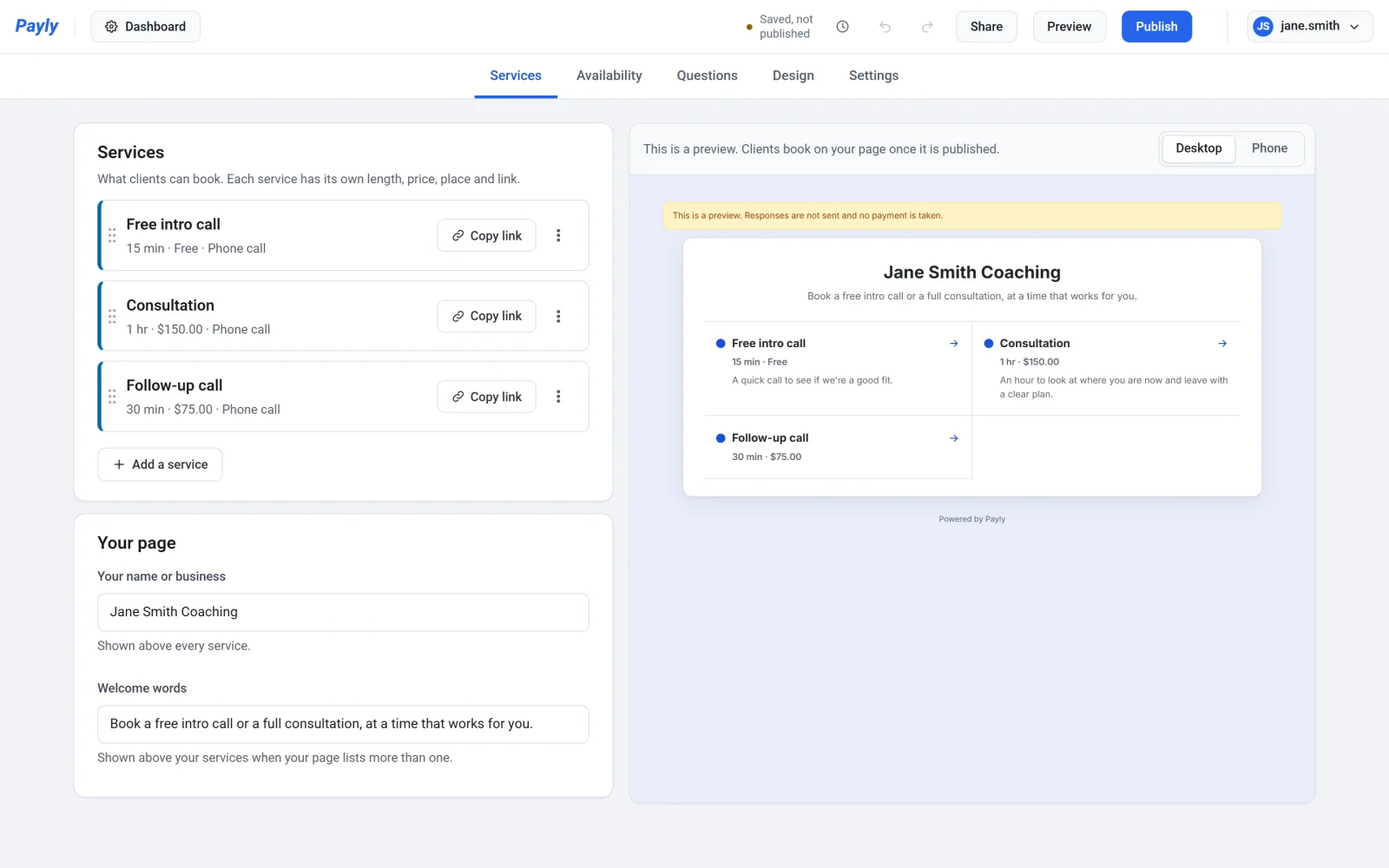
- Tjenester: det, kunderne kan booke, hver med en længde og en pris eller Gratis, samt det navn, der vises over dem. Se Opsæt dine tjenester.
- Tilgængelighed: din tidszone, ugentlige åbningstider, fridage og begrænsninger som minimumsvarsel. Google Calendar forbindes også her. Se Indstil dine åbningstider og din tilgængelighed.
- Spørgsmål: det, kunderne svarer på, når de booker. Kortet Dato og tidspunkt kommer først, og Navn og E-mail bliver altid. Tilføj ethvert andet spørgsmål, f.eks. et telefonnummer eller noter.
- Design: dit headerfoto, dit logo, dine farver og din skrifttype.
- Indstillinger: hvad bekræftelsesskærmen siger, om kunderne kan aflyse eller ændre deres booking, påmindelsesmailen og Modtager bookinger. Slå den fra for at sætte nye bookinger på pause.
Tilslut betalinger, og udgiv
- Gå til din bookingsides dashboard og derefter til Indstillinger > Betalinger.
- Klik på Tilslut PayPal, Tilslut Stripe eller begge. Se Tilslut PayPal og Tilslut Stripe. En bookingside, hvor alle tjenester er gratis, har ikke brug for nogen af dem.
- Gå tilbage til opsætningen, og klik på Udgiv. Første gang du udgiver noget, beder Payly dig tilslutte din egen gratis Cloudflare-konto, som hoster siden. Se Udgiv din formular og del dens adresse.
Del derefter din bookingsides link, eller føj den til din egen hjemmeside. Se Del din bookingside, eller føj den til din hjemmeside.