
Vytvoření rezervační stránky
Vytvořte rezervační stránku, kde si klienti vyberou službu, den a čas a pak se rezervují zdarma, nebo zaplatí přes váš vlastní PayPal či Stripe.
Rezervační stránka umožňuje klientům rezervovat si váš čas online. Vyberou si službu, zvolí den a volný čas ve svém vlastním časovém pásmu, odpoví na vaše otázky a pak se rezervují zdarma, nebo zaplatí. Platby jdou přímo na váš vlastní účet PayPal nebo Stripe, který účtuje svůj běžný poplatek za zpracování. Payly žádný poplatek nepřidává.
Než začnete
- Potřebujete účet Payly. Viz Vytvoření účtu Payly.
- Pro přijímání plateb potřebujete účet PayPal nebo Stripe. Rezervační stránku můžete nejprve vytvořit a prohlédnout si ji a svůj účet připojit, než si klienti začnou rezervovat.
Vytvoření rezervační stránky
- Na stránce Vaše weby klikněte na Nový.
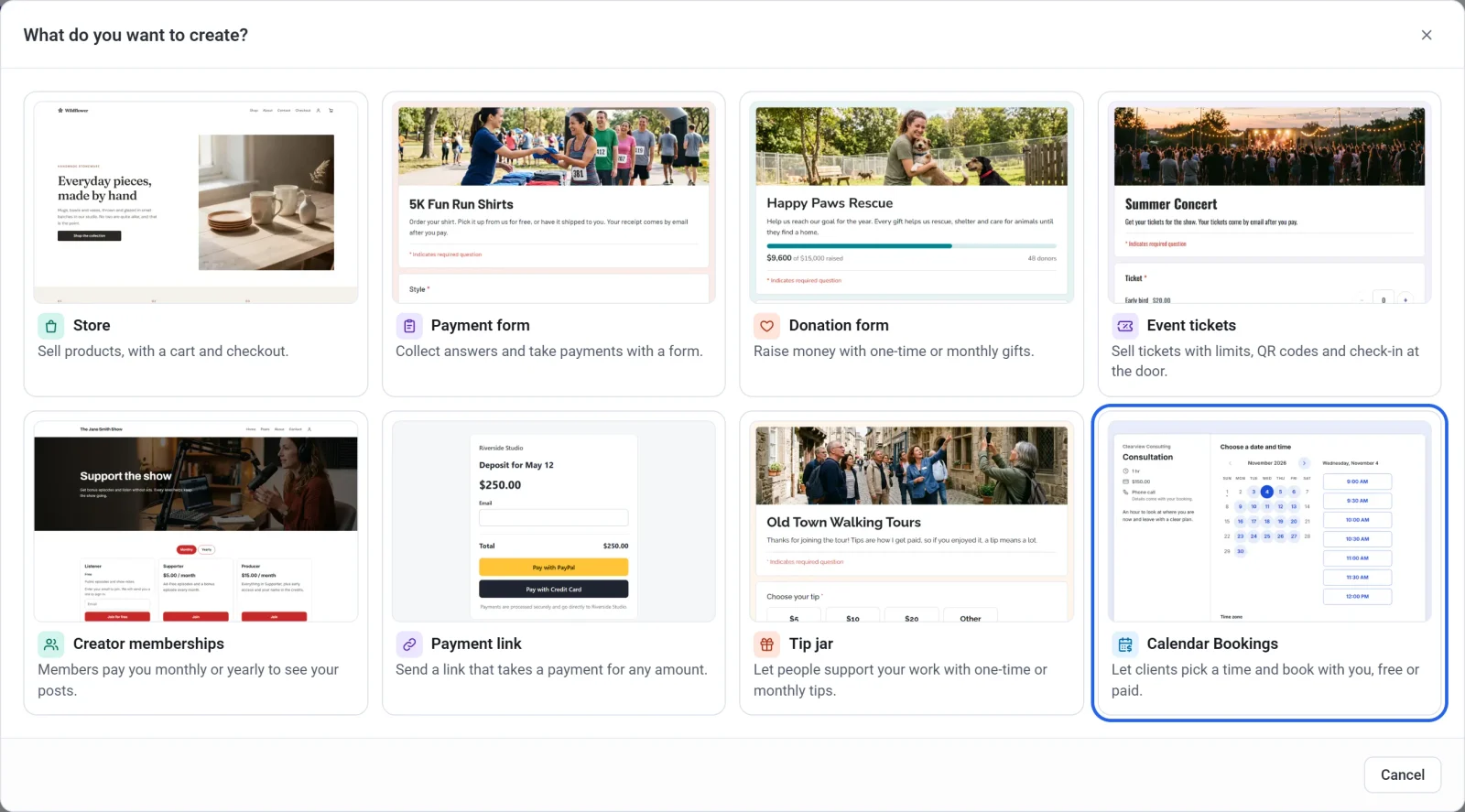
- Klikněte na Kalendář rezervací.
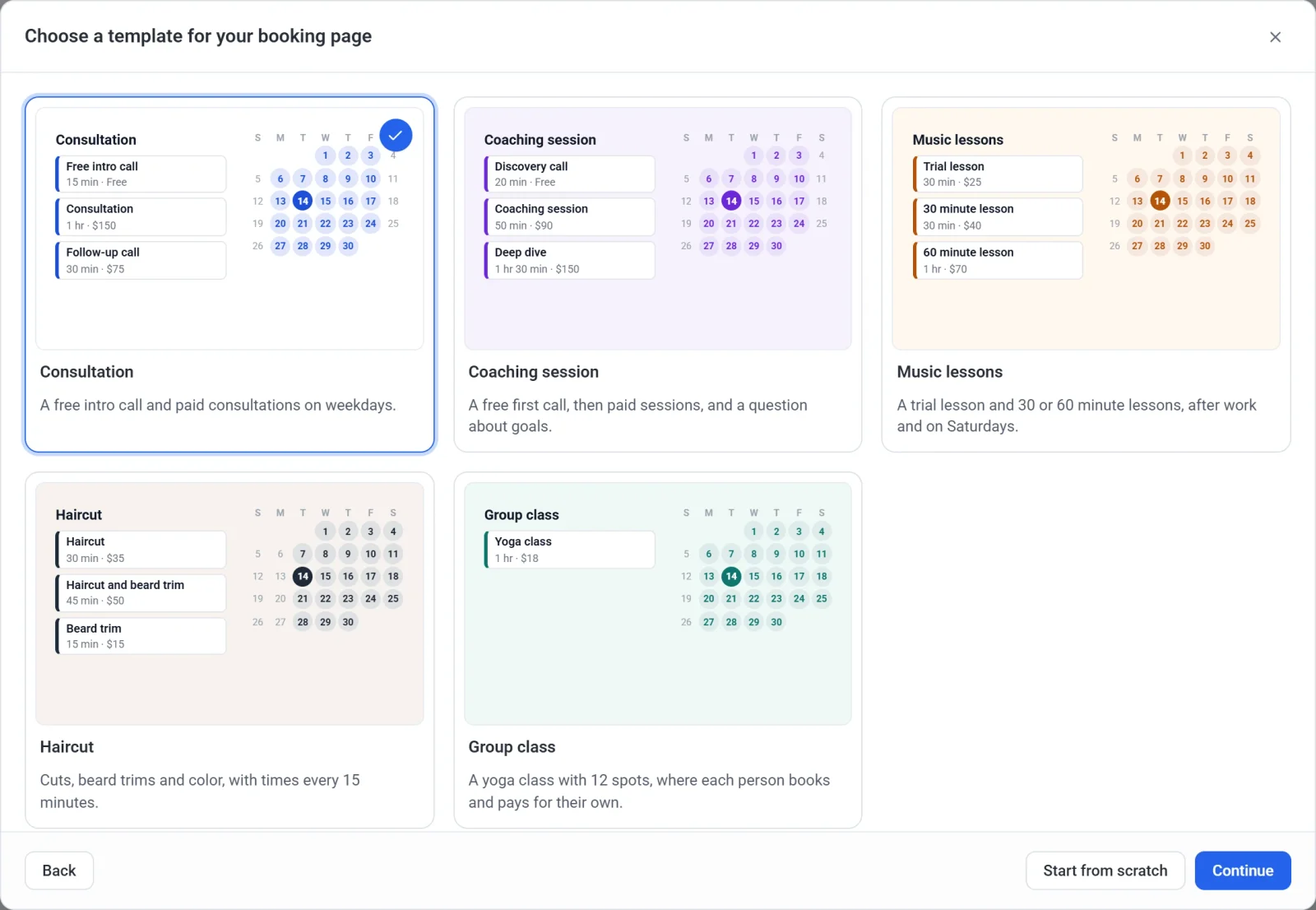
- Klikněte na šablonu, která nejlépe odpovídá tomu, co nabízíte: Konzultace, Koučovací sezení, Hudební lekce, Střih vlasů nebo Skupinová lekce, a pak klikněte na Pokračovat. Šablona vám dá služby, ceny, hodiny a otázku či dvě, které všechny můžete změnit. Chcete-li místo toho začít jednou bezplatnou 30minutovou schůzkou, klikněte na Začít od začátku.
- Do pole Název rezervační stránky zadejte název. Payly z něj navrhne adresu (pole Adresa rezervační stránky) a sdělí vám, zda je dostupná.
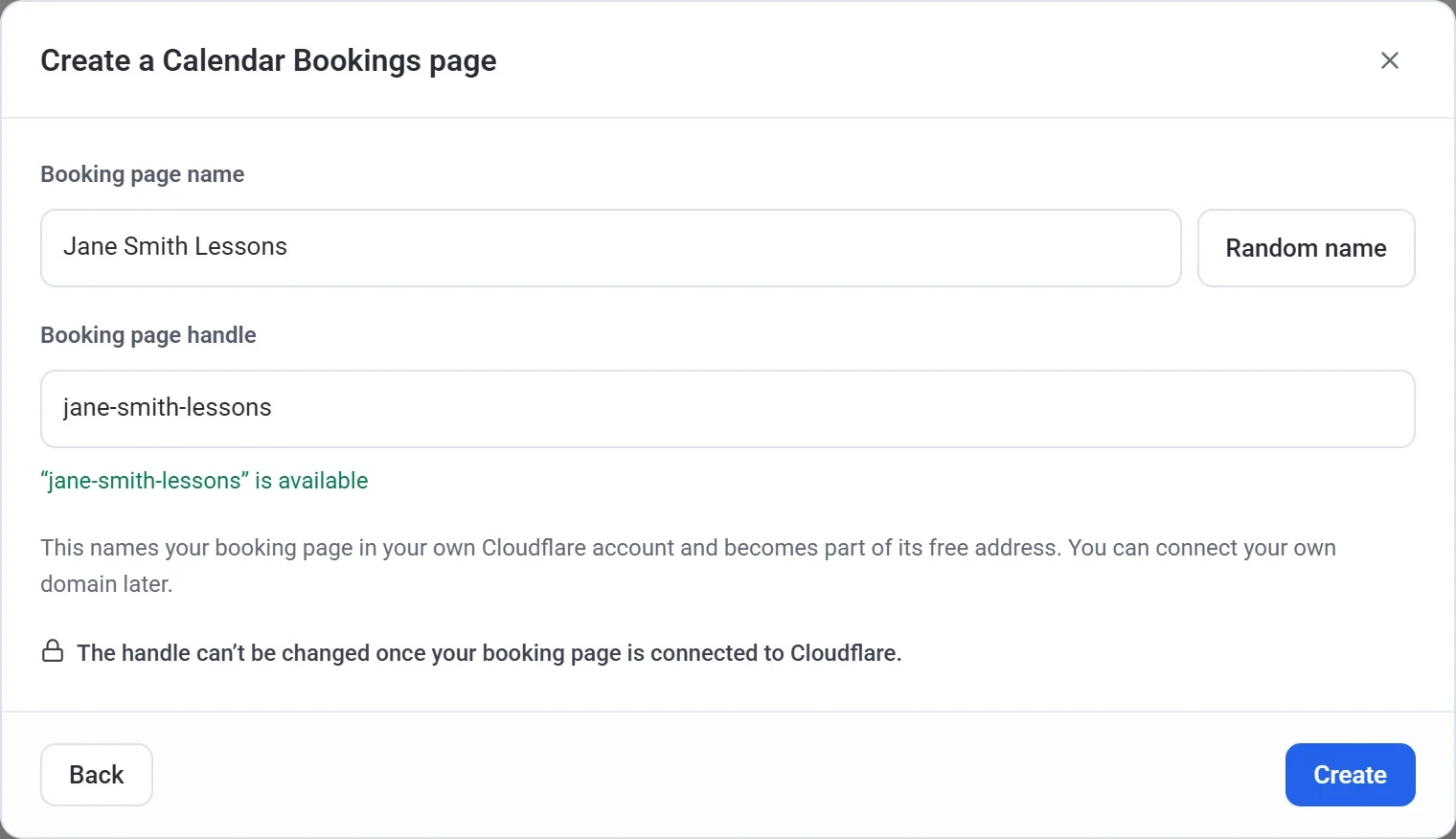
- Klikněte na Vytvořit. Otevře se editor s vaší rezervační stránkou připravenou k úpravám.
Nastavení
Editor má pět karet a vedle nich náhled vaší rezervační stránky. Payly ukládá vaše změny průběžně.
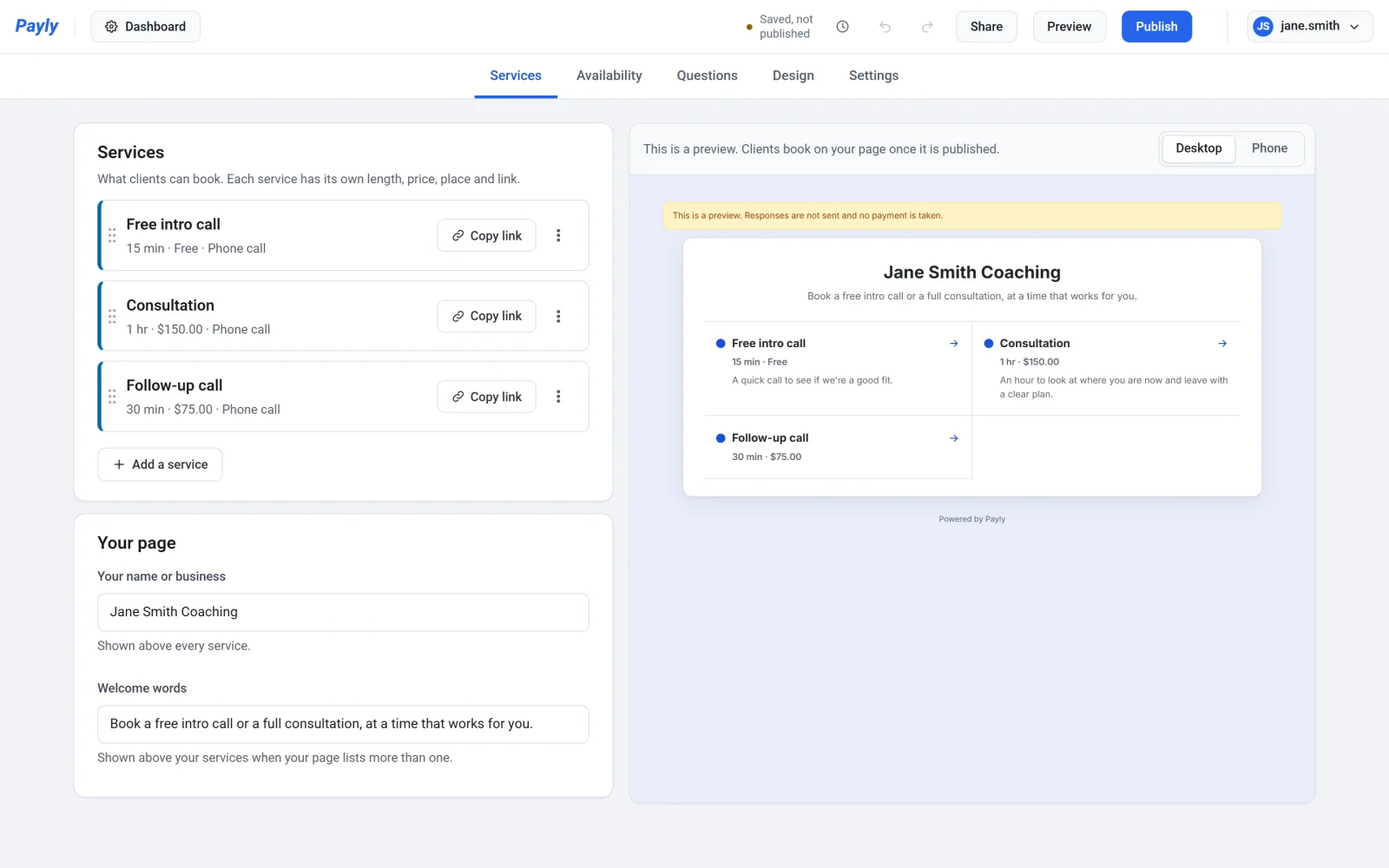
- Služby: co si mohou klienti rezervovat, každá služba s délkou a cenou nebo s volbou Zdarma, a jméno zobrazené nad nimi. Viz Nastavení služeb.
- Dostupnost: vaše časové pásmo, týdenní hodiny, dny volna a limity, například minimální předstih. Připojuje se zde i Google Calendar. Viz Nastavení hodin a dostupnosti.
- Otázky: na co klienti odpovídají při rezervaci. Panel Datum a čas je první a jméno a e-mail zůstávají vždy. Přidejte libovolnou další otázku, například na telefonní číslo nebo poznámky.
- Vzhled: fotografie v záhlaví, logo, barvy a písmo.
- Nastavení: text na potvrzovací obrazovce, zda klienti mohou rezervaci zrušit nebo změnit, e-mailová připomínka a volba Přijímání rezervací. Vypnutím zastavíte nové rezervace.
Připojení plateb a publikování
- Přejděte do administrace své rezervační stránky a pak do Nastavení > Platby.
- Klikněte na Připojit PayPal, Připojit Stripe nebo na obojí. Viz Připojení PayPal a Připojení Stripe. Rezervační stránka, jejíž služby jsou všechny zdarma, nepotřebuje ani jedno.
- Vraťte se do editoru a klikněte na Publikovat. Při prvním publikování čehokoli vás Payly požádá o připojení vlastního bezplatného účtu Cloudflare, který stránku hostuje. Viz Publikování formuláře a sdílení jeho adresy.
Pak sdílejte odkaz na svou rezervační stránku nebo ji přidejte na vlastní web. Viz Sdílení rezervační stránky nebo její přidání na web.