
חיבור יומן Google
חיבור יומן Google כדי שזמנים תפוסים לא יוצעו בדפי התורים שלכם, תורים חדשים יתווספו ליומן, וקישורי Google Meet ייוצרו עבורכם.
חיבור יומן Google שומר על דפי התורים שלכם מסונכרנים עם היום שלכם. שעות תפוסות ביומן לא מוצעות בדפי התורים. כל תור חדש מתווסף ליומן שלכם, עם קישור Meet משלו כשהשירות מוגדר ל-Google Meet.
חיבור
- לפתוח דף תורים בעורך וללחוץ על הכרטיסייה זמינות.
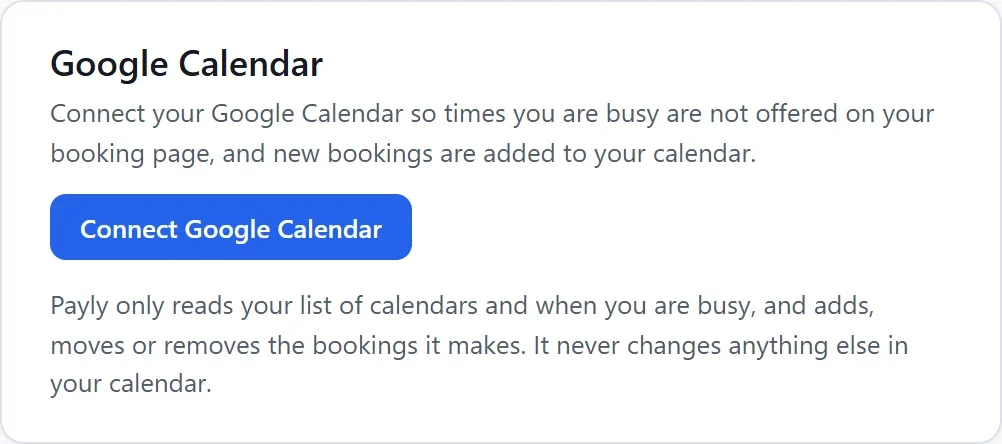
- בכרטיס יומן Google, ללחוץ על חיבור יומן Google. נפתח חלון של Google.
- לבחור את חשבון Google שלכם ולאשר ל-Payly להשתמש ביומנים שלכם.
- חזרה ב-Payly, הכרטיס מציג מחובר בתור ואת כתובת האימייל של חשבון Google שלכם.
Payly קוראת רק את רשימת היומנים שלכם ואת הזמנים התפוסים, ומוסיפה, מעדכנת או מסירה רק את התורים שהיא יוצרת. היא לא משנה שום דבר אחר ביומן שלכם.
הערה: אם הדפדפן חוסם את חלון Google, יש לאפשר חלונות קופצים עבור payly.org, ואז ללחוץ שוב על חיבור יומן Google.
בחירת היומנים
- בדיקת חפיפות: לסמן כל יומן שהזמנים התפוסים בו צריכים להישמר מדפי התורים, כמו יומן העבודה ויומן סטודיו משותף. היומן הראשי מסומן ב-יומן ראשי.
- הוספת הזמנות חדשות אל: היומן שאליו מתווסף כל תור חדש, או לא להוסיף הזמנות ליומן.
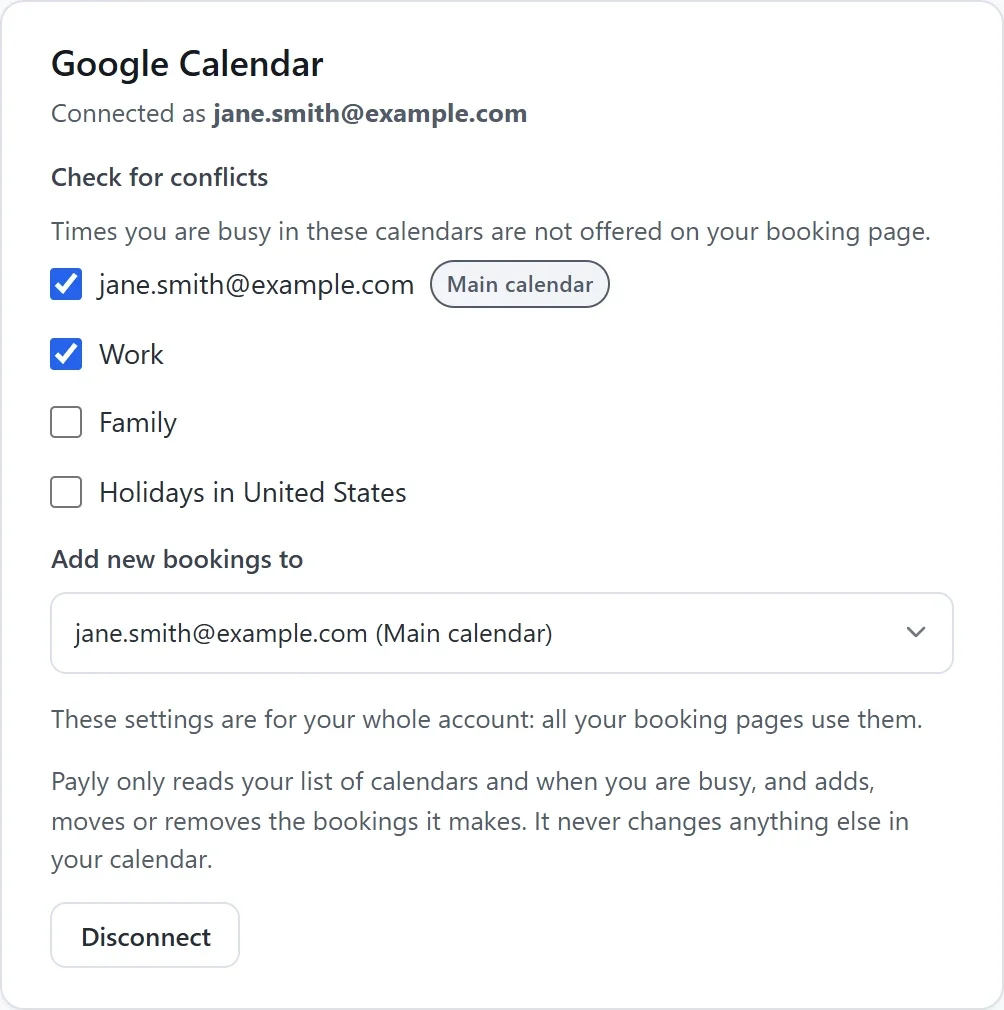
הבחירות נשמרות תוך כדי. הן חלות על כל החשבון: כל דפי התורים משתמשים בהן. רק הבעלים של החשבון או מנהל יכולים לשנות אותן.
אירוע חוסם את הזמן שלו, אלא אם סומן ביומן Google כפנוי, או שבחרתם לא לכלול אותו. אירועים של כל היום חוסמים את היום כולו.
מה קורה אחרי החיבור
- Payly ממשיכה לבדוק את היומן שלכם, כך שאירוע חדש חוסם את זמנו זמן קצר לאחר שהוספתם אותו.
- כל תור מתווסף ליומן כ-"שירות עם שם הלקוח", כאשר הלקוח הוא אורח, ופרטיו ותשובותיו מופיעים בהערות. שיעור קבוצתי הוא אירוע אחד שבו כל לקוח הוא אורח. Google לא שולחת מייל ללקוח: Payly שולחת את המיילים שלה.
- כשתור מבוטל, האירוע שלו מוסר מהיומן שלכם. כששעת התור משתנה, האירוע עובר אליה.
- שירותים יכולים להשתמש ב-Google Meet כמקום הפגישה. כל תור מקבל אז קישור Meet משלו, ביומן שלכם ובמיילים שנשלחים ללקוח.
אם החיבור אבד
אם Google מפסיקה לאפשר ל-Payly להיכנס, למשל לאחר שהסרתם את הגישה של Payly בחשבון Google שלכם, הכרטיס מציג שאין ל-Payly גישה ליומן Google שלכם. ללחוץ על חיבור מחדש.
ניתוק
ללחוץ על ניתוק בכרטיס, ואז על ניתוק בתיבה שנפתחת. זמנים תפוסים כבר לא נחסמים, ותורים חדשים לא מתווספים ליומן שלכם. תורים שכבר נמצאים ביומן נשארים שם.
יומני הצוות
כל אחד מאנשי הצוות בלשונית צוות מחבר את יומן Google שלו דרך קישור ששולחים לו. לא נדרש חשבון Payly. למידע נוסף: הוספת צוות לדף ההזמנות.