
ربط تقويم Google
اربط تقويم Google حتى لا تُعرض أوقات انشغالك في صفحات الحجز، وتُضاف الحجوزات الجديدة إلى تقويمك، وتُنشأ روابط Google Meet تلقائيًا.
يُبقي ربط تقويم Google صفحات الحجز متزامنة مع جدول يومك. لا تُعرض الأوقات التي تكون فيها مشغولًا في تقويمك على صفحات الحجز. ويُضاف كل حجز جديد إلى تقويمك، مع رابط Google Meet خاص به عندما تكون الخدمة مضبوطة على Google Meet.
الربط
- افتح صفحة حجز في المحرر، ثم انقر على تبويب المواعيد المتاحة.
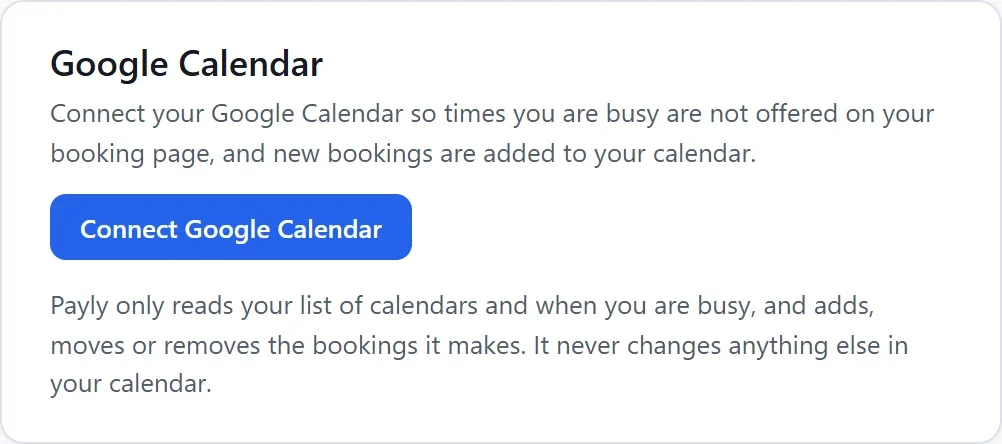
- في بطاقة تقويم Google، انقر على ربط تقويم Google. تفتح نافذة Google.
- اختر حساب Google الخاص بك، واسمح لـ Payly باستخدام تقويماتك.
- تعود إلى Payly، فتعرض البطاقة متصل باسم مع عنوان البريد الإلكتروني لحساب Google الخاص بك.
لا تقرأ Payly إلا قائمة تقويماتك وأوقات انشغالك، وتضيف الحجوزات التي تنشئها أو تنقلها أو تحذفها. ولا تغيّر أي شيء آخر في تقويمك.
ملاحظة: إذا منع متصفحك نافذة Google، فاسمح بالنوافذ المنبثقة لـ payly.org، ثم انقر على ربط تقويم Google مرة أخرى.
اختيار تقويماتك
- التحقق من التعارضات: ضع علامة على كل تقويم تريد حجب أوقات انشغالك فيه عن صفحات الحجز، مثل تقويم العمل وتقويم الاستوديو المشترك. ويُوسم تقويمك الرئيسي بعبارة «التقويم الرئيسي».
- إضافة الحجوزات الجديدة إلى: التقويم الذي يُضاف إليه كل حجز جديد، أو عدم إضافة الحجوزات إلى أي تقويم.
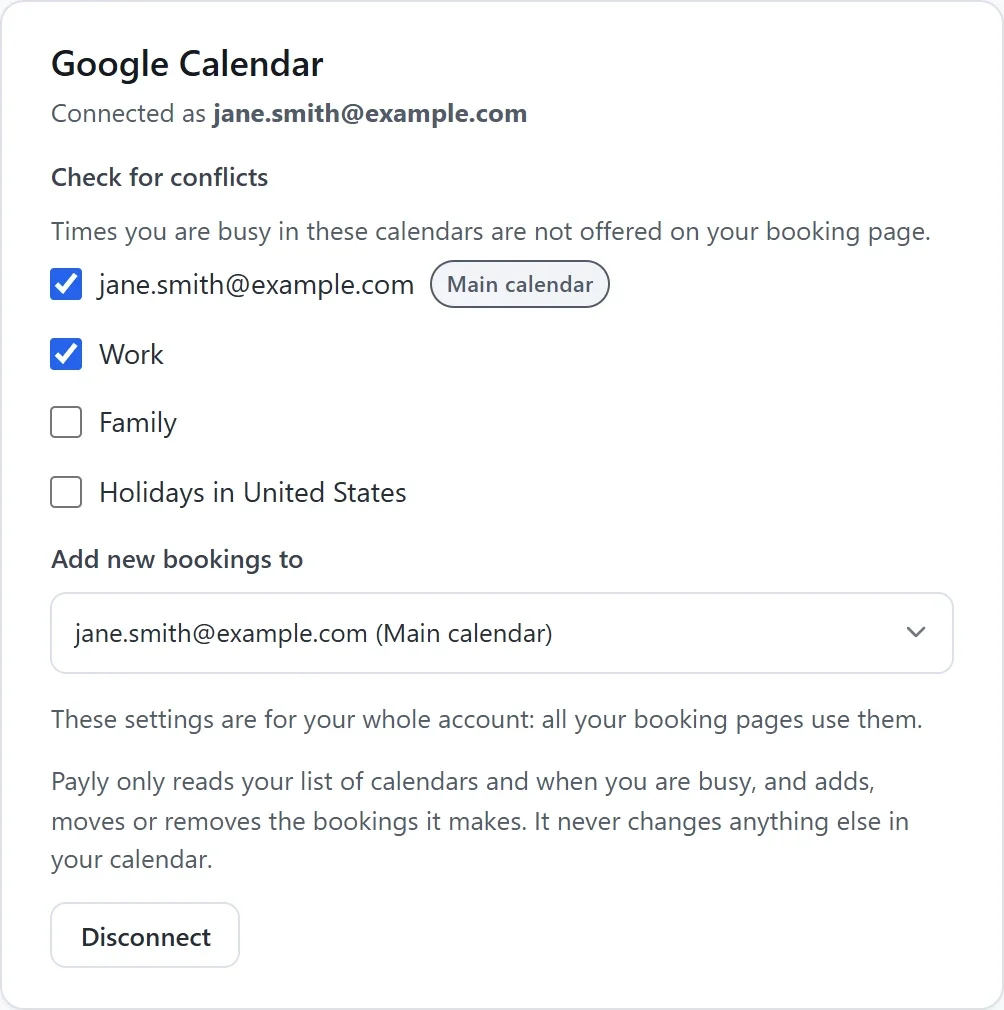
تُحفظ اختياراتك أثناء قيامك بها. هذه الإعدادات تخص حسابك بالكامل: تستخدمها كل صفحات الحجز لديك. ولا يمكن تغييرها إلا من مالك الحساب أو مشرف.
يحجب الحدث وقته ما لم يكن مُعلَّمًا كمتاح في Google Calendar، أو ما لم ترفض حضوره أنت. والأحداث التي تستغرق يومًا كاملًا تحجب اليوم كله.
ما يحدث بعد الربط
- تواصل Payly فحص تقويمك، فيحجب الحدث الجديد وقته بعد وقت قصير من إضافته.
- يُضاف كل حجز إلى تقويمك بعنوان «الخدمة مع اسم العميل»، ويكون العميل ضيفًا فيه، وتكون تفاصيله وإجاباته في الملاحظات. والحجز الجماعي، مثل صف جماعي، يكون حدثًا واحدًا يضم كل عميل ضيفًا. لا يرسل Google بريدًا إلى العميل، إذ تُرسل Payly رسائلها الخاصة.
- عند إلغاء حجز، يُحذف حدثه من تقويمك. وعند تغيير الموعد، ينتقل الحدث معه.
- يمكن للخدمات أن تستخدم Google Meet مكانًا للاجتماع. ويحصل كل حجز عندئذ على رابط Google Meet خاص به، يظهر في تقويمك وفي رسائل العميل.
إذا انقطع الاتصال
إذا توقفت Google عن السماح لـ Payly بالدخول، مثلًا بعد حذف وصول Payly من حساب Google الخاص بك، تعرض البطاقة أن Payly لم تعد قادرة على الوصول إلى تقويم Google الخاص بك. انقر على إعادة الربط.
قطع الربط
انقر على قطع الربط في البطاقة، ثم على قطع الربط في النافذة التي تفتح. لن تُحجب أوقات انشغالك في تقويم Google في صفحات الحجز، ولن تُضاف الحجوزات الجديدة إلى تقويمك. وتبقى الحجوزات الموجودة في تقويمك كما هي.
تقويمات فريقك
يربط كل شخص في تبويب الفريق تقويم Google الخاص به عبر رابط ترسله إليه. ولا يحتاج إلى حساب في Payly. انظر إضافة فريق إلى صفحة الحجز الخاصة بك.