السماح للعملاء بالإلغاء أو تغيير الموعد
يمكن للعملاء الإلغاء أو اختيار موعد جديد من رسائل الحجز الإلكترونية، حتى الموعد النهائي الذي تحدده. لا تُسترد المدفوعات إلا عندما تختار ذلك.
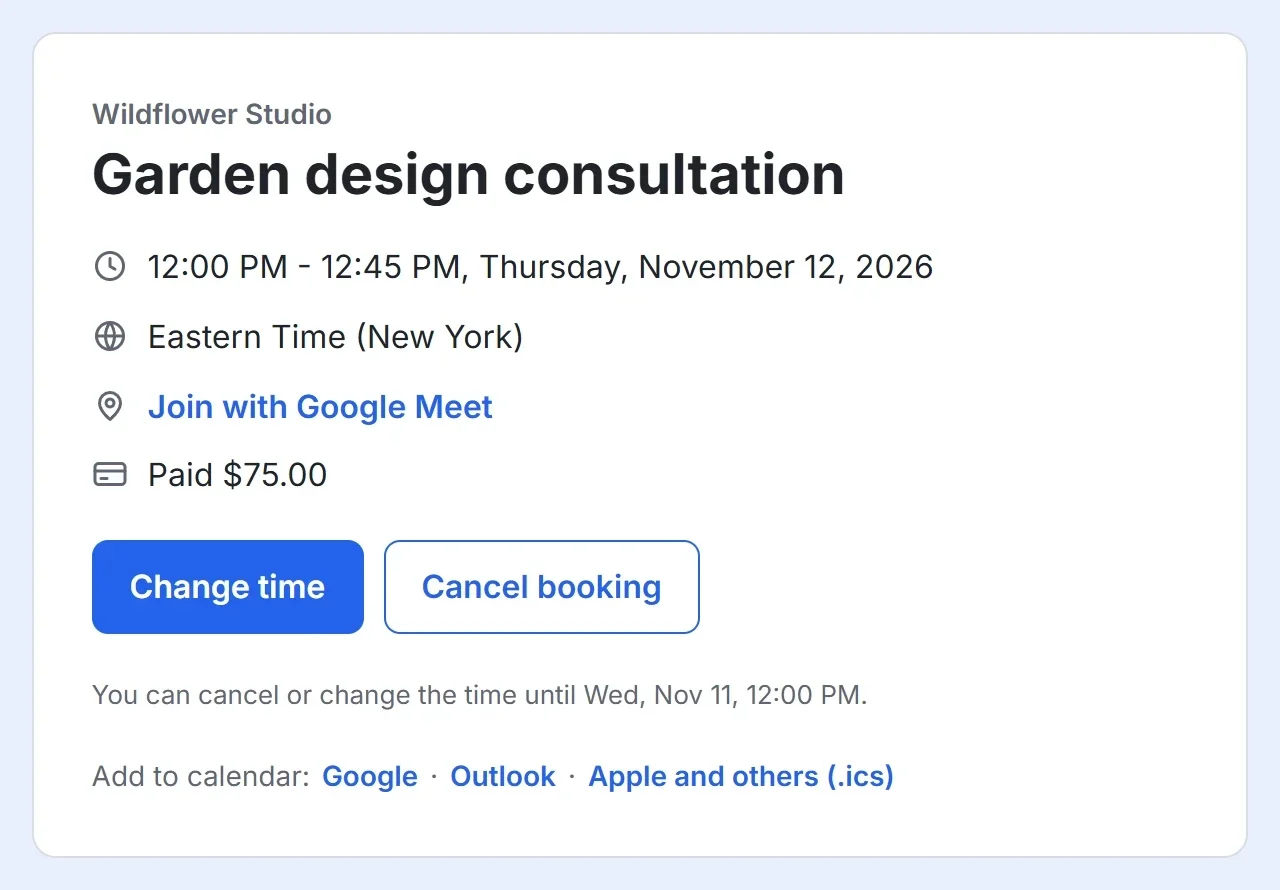
قد تتغير الخطط. تنتهي رسائل التأكيد والتذكير التي يتلقاها عميلك بالزرين تغيير الموعد وإلغاء. يفتح كل زر صفحة فيها تفاصيل الحجز، حيث يستطيع العميل أن يلغي الحجز، مع ذكر السبب إن أراد، أو أن يختار موعدًا جديدًا من مواعيدك المتاحة. ولا يحتاج العميل إلى تسجيل الدخول.
تحديد الموعد النهائي
- افتح صفحة الحجز في المحرر، ثم انقر على علامة التبويب الإعدادات.
- ضمن الإلغاء أو التغيير، أبقِ خيار يمكن للعملاء إلغاء حجزهم أو تغييره مفعّلًا، أو أوقفه ليتواصل العملاء معك بدلًا من ذلك.
- اضبط حتى هذا العدد من الساعات قبل الموعد، مثلًا 24.
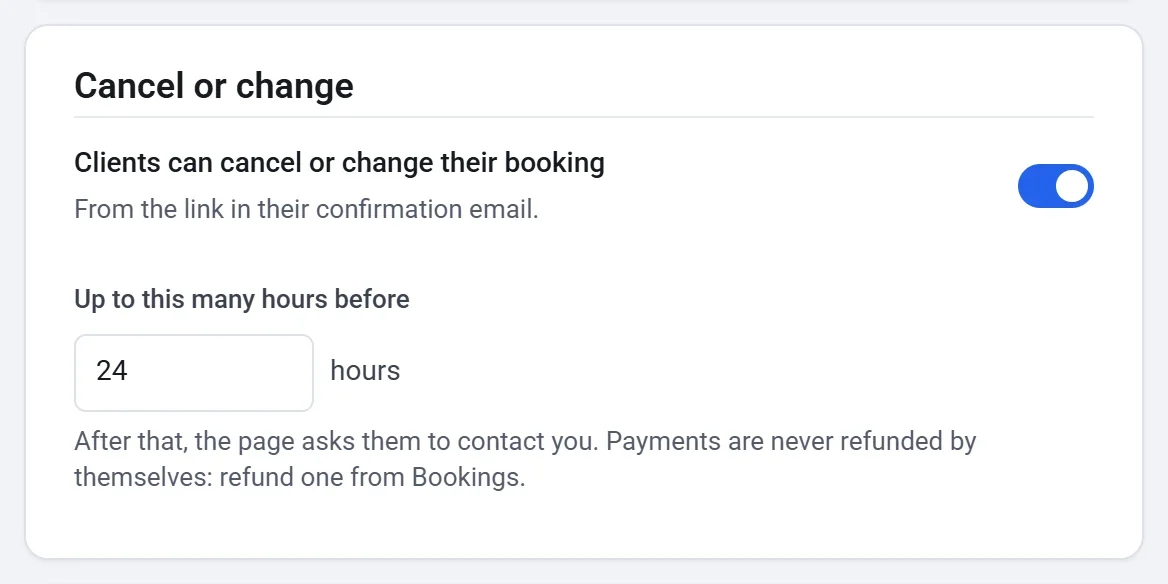
بعد الموعد النهائي، تطلب الصفحة من العميل الرد على رسالة التأكيد الإلكترونية للتواصل معك.
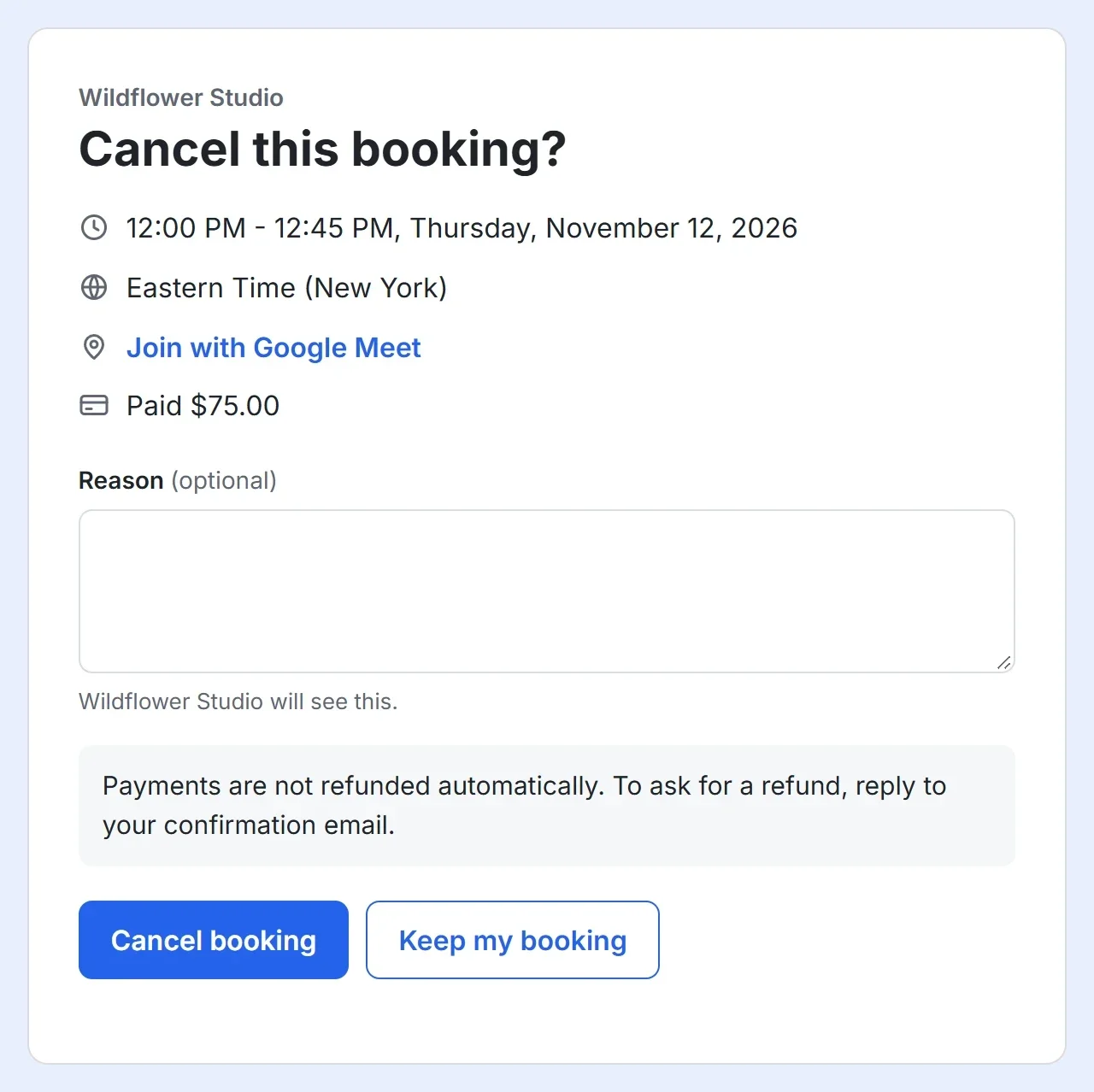
عند إلغاء العميل للحجز
- يصبح الموعد متاحًا من جديد في صفحة الحجز الخاصة بك.
- يصلك أنت والعميل بريد إلكتروني، مع السبب إن ذكره.
- إذا كان Google Calendar متصلًا، تُحذف المناسبة من تقويمك.
- لا تُسترد الدفعة تلقائيًا، ويُطلب من العميل الرد على رسالة التأكيد لطلب الاسترداد. ولإجرائه، افتح الحجز ضمن الملغاة في شاشة الحجوزات، ثم انقر على استرداد الدفعة.
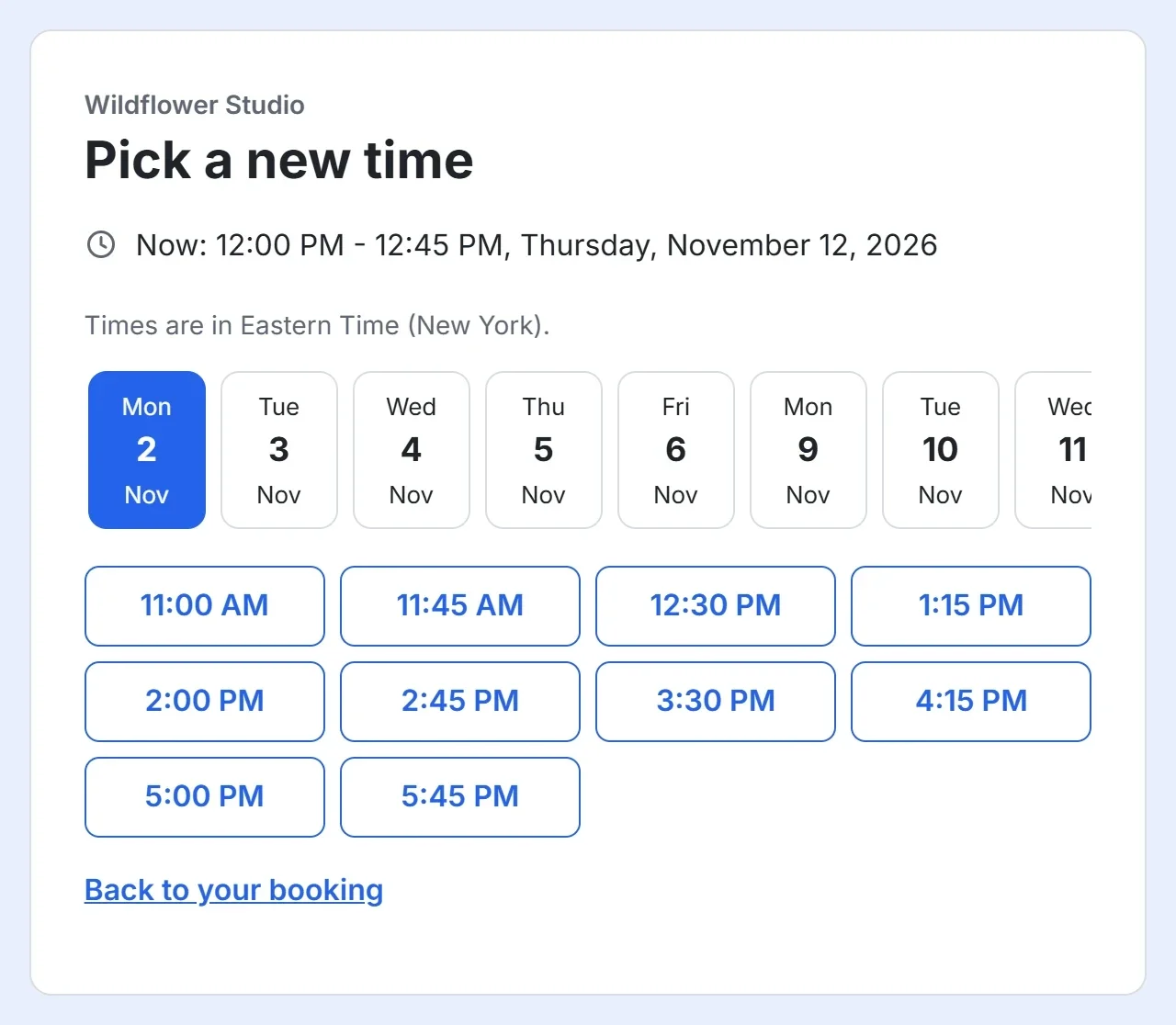
عند تغيير العميل للموعد
- يختار العميل موعدًا جديدًا من مواعيدك المتاحة، وينقر على تأكيد الموعد الجديد.
- يصلك أنت والعميل بريد إلكتروني يتضمن الموعد القديم والجديد.
- يبقى الحجز المدفوع مدفوعًا، فلا يُطلب من العميل الدفع مرة أخرى.
- ينتقل التذكير مع الحجز، وتنتقل المناسبة كذلك في Google Calendar.