
Cambia il design del tuo sito web
Passa il tuo sito web a un altro dei nove design. I dati della tua attività, gli orari, il logo e le impostazioni restano come sono.
Puoi passare il tuo sito web a un altro dei nove design in qualsiasi momento, per esempio da Officina a Ristrutturazioni. Il nuovo design porta con sé le sue pagine, i suoi colori e i suoi font.
Cosa cambia e cosa resta
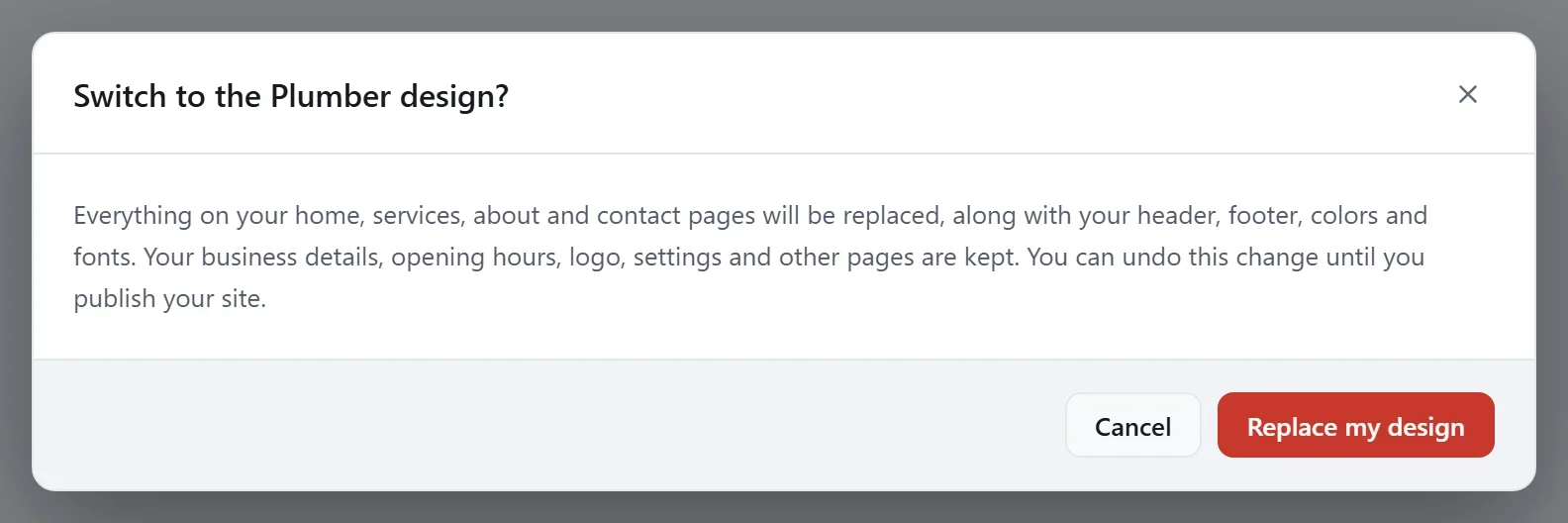
- Sostituito: tutto ciò che si trova nelle pagine Home, Servizi, Chi siamo e Contatti, nell’intestazione e nel piè di pagina, e i tuoi colori e font.
- Mantenuto: i dati della tua attività e gli orari di apertura, il logo, le impostazioni e le altre pagine che hai aggiunto.
Se hai scritto tu le parole in quelle quattro pagine, copiale prima in un posto sicuro.
Cambia design
- Nella dashboard del tuo sito, fai clic su Modifica il sito.
- Fai clic sulla scheda Aspetto del sito a destra, poi fai clic su Cambiare il design del sito? in fondo.
- Nella finestra Cambia design, fai clic sul design che vuoi. Quello che hai adesso è contrassegnato come Attuale.
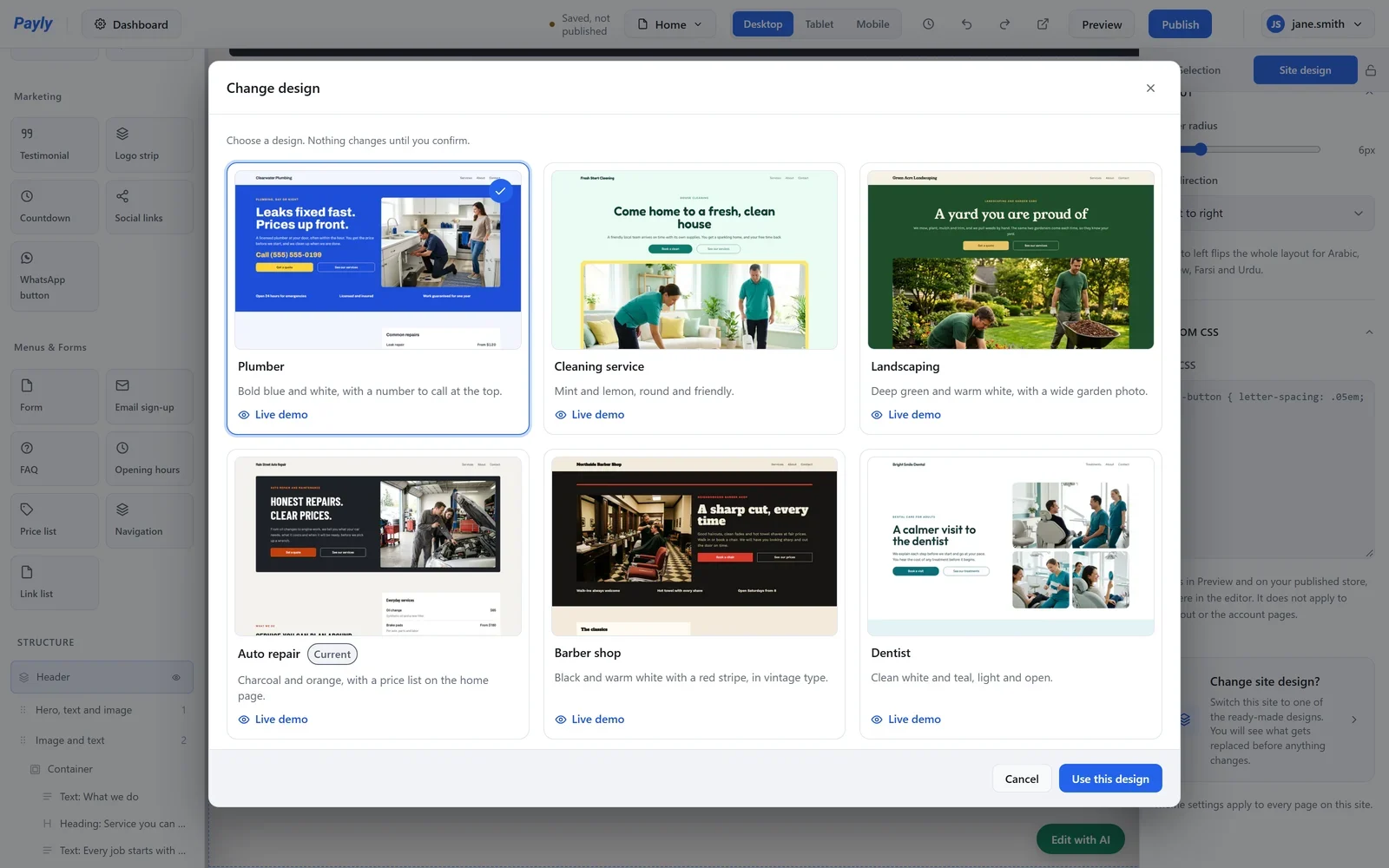
- Fai clic su Usa questo design.
- Leggi il messaggio, poi fai clic su Sostituisci il design. Fai clic su Annulla per fermarti: non cambia nulla finché non sostituisci il design.
L’editor mostra poi la tua Home nel nuovo design, con le sue parole e le sue foto di esempio. Inserisci le tue e pubblica. Il tuo sito online non cambia finché non pubblichi.
Torna indietro
Finché non pubblichi, puoi annullare il cambio: fai clic su Annulla nella barra in alto, oppure premi Ctrl + Z. Funziona finché l’editor resta aperto. Per tornare indietro più tardi, ripristina una versione precedente. Vedi Annulla le modifiche e ripristina una versione precedente.