
שינוי העיצוב של האתר העסקי
החלפת האתר העסקי באחד מתשעת העיצובים לאתרים עסקיים. פרטי העסק, שעות הפעילות, הלוגו וההגדרות נשארים כמו שהם.
ניתן לעבור בכל עת לאחד מתשעת העיצובים לאתרים עסקיים, למשל מ-Auto repair ל-Remodeling. לעיצוב החדש יש דפים, צבעים וגופנים משלו.
מה משתנה ומה נשאר
- מוחלף: כל מה שנמצא בדפים הבית, שירותים, אודות ויצירת קשר, הכותרת העליונה והכותרת התחתונה, וכן הצבעים והגופנים.
- נשמר: פרטי העסק ושעות הפעילות, הלוגו, ההגדרות וכל דף אחר שנוסף.
אם נכתבו בארבעת הדפים האלה מילים מותאמות אישית, מומלץ להעתיק אותן למקום בטוח לפני ההמשך.
החלפת העיצוב
- בלוח הבקרה של האתר, ניתן ללחוץ על עריכת אתר.
- ניתן ללחוץ על הלשונית עיצוב האתר, ואז על להחליף את עיצוב האתר? בתחתית הלשונית.
- בחלון החלפת עיצוב, ניתן ללחוץ על העיצוב הרצוי. העיצוב הנוכחי מסומן נוכחי.
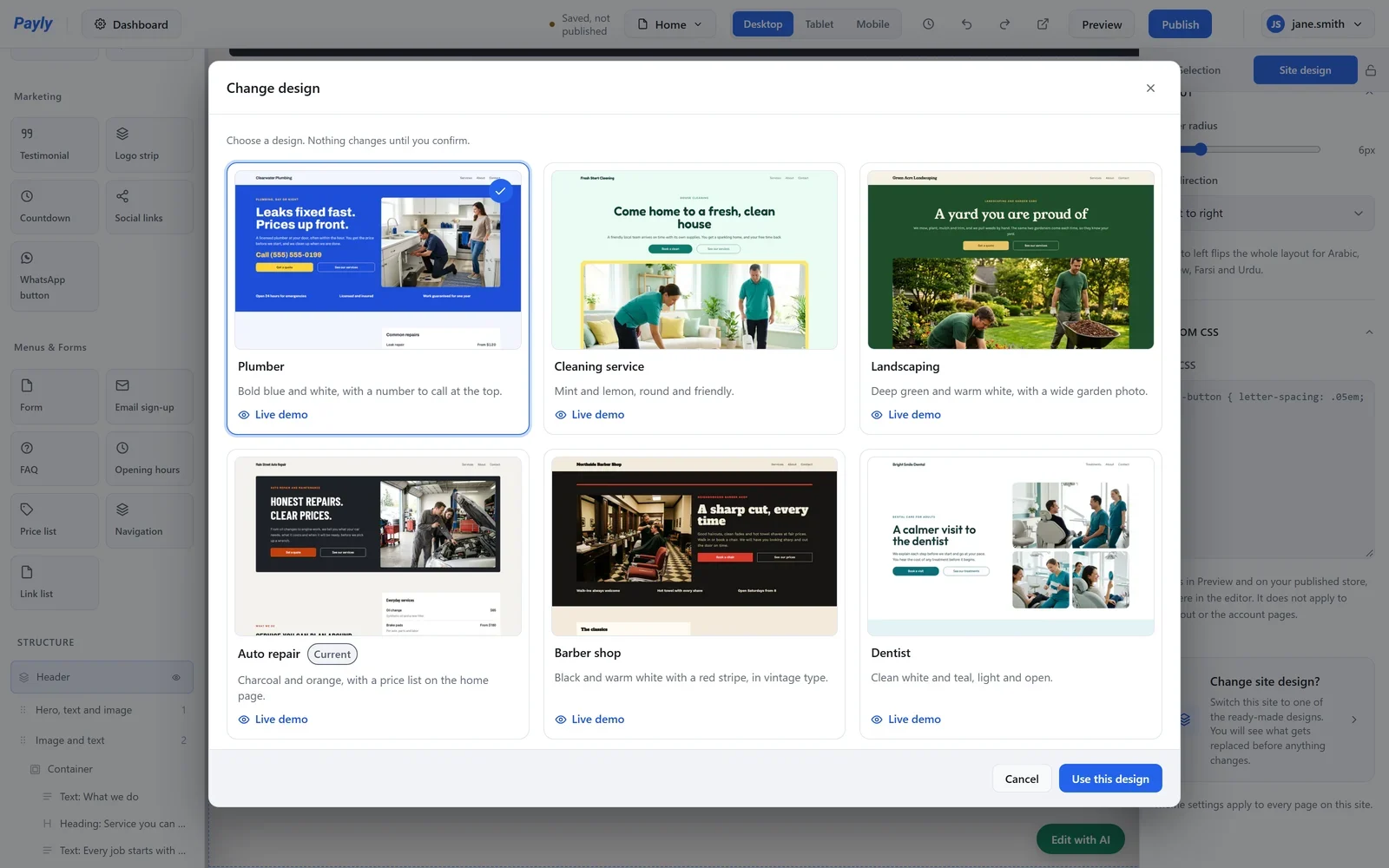
- ניתן ללחוץ על שימוש בעיצוב הזה.
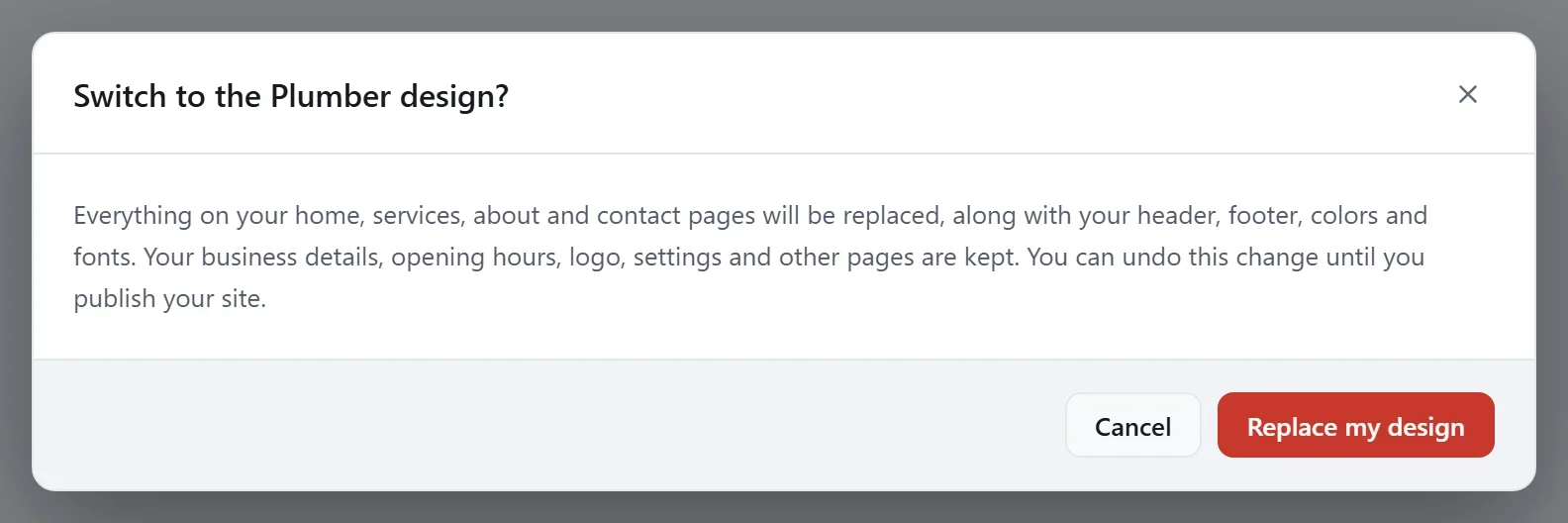
- קוראים את ההודעה, ואז ניתן ללחוץ על החלפת העיצוב. לחיצה על ביטול עוצרת את התהליך: שום דבר לא משתנה עד ללחיצה על החלפת העיצוב.
העורך מציג אז את דף הבית בעיצוב החדש, עם מילים ותמונות לדוגמה. ניתן להחליף אותן במילים ובתמונות של העסק, ואז לפרסם. האתר החי לא משתנה עד לפרסום.
חזרה אחורה
עד הפרסום, ניתן לבטל את ההחלפה: ללחוץ על ביטול פעולה בסרגל העליון, או ללחוץ על Ctrl + Z. הדבר פועל כל עוד העורך פתוח. כדי לחזור מאוחר יותר, ניתן לשחזר גרסה קודמת. לקריאה נוספת: ביטול שינויים ושחזור גרסה קודמת.