
Das Design Ihrer Website ändern
Wechseln Sie Ihre Unternehmenswebsite zu einem anderen der neun Designs, während Ihre Angaben, Öffnungszeiten, Ihr Logo und Ihre Einstellungen gleich bleiben.
Sie können Ihre Website jederzeit zu einem anderen der neun Website-Designs wechseln, zum Beispiel von Autowerkstatt zu Renovierung und Umbau. Das neue Design bringt eigene Seiten, Farben und Schriften mit.
Was sich ändert und was bleibt
- Ersetzt: alles auf Ihren Seiten Start, Leistungen, Über uns und Kontakt, Ihre Kopf- und Fußzeile sowie Ihre Farben und Schriften.
- Bleibt: Ihre Unternehmensangaben und Öffnungszeiten, Ihr Logo, Ihre Einstellungen und alle anderen Seiten, die Sie hinzugefügt haben.
Haben Sie auf diesen vier Seiten eigene Texte geschrieben, kopieren Sie sie vorher an einen sicheren Ort.
Ihr Design wechseln
- Klicken Sie im Dashboard Ihrer Website auf Website bearbeiten.
- Klicken Sie rechts auf den Reiter Website-Design und dann unten darin auf Website-Design ändern?.
- Klicken Sie im Fenster Design ändern auf das gewünschte Design. Das aktuelle ist mit Aktuell markiert.
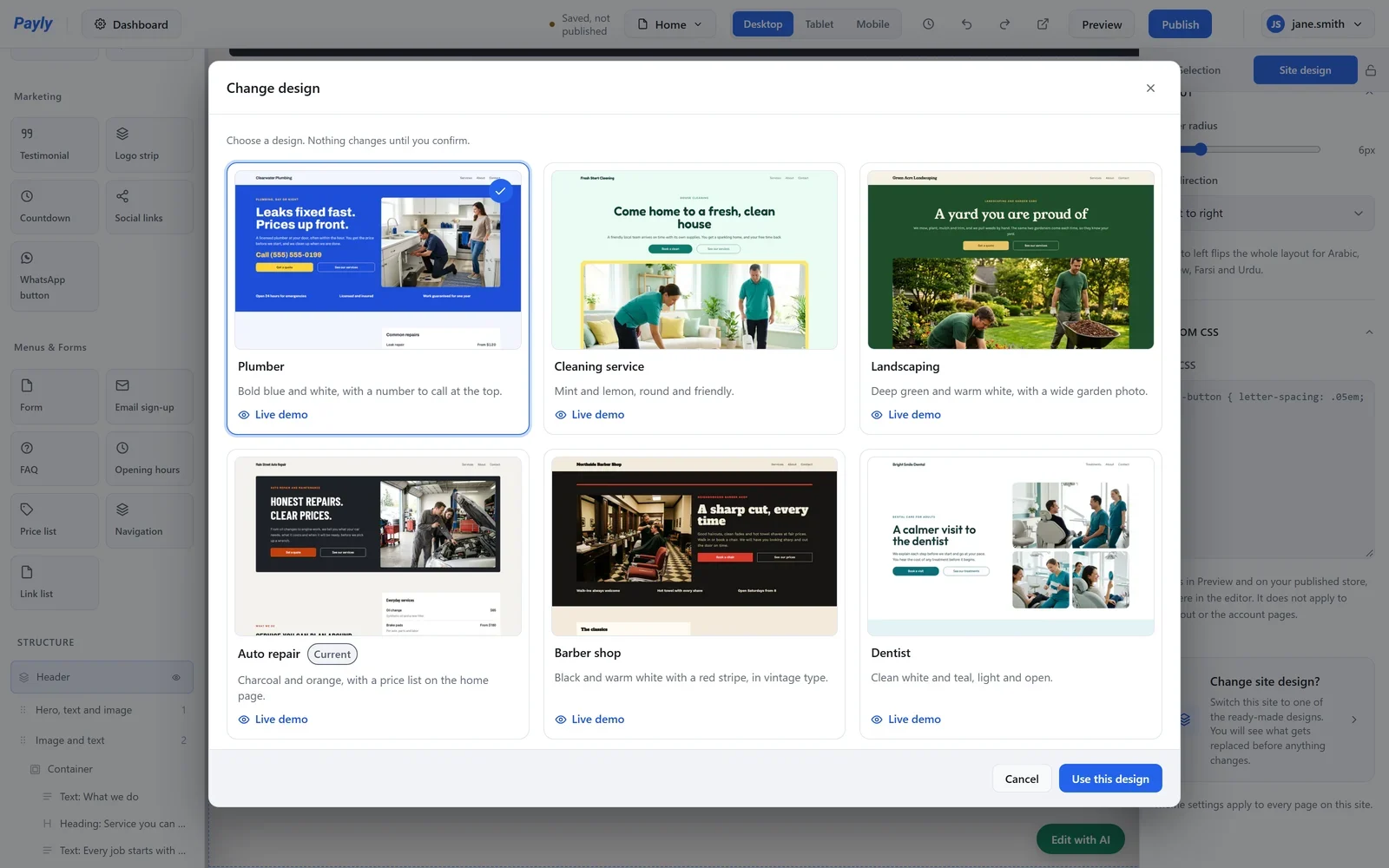
- Klicken Sie auf Dieses Design verwenden.
- Lesen Sie die Meldung und klicken Sie dann auf Design ersetzen. Klicken Sie auf Abbrechen, um abzubrechen: Erst wenn Sie ersetzen, ändert sich etwas.
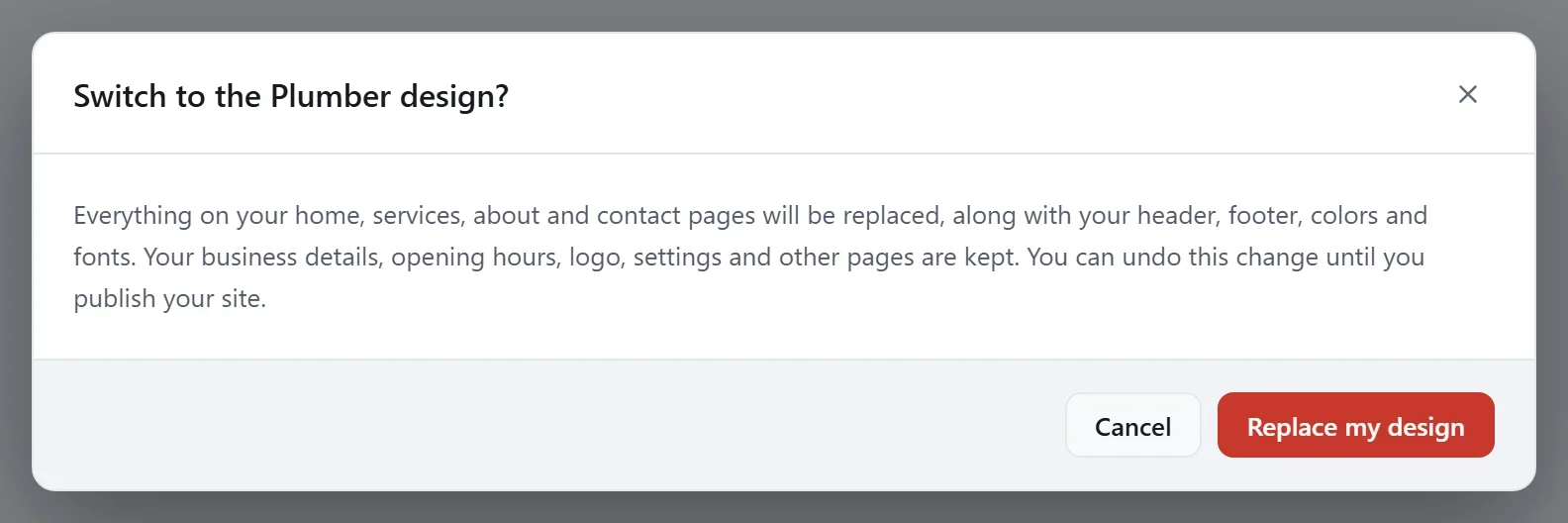
Der Editor zeigt dann Ihre Startseite im neuen Design, mit den Beispieltexten und -fotos. Ergänzen Sie Ihre eigenen und veröffentlichen Sie dann. Ihre Live-Website ändert sich erst, wenn Sie veröffentlichen.
Zurückgehen
Bis Sie veröffentlichen, können Sie den Wechsel rückgängig machen: Klicken Sie in der oberen Leiste auf Rückgängig oder drücken Sie Ctrl + Z. Das funktioniert, solange der Editor geöffnet bleibt. Um später zurückzugehen, stellen Sie eine frühere Version wieder her. Siehe Änderungen rückgängig machen und eine frühere Version wiederherstellen.