
为付款退款
通过 Stripe 或 PayPal,在 Payments 页面向在您表单上付过款的人退款,可以全额退款、按所选商品退款,或退还您指定的金额。
退款会把钱退给在您表单上付款的人,通过他们付款所用的 Stripe 或 PayPal 账户。您可以退整笔付款、只退其中一部分,或退您指定的金额。Payly 从不持有这笔钱,所以退款从您自己的 Stripe 或 PayPal 余额中支出。收款表单、捐款表单、活动门票和打赏罐的操作步骤都一样。
开始之前
- 这笔付款的状态必须是已付款,并且还有可退的金额。待处理、失败或已全额退款的付款没有退款按钮。
- 您的 Stripe 或 PayPal 账户必须仍然连接着该表单。参见接入 Stripe和接入 PayPal。
- 只有站点的所有者和管理员可以办理退款。参见邀请团队成员并设置角色。
- 没有付款的提交,例如免费的出席回复,没有可退的款项。
为付款退款
- 在表单的控制台中,点击 Payments。每笔付款占一行,显示对方的姓名、总额和付款方式。已付款那一行末尾的箭头会直接打开退款窗口。
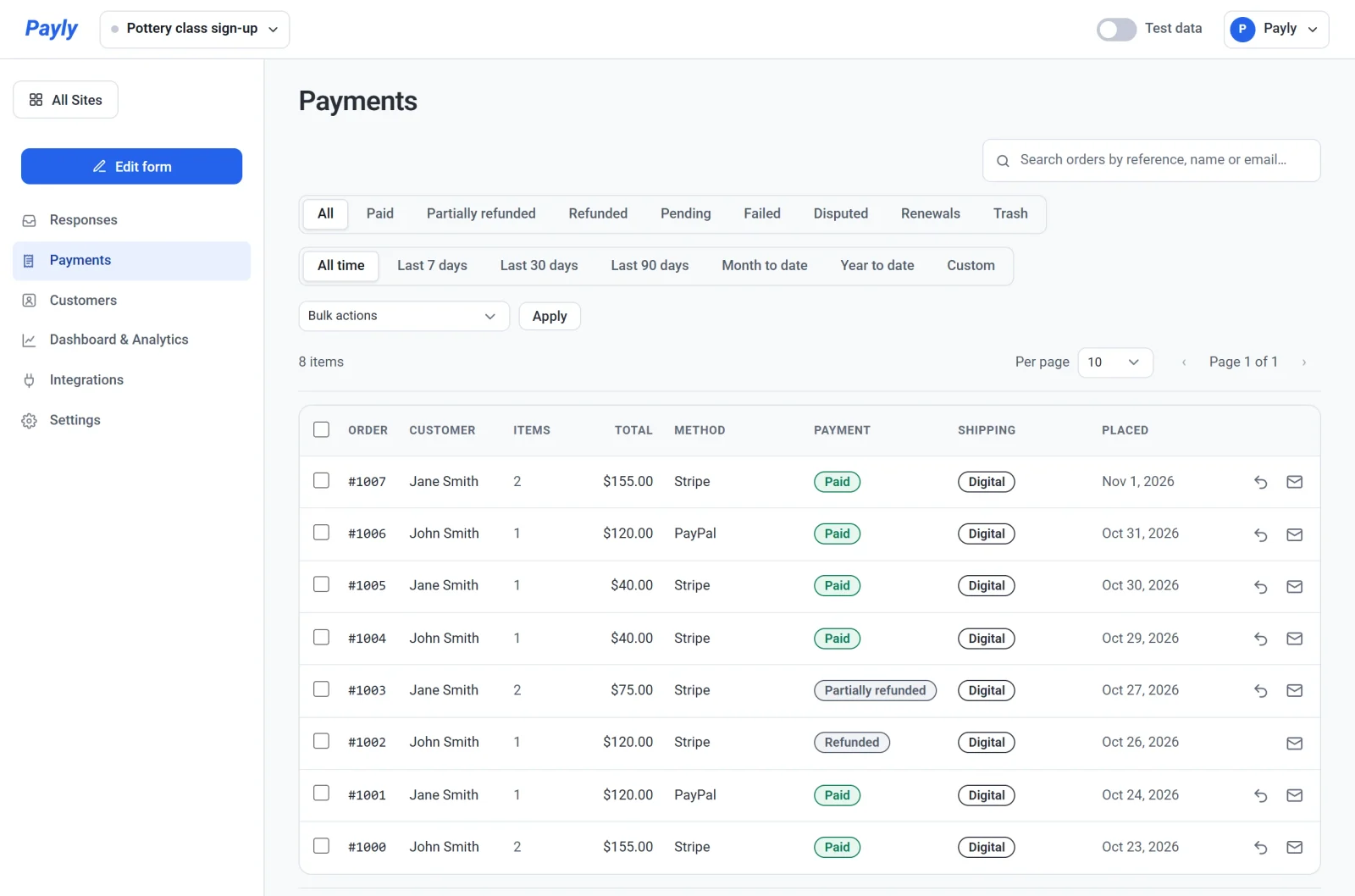
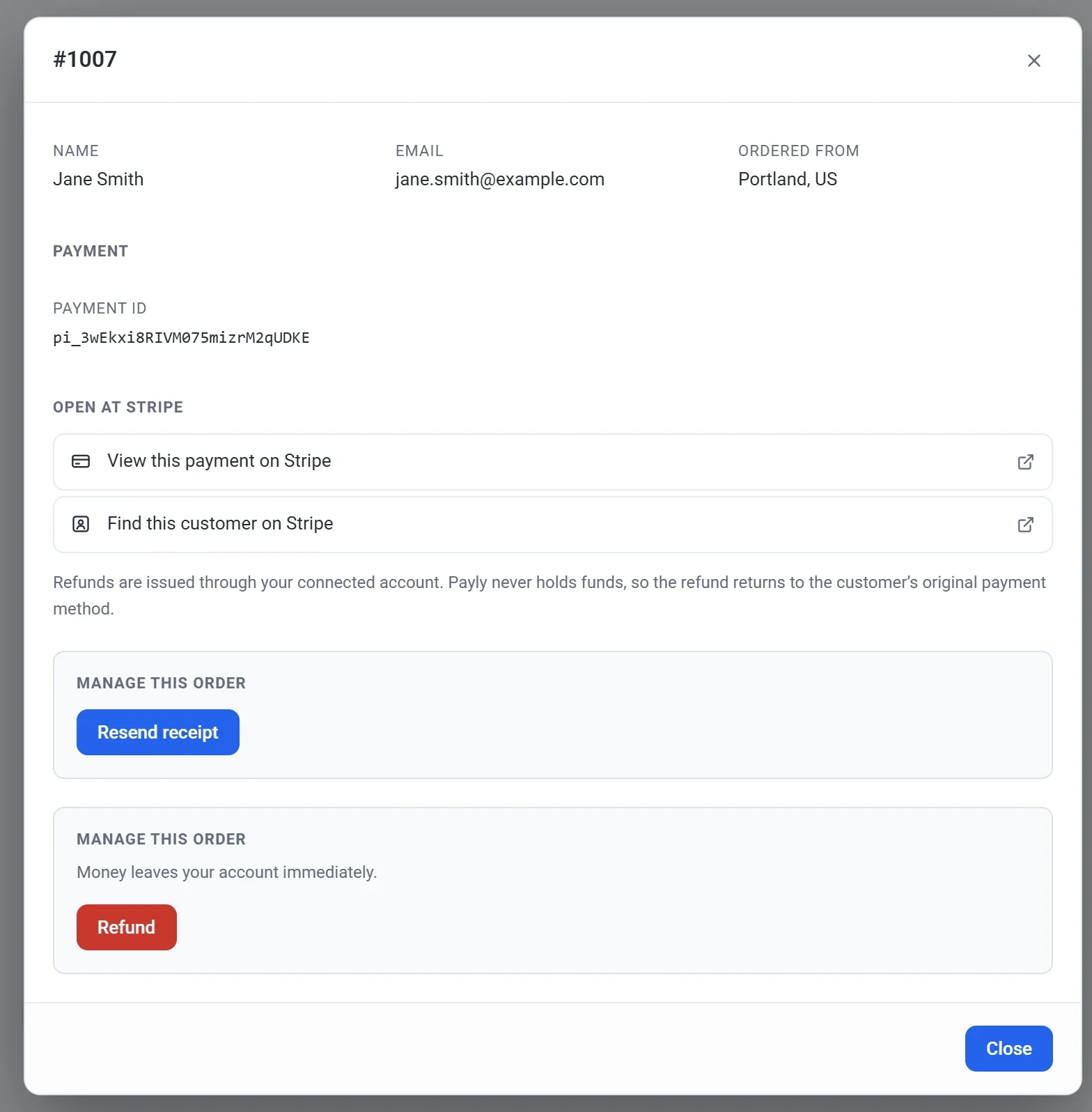
- 点击您想退款的那笔付款。它会在弹出窗口中打开,显示付款编号,例如 #1007。您也可以从提交进入:在逐条查看视图中打开该提交,点击 View payment。
- 向下滚动到带有红色退款按钮的管理这个订单框,然后点击它。
- 选择要退款的内容:
- 要退整笔付款,保持原样即可。退款金额中已经显示全部剩余金额。
- 要退指定的商品,请在按商品退款下勾选它们。付款人做出的每个选择都会连同其价格一起列出,例如入门套装。如果他们购买了某个项目的多份,例如门票,请设置要退几份。
- 要退其他金额,请在退款金额中输入。它不能超过输入框下方显示的金额。
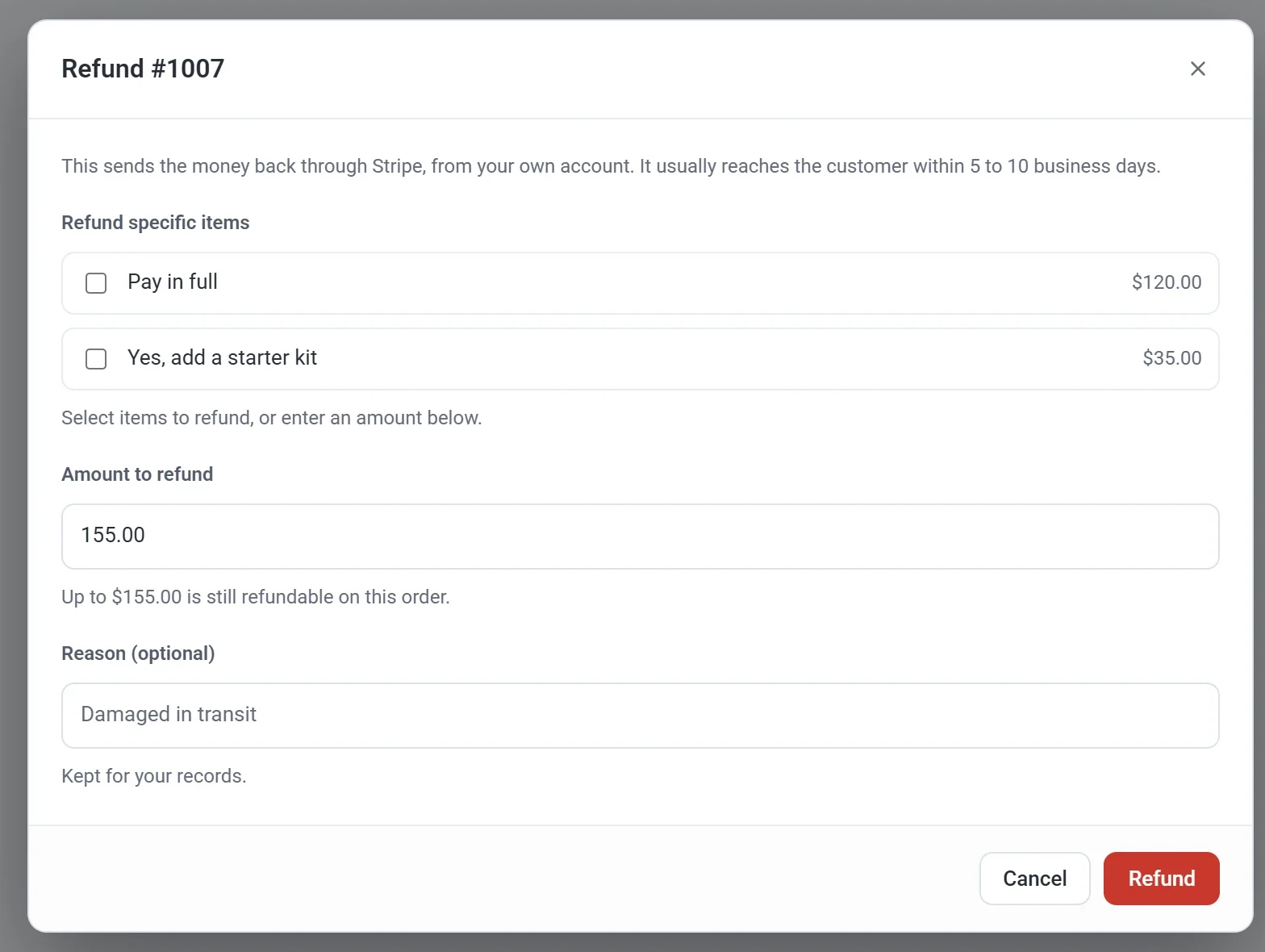
- 如果愿意,可以填写原因。对于 PayPal 付款,该原因会传给 PayPal。
- 点击退款。Payly 会询问确认办理这笔退款?并显示金额。
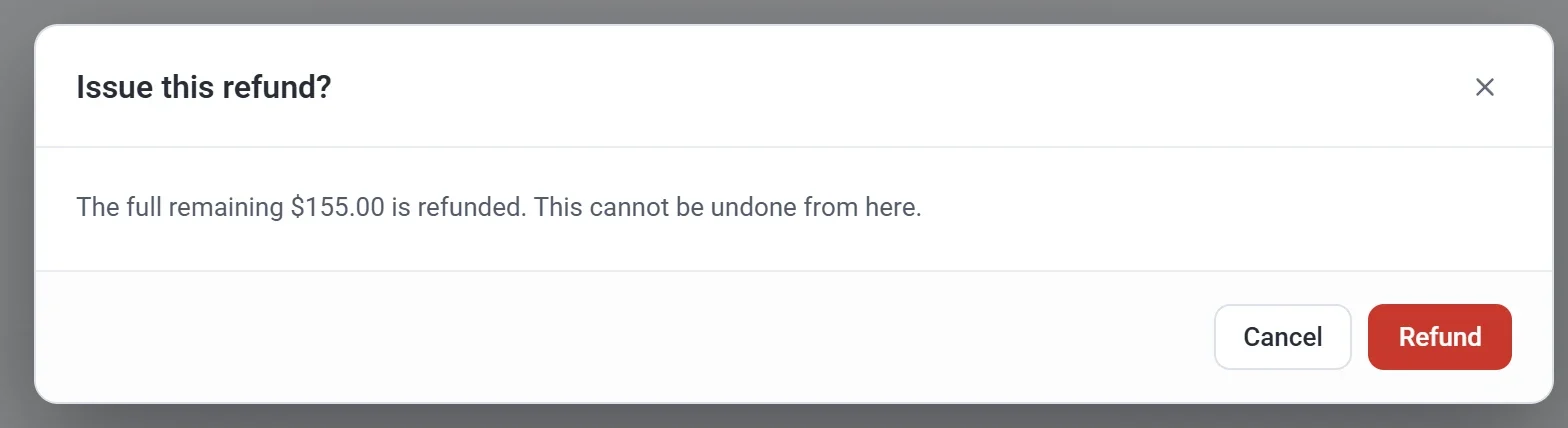
- 再次点击退款确认。出现类似已退款 $155.00。订单现在标记为已退款。的消息,说明退款已完成。
重要:退款无法在 Payly 中撤销。确认之前请仔细核对金额。
接下来会发生什么
- Stripe 或 PayPal 会把钱退回到付款人原来的付款方式。退款窗口说明,款项通常会在 5 到 10 个工作日内到达他们的账户。
- 付款人会收到一封邮件,显示退款金额,如果是部分退款,还会显示剩余多少。这封邮件始终开启。
- 这笔付款在 Payments 页面上会显示已退款或部分已退款。提交仍留在原处,它的 Paid 列中有同样的注明。
- 对于活动门票,全额退款会让门票重新上架,这些门票也不能再签到。部分退款则让每张门票仍然有效。
- 在捐款表单或打赏罐上,全额退款会把这笔捐款从您的目标总额中扣除。部分退款则只按这笔捐款剩余的部分计入。
须知
- 您可以对同一笔付款多次退款,例如现在退一个项目、稍后再退另一个,直到全部金额退回。此时窗口会显示已退款及目前已退的金额。
- 退款不会停止重复付款。要停止之后的付款,请使用定期付款页面。参见查看和管理订阅。
- 在测试模式下进行的付款,只有在右上角的测试数据开关打开时才会显示。退款方式相同。参见测试数据与真实数据。
- 删除提交不会为其付款退款。请改为在 Payments 页面为这笔付款退款。
- 您在 Stripe 或 PayPal 控制台中办理的退款,也会记录到 Payly 中。
- 如果付款人向银行对某笔付款提出争议,您需要在 Stripe 或 PayPal 控制台中回应该争议。争议不是退款。Payly 会把该付款显示为争议中。