
Hoàn tiền một khoản thanh toán
Hoàn tiền cho người đã thanh toán trên biểu mẫu của bạn, toàn bộ, cho các mục đã chọn hoặc một số tiền bạn chọn, từ màn hình Payments, qua Stripe hoặc PayPal.
Hoàn tiền gửi tiền trở lại cho người đã thanh toán trên biểu mẫu của bạn, qua tài khoản Stripe hoặc PayPal mà họ đã dùng để thanh toán. Bạn có thể hoàn tiền cho cả khoản thanh toán, chỉ một phần những gì khoản đó trả cho, hoặc một số tiền bạn chọn. Payly không bao giờ giữ tiền, nên khoản hoàn tiền được trừ từ số dư Stripe hoặc PayPal của riêng bạn. Các bước giống nhau với biểu mẫu thanh toán, biểu mẫu quyên góp, vé sự kiện và hũ tiền boa.
Trước khi bắt đầu
- Khoản thanh toán phải ở trạng thái Đã thanh toán, và còn tiền để hoàn. Khoản thanh toán đang chờ, thất bại hoặc đã hoàn tiền toàn bộ không có nút Hoàn tiền.
- Tài khoản Stripe hoặc PayPal của bạn phải vẫn được kết nối với biểu mẫu. Xem Kết nối Stripe và Kết nối PayPal.
- Chỉ chủ sở hữu và quản trị viên của trang web mới có thể hoàn tiền. Xem Mời nhóm của bạn và đặt vai trò.
- Một phản hồi không có thanh toán, chẳng hạn một xác nhận tham dự miễn phí, không có gì để hoàn tiền.
Hoàn tiền một khoản thanh toán
- Trong bảng điều khiển của biểu mẫu, nhấn Payments. Mỗi khoản thanh toán có một dòng với tên người đó, tổng số tiền và cách thanh toán. Mũi tên ở cuối một dòng đã thanh toán mở ngay cửa sổ hoàn tiền.
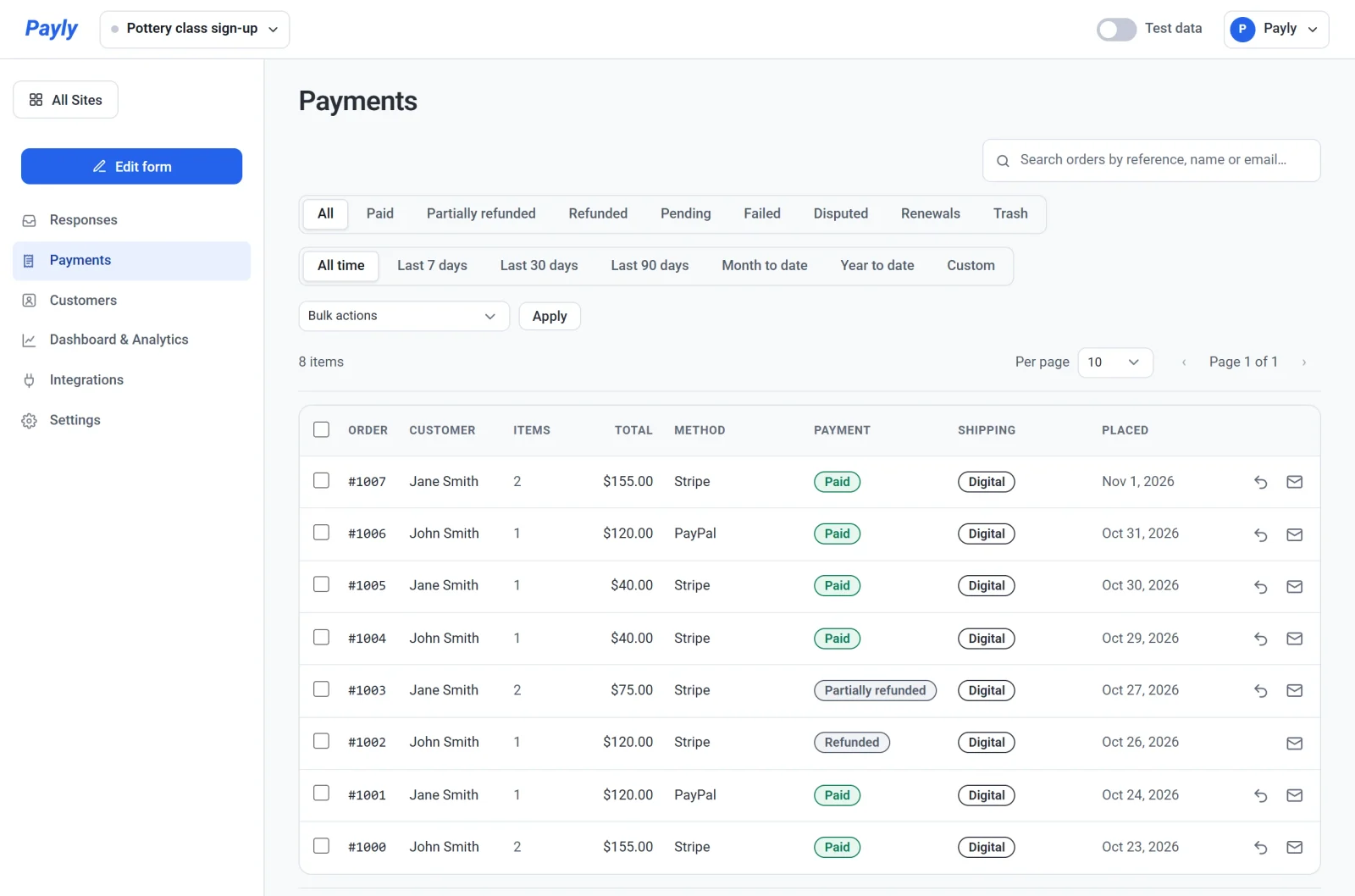
- Nhấn vào khoản thanh toán bạn muốn hoàn tiền. Khoản thanh toán mở ra trong một cửa sổ bật lên kèm số của khoản thanh toán, chẳng hạn #1007. Bạn cũng có thể vào từ một phản hồi: mở phản hồi trong chế độ xem Từng phản hồi và nhấn View payment.
- Cuộn xuống khung Quản lý đơn hàng này có nút Hoàn tiền màu đỏ, rồi nhấn vào nút đó.
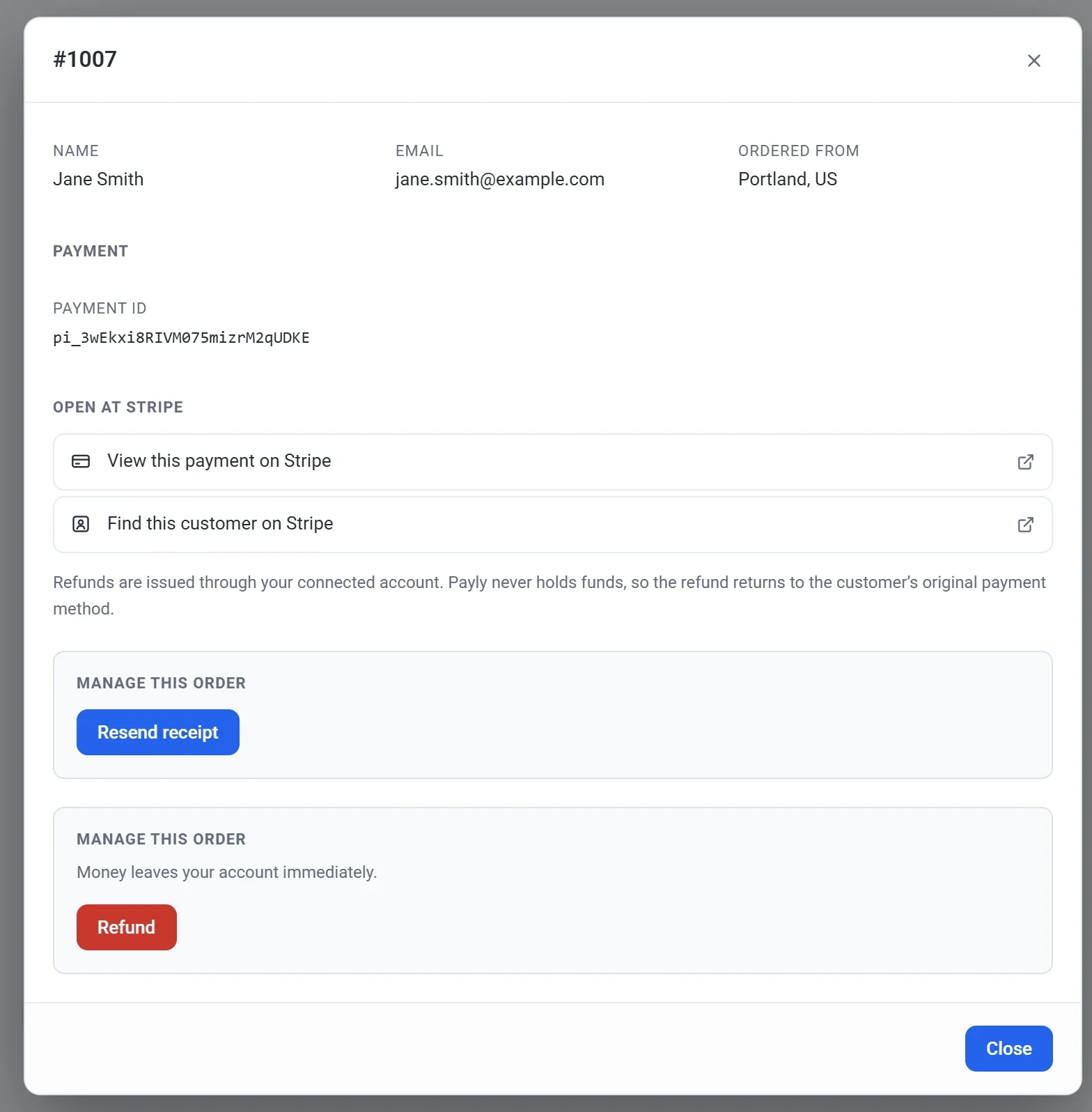
- Chọn nội dung cần hoàn tiền:
- Để hoàn tiền toàn bộ khoản thanh toán, cứ để nguyên mọi thứ. Số tiền hoàn lại đã hiển thị toàn bộ số tiền còn lại.
- Để hoàn tiền một số mục nhất định, đánh dấu chúng trong Hoàn tiền một số sản phẩm. Mỗi lựa chọn mà người thanh toán đã chọn được liệt kê cùng giá, chẳng hạn một bộ dụng cụ khởi đầu. Nếu họ mua nhiều hơn một của một mục, chẳng hạn vé, hãy đặt số lượng cần hoàn.
- Để hoàn một số tiền khác, nhập vào Số tiền hoàn lại. Số tiền này không được vượt quá số hiển thị bên dưới ô.
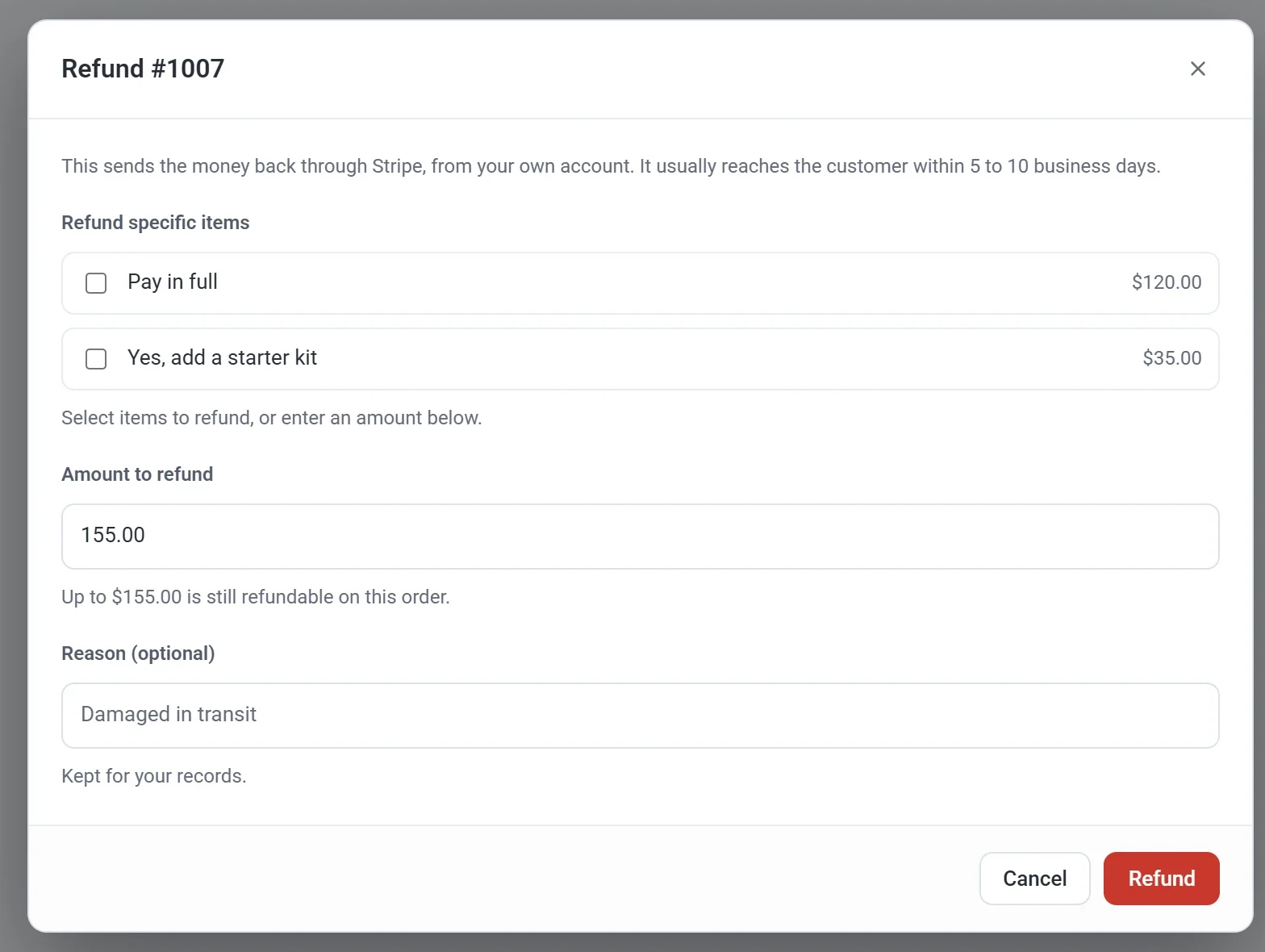
- Nếu muốn, nhập một Lý do. Với khoản thanh toán qua PayPal, lý do được chuyển đến PayPal.
- Nhấn Hoàn tiền. Payly hỏi Thực hiện hoàn tiền này? và hiển thị số tiền.
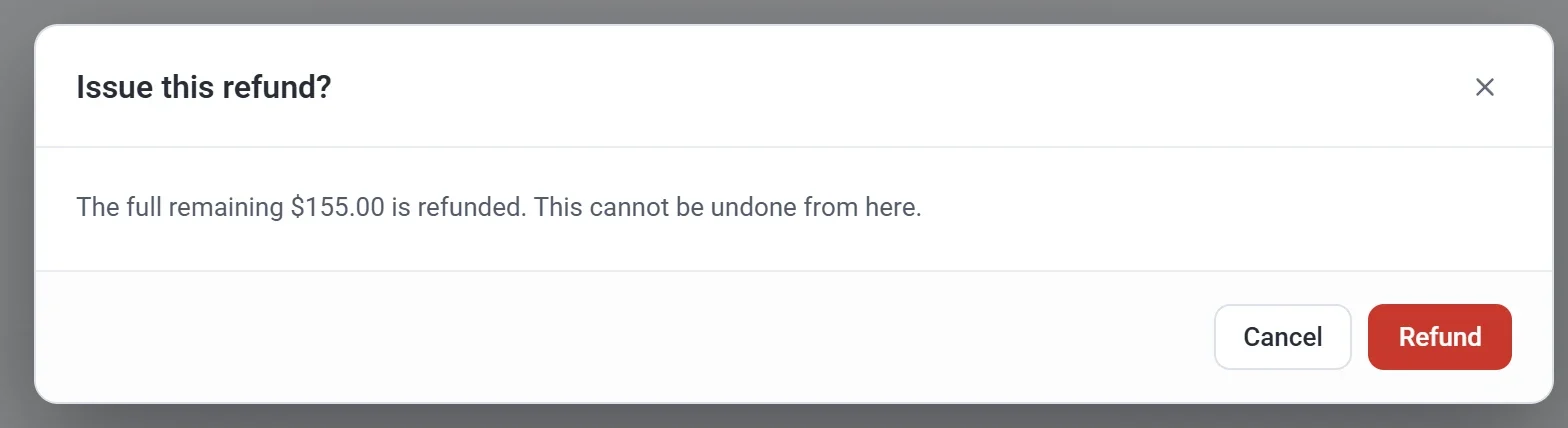
- Nhấn Hoàn tiền lần nữa để xác nhận. Một thông báo như Đã hoàn $155.00. Đơn hàng hiện được đánh dấu là đã hoàn tiền. cho bạn biết thao tác đã thành công.
Quan trọng: Không thể hoàn tác một khoản hoàn tiền từ Payly. Hãy kiểm tra kỹ số tiền trước khi xác nhận.
Điều gì xảy ra tiếp theo
- Stripe hoặc PayPal gửi tiền trở lại phương thức thanh toán ban đầu của người thanh toán. Cửa sổ hoàn tiền cho biết thông thường tiền sẽ đến tay họ trong vòng 5 đến 10 ngày làm việc.
- Người thanh toán nhận một email cho biết số tiền đã hoàn và, với hoàn tiền một phần, còn lại bao nhiêu. Email này luôn được bật.
- Khoản thanh toán hiển thị Đã hoàn tiền hoặc Đã hoàn tiền một phần trên màn hình Payments. Phản hồi vẫn nằm ở chỗ cũ, với ghi chú tương tự trong cột Paid của nó.
- Với vé sự kiện, hoàn tiền toàn bộ đưa các vé trở lại bán, và chúng không thể soát vé nữa. Hoàn tiền một phần giữ mọi vé còn hiệu lực.
- Trên biểu mẫu quyên góp hoặc hũ tiền boa, hoàn tiền toàn bộ trừ khoản quyên góp đó khỏi tổng mục tiêu của bạn. Hoàn tiền một phần chỉ tính khoản quyên góp theo phần còn lại của nó.
Cần biết
- Bạn có thể hoàn tiền một khoản thanh toán nhiều lần, chẳng hạn một mục bây giờ và một mục khác sau, cho đến khi toàn bộ số tiền đã được hoàn. Khi đó cửa sổ hiển thị Đã hoàn tiền kèm số tiền đã hoàn đến nay.
- Hoàn tiền không dừng một khoản thanh toán lặp lại. Để dừng các khoản thanh toán sau này, hãy dùng màn hình Định kỳ. Xem Xem và quản lý đăng ký định kỳ.
- Các khoản thanh toán thực hiện ở chế độ thử nghiệm chỉ xuất hiện khi công tắc Dữ liệu thử nghiệm ở trên cùng bên phải đang bật. Bạn hoàn tiền chúng theo cách tương tự. Xem Dữ liệu thử nghiệm và dữ liệu thật.
- Xóa một phản hồi không hoàn tiền khoản thanh toán của nó. Hãy hoàn tiền khoản thanh toán trên màn hình Payments.
- Một khoản hoàn tiền bạn thực hiện trong bảng điều khiển Stripe hoặc PayPal của bạn cũng được ghi lại trong Payly.
- Nếu người thanh toán khiếu nại một khoản thanh toán với ngân hàng của họ, bạn trả lời khiếu nại trong bảng điều khiển Stripe hoặc PayPal. Khiếu nại không phải là hoàn tiền. Payly hiển thị khoản thanh toán là Đang tranh chấp.