
คืนเงินการชำระเงิน
ส่งเงินคืนให้ผู้ที่ชำระเงินในแบบฟอร์มของคุณ ทั้งจำนวน เฉพาะรายการที่เลือก หรือตามจำนวนที่คุณกำหนด จากหน้า Payments ผ่าน Stripe หรือ PayPal
การคืนเงินคือการส่งเงินกลับไปให้ผู้ที่ชำระเงินในแบบฟอร์มของคุณ ผ่านบัญชี Stripe หรือ PayPal ที่เขาใช้ชำระ คุณคืนเงินได้ทั้งการชำระเงินนั้น เฉพาะบางส่วนของสิ่งที่ชำระ หรือตามจำนวนที่คุณกำหนด Payly ไม่เคยถือเงินของคุณ เงินคืนจึงถูกหักจากยอดคงเหลือใน Stripe หรือ PayPal ของคุณเอง ขั้นตอนเหมือนกันสำหรับแบบฟอร์มการชำระเงิน แบบฟอร์มการบริจาค ตั๋วงาน และกระปุกทิป
ก่อนเริ่มต้น
- การชำระเงินต้องมีสถานะ ชำระแล้ว และยังมีเงินเหลือให้คืน การชำระเงินที่รอดำเนินการ ล้มเหลว หรือคืนเงินครบแล้วจะไม่มีปุ่ม คืนเงิน
- บัญชี Stripe หรือ PayPal ของคุณต้องยังเชื่อมต่อกับแบบฟอร์ม ดูได้ที่ เชื่อมต่อ Stripe และ เชื่อมต่อ PayPal
- มีเพียงเจ้าของและผู้ดูแลของเว็บไซต์เท่านั้นที่คืนเงินได้ ดูได้ที่ เชิญทีมของคุณและกำหนดบทบาท
- คำตอบที่ไม่มีการชำระเงิน เช่น RSVP แบบฟรี ไม่มีอะไรให้คืนเงิน
คืนเงินการชำระเงิน
- ในแดชบอร์ดของแบบฟอร์ม คลิก Payments การชำระเงินแต่ละรายการมีหนึ่งแถว พร้อมชื่อผู้ชำระ ยอดรวม และวิธีที่ชำระ ลูกศรที่ท้ายแถวที่ชำระแล้วเปิดหน้าต่างคืนเงินทันที
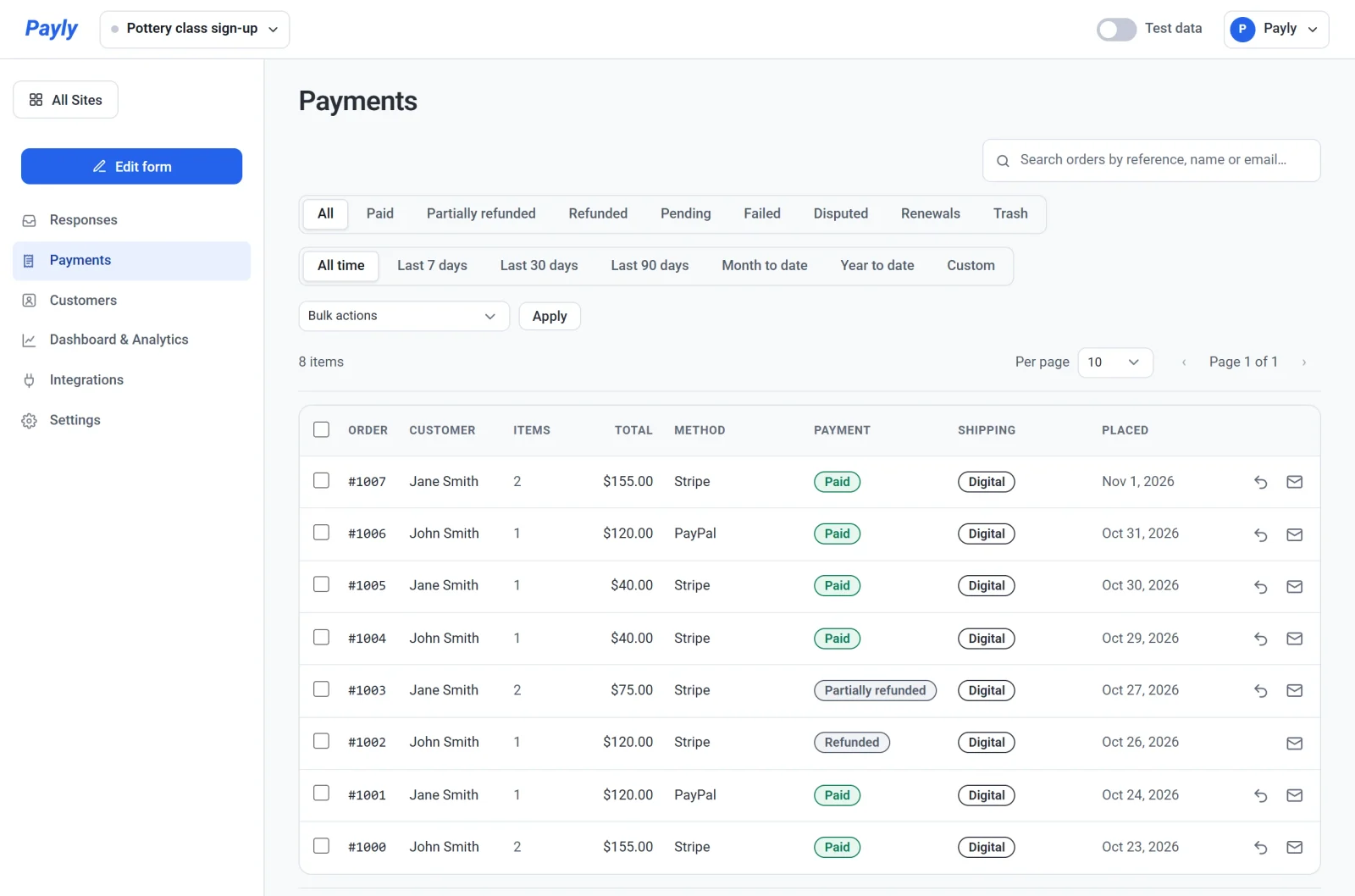
- คลิกการชำระเงินที่ต้องการคืนเงิน การชำระเงินจะเปิดในป๊อปอัปพร้อมหมายเลข เช่น #1007 คุณยังเข้าถึงได้จากคำตอบ: เปิดคำตอบในมุมมอง ทีละคำตอบ แล้วคลิก View payment
- เลื่อนลงไปที่กล่อง จัดการคำสั่งซื้อนี้ ซึ่งมีปุ่ม คืนเงิน สีแดง แล้วคลิกปุ่มนั้น
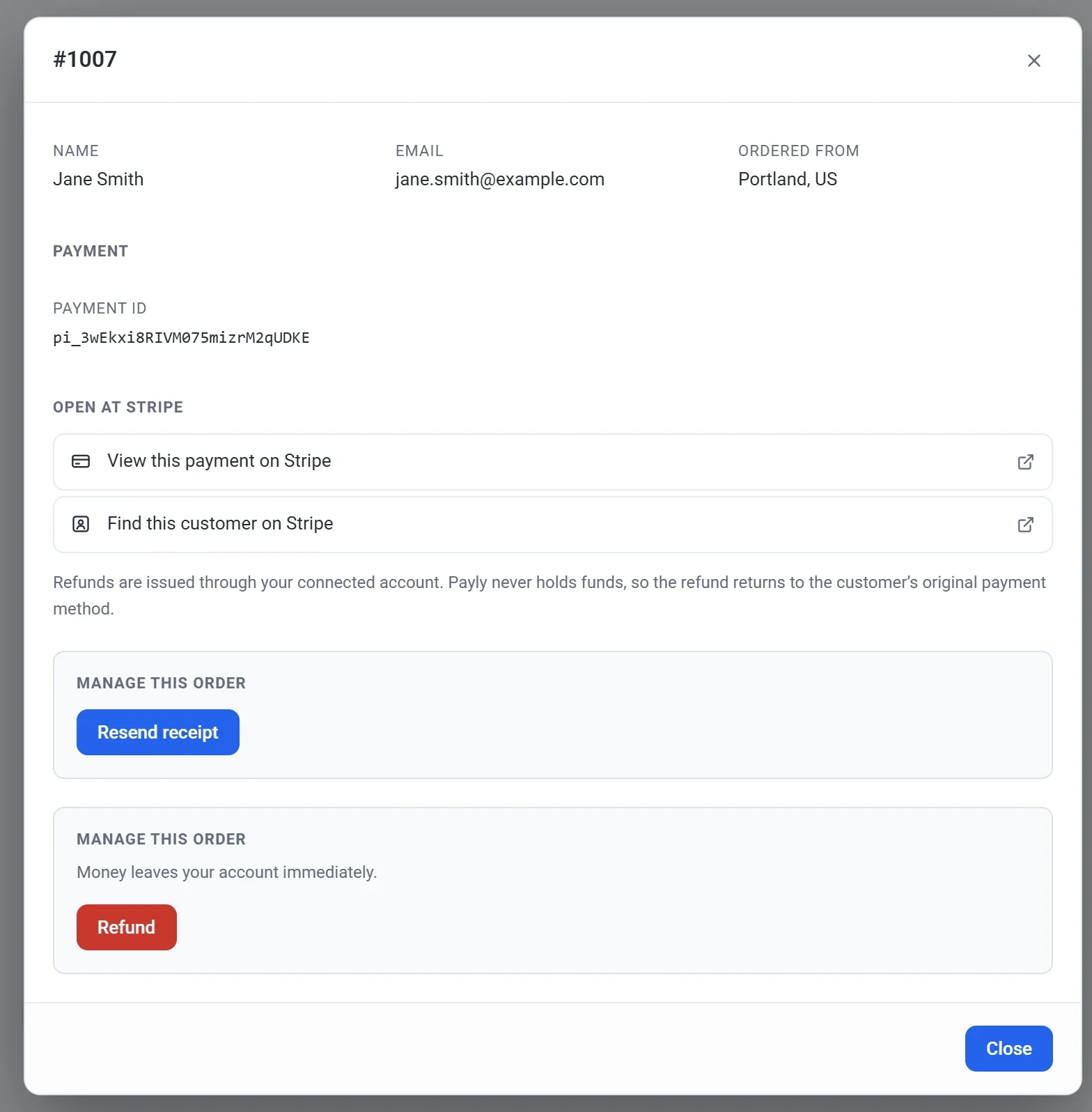
- เลือกสิ่งที่จะคืนเงิน:
- หากต้องการคืนเงินทั้งการชำระเงิน ไม่ต้องเปลี่ยนอะไร จำนวนเงินที่จะคืน แสดงทุกอย่างที่เหลืออยู่แล้ว
- หากต้องการคืนเงินบางรายการ ให้ติ๊กรายการนั้นใต้ คืนเงินเฉพาะรายการ ทุกตัวเลือกที่ผู้ชำระเลือกจะแสดงพร้อมราคา เช่น ชุดเริ่มต้น หากพวกเขาซื้อรายการใดมากกว่าหนึ่งชิ้น เช่น ตั๋ว ให้ตั้งว่าจะคืนกี่ชิ้น
- หากต้องการคืนเงินในจำนวนอื่น ให้พิมพ์ใน จำนวนเงินที่จะคืน ต้องไม่เกินจำนวนที่แสดงใต้ช่อง
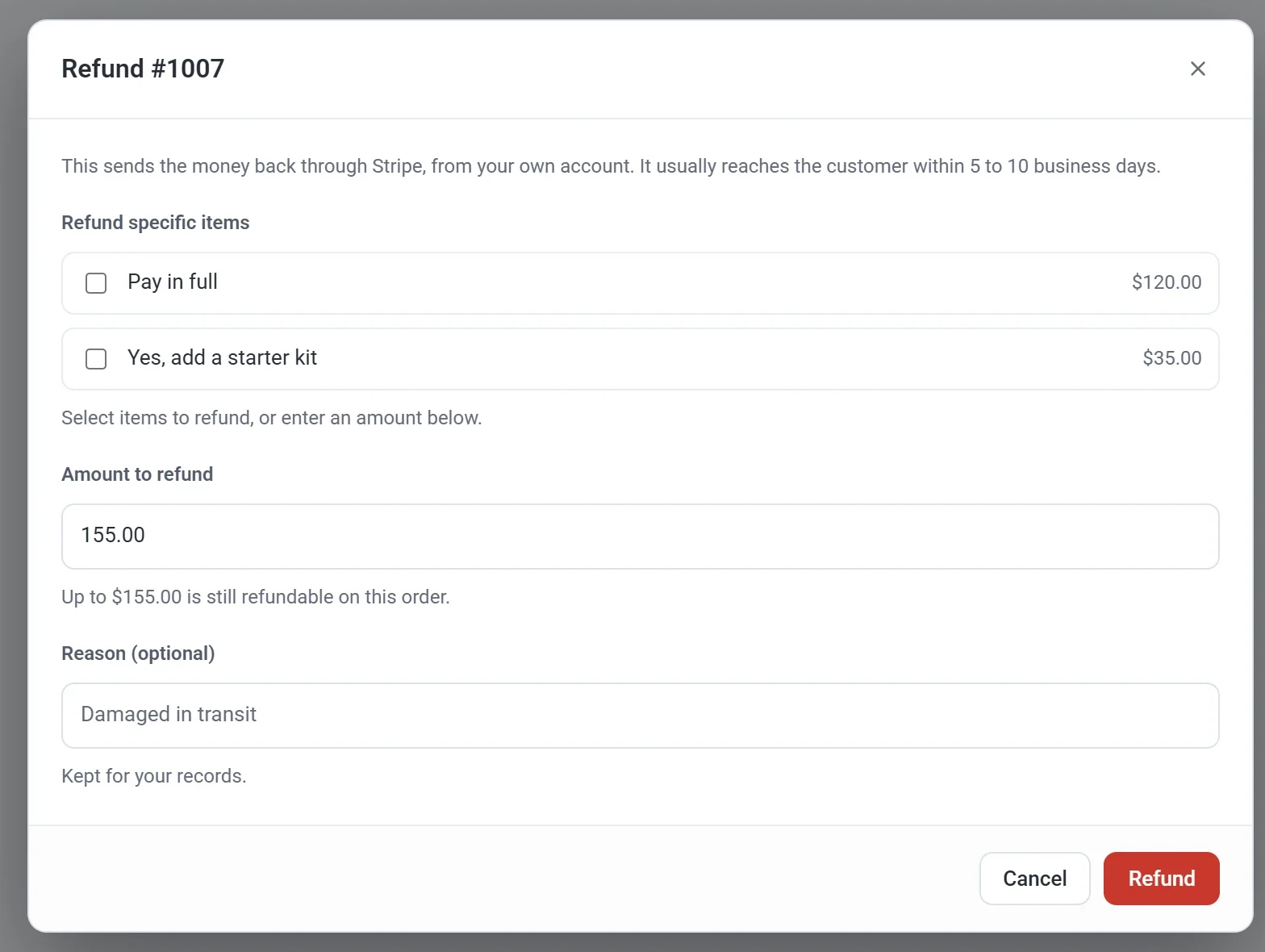
- หากต้องการ ให้กรอก เหตุผล สำหรับการชำระเงินผ่าน PayPal เหตุผลจะถูกส่งต่อให้ PayPal
- คลิก คืนเงิน Payly จะถามว่า ยืนยันการคืนเงินนี้หรือไม่? และแสดงจำนวนเงิน
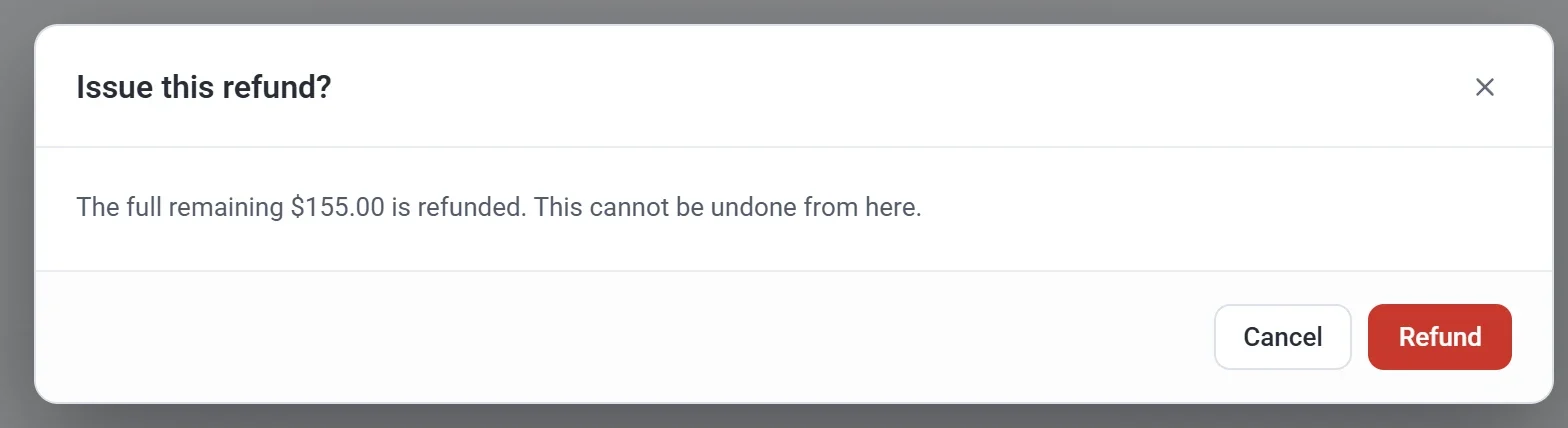
- คลิก คืนเงิน อีกครั้งเพื่อยืนยัน ข้อความเช่น คืนเงิน $155.00 แล้ว คำสั่งซื้อนี้ถูกทำเครื่องหมายว่าคืนเงินแล้ว บอกว่าดำเนินการสำเร็จ
สำคัญ: การคืนเงินยกเลิกจาก Payly ไม่ได้ ตรวจสอบจำนวนเงินให้ดีก่อนยืนยัน
สิ่งที่เกิดขึ้นต่อจากนี้
- Stripe หรือ PayPal ส่งเงินกลับไปยังวิธีชำระเงินเดิมของผู้ชำระ หน้าต่างคืนเงินระบุว่าโดยปกติเงินจะถึงพวกเขาภายใน 5 ถึง 10 วันทำการ
- ผู้ชำระเงินจะได้รับอีเมลที่แสดงจำนวนเงินที่คืน และสำหรับการคืนบางส่วนจะแสดงว่าเหลือเท่าไร อีเมลนี้เปิดอยู่เสมอ
- การชำระเงินจะแสดง คืนเงินแล้ว หรือ คืนเงินบางส่วนแล้ว ในหน้า Payments ส่วนคำตอบยังอยู่ที่เดิม พร้อมหมายเหตุเดียวกันในคอลัมน์ Paid
- ในตั๋วงาน การคืนเงินเต็มจำนวนจะนำตั๋วกลับมาขายใหม่ และตั๋วเหล่านั้นจะเช็คอินไม่ได้อีก การคืนเงินบางส่วนทำให้ตั๋วทุกใบยังใช้ได้
- ในแบบฟอร์มการบริจาคหรือกระปุกทิป การคืนเงินเต็มจำนวนจะนำเงินบริจาคนั้นออกจากยอดเป้าหมายของคุณ การคืนเงินบางส่วนจะนับเงินบริจาคเฉพาะส่วนที่เหลือ
ข้อควรรู้
- คุณคืนเงินการชำระเงินหนึ่งรายการได้มากกว่าหนึ่งครั้ง เช่น คืนบางรายการตอนนี้และอีกรายการภายหลัง จนกว่าเงินทั้งหมดจะกลับไป หน้าต่างจะแสดง คืนเงินไปแล้ว พร้อมจำนวนเงินจนถึงตอนนี้
- การคืนเงินไม่ได้หยุดการชำระเงินแบบเกิดซ้ำ หากต้องการหยุดการชำระเงินครั้งต่อไป ให้ใช้หน้า การชำระเงินแบบเกิดซ้ำ ดูได้ที่ ดูและจัดการการสมัครสมาชิก
- การชำระเงินที่ทำในโหมดทดสอบจะปรากฏเฉพาะเมื่อเปิดสวิตช์ ข้อมูลทดสอบ ที่มุมขวาบน คุณคืนเงินได้แบบเดียวกัน ดูได้ที่ ข้อมูลทดสอบและข้อมูลจริง
- การลบคำตอบไม่ได้คืนเงินการชำระเงินของคำตอบนั้น ให้คืนเงินการชำระเงินที่หน้า Payments แทน
- การคืนเงินที่คุณทำในแดชบอร์ด Stripe หรือ PayPal ก็ถูกบันทึกใน Payly ด้วย
- หากผู้ชำระเงินโต้แย้งการชำระเงินกับธนาคารของเขา คุณตอบข้อโต้แย้งนั้นในแดชบอร์ด Stripe หรือ PayPal ของคุณ ข้อโต้แย้งไม่ใช่การคืนเงิน Payly จะแสดงการชำระเงินนั้นเป็น มีข้อพิพาท