
Återbetala en betalning
Ge tillbaka pengar till någon som betalade i ditt formulär, helt, för valda artiklar eller för ett belopp som du väljer, från skärmen Payments, via Stripe eller PayPal.
En återbetalning skickar tillbaka pengar till den som betalade i ditt formulär, via det Stripe- eller PayPal-konto som personen betalade med. Du kan återbetala en hel betalning, bara en del av det den gällde eller ett belopp som du väljer. Payly rör aldrig pengarna, så återbetalningen tas från ditt eget Stripe- eller PayPal-saldo. Stegen är desamma för ett betalningsformulär, ett donationsformulär, evenemangsbiljetter och en dricksburk.
Innan du börjar
- Betalningen måste vara Betald, med pengar kvar att återbetala. En väntande, misslyckad eller helt återbetald betalning har ingen knapp Återbetala.
- Ditt Stripe- eller PayPal-konto måste fortfarande vara kopplat till formuläret. Se Koppla Stripe och Koppla PayPal.
- Bara webbplatsens ägare och administratörer kan göra återbetalningar. Se Bjud in ditt team och ställ in roller.
- Ett svar utan betalning, till exempel en gratis OSA-anmälan, har inget att återbetala.
Återbetala en betalning
- Klicka på Payments i formulärets kontrollpanel. Varje betalning har en rad med personens namn, totalbeloppet och hur den betalades. Pilen i slutet av en betald rad öppnar återbetalningsfönstret direkt.
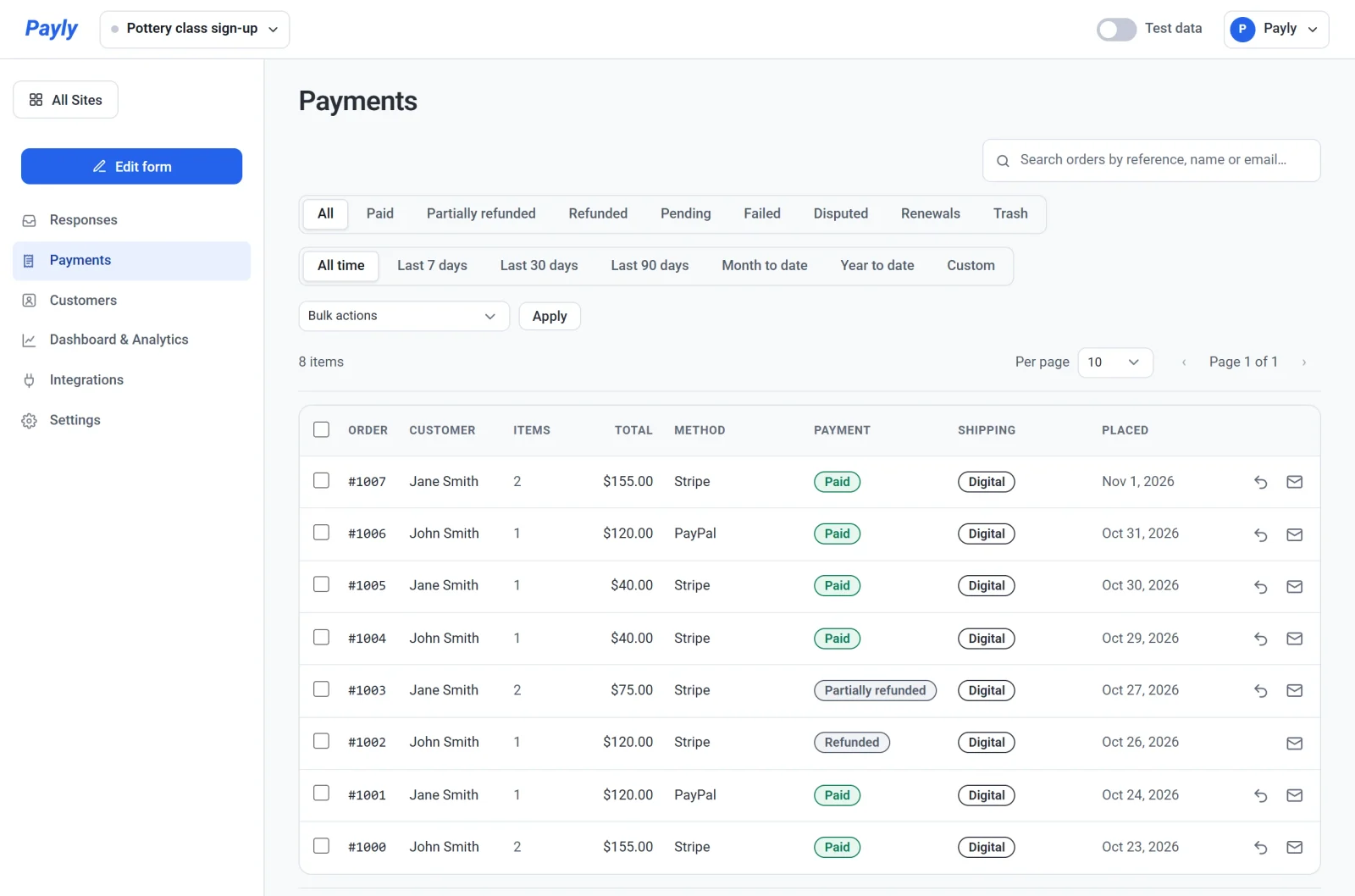
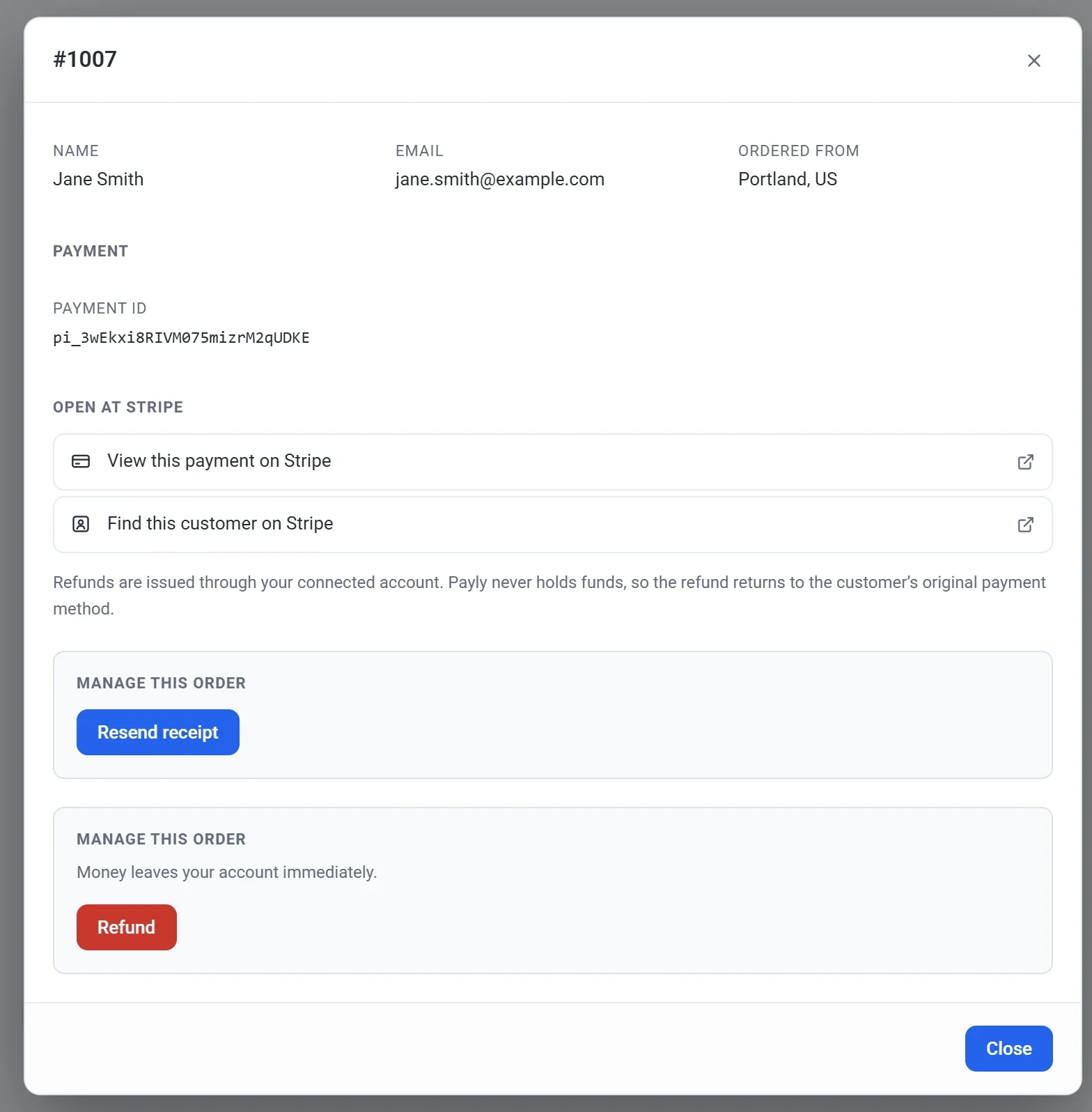
- Klicka på den betalning du vill återbetala. Den öppnas i en ruta med betalningens nummer, till exempel #1007. Du kan också nå den från ett svar: öppna svaret i vyn Enskilda och klicka på View payment.
- Scrolla ned till rutan Hantera den här beställningen med den röda knappen Återbetala och klicka på den.
- Välj vad som ska återbetalas:
- Om du vill återbetala hela betalningen låter du allt vara som det är. Belopp att återbetala visar redan allt som finns kvar.
- Om du vill återbetala vissa artiklar kryssar du i dem under Återbetala specifika artiklar. Varje val som betalaren gjorde listas med sitt pris, till exempel ett startkit. Om betalaren köpte mer än en av en artikel, till exempel biljetter, anger du hur många som ska återbetalas.
- Om du vill återbetala ett annat belopp skriver du det i Belopp att återbetala. Det kan inte vara mer än det belopp som visas under rutan.
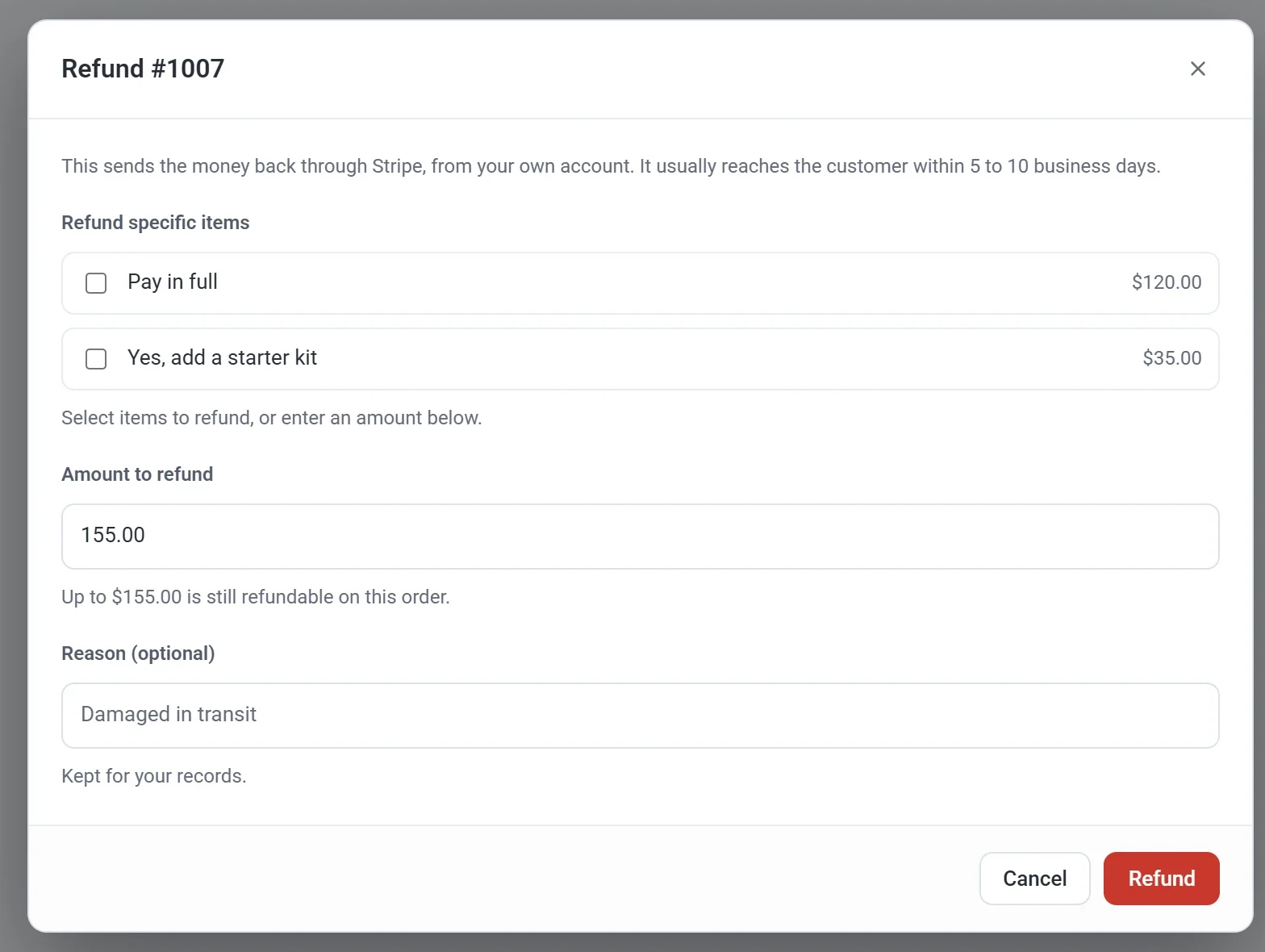
- Om du vill kan du ange en Anledning. På en PayPal-betalning förs orsaken vidare till PayPal.
- Klicka på Återbetala. Payly frågar Genomföra den här återbetalningen? och visar beloppet.
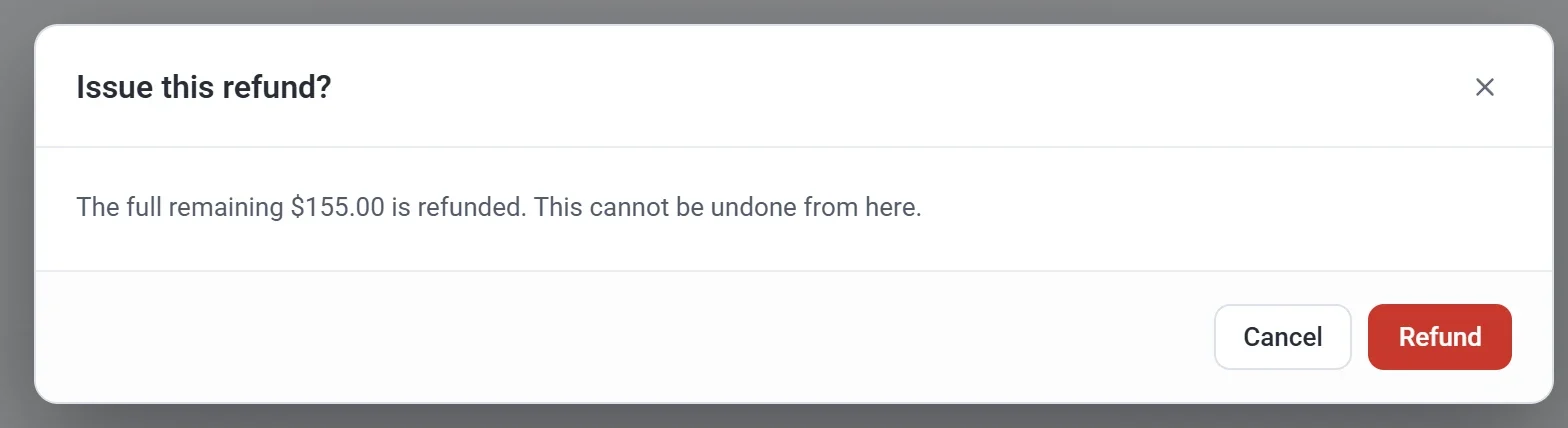
- Klicka på Återbetala igen för att bekräfta. Ett meddelande som Återbetalade $155.00. Beställningen är nu markerad som återbetald. talar om att det gick igenom.
Viktigt: En återbetalning kan inte ångras från Payly. Kontrollera beloppet noga innan du bekräftar.
Vad som händer sedan
- Stripe eller PayPal skickar tillbaka pengarna till betalarens ursprungliga betalningsmetod. Återbetalningsfönstret säger att pengarna oftast når betalaren inom 5 till 10 bankdagar.
- Betalaren får ett e-postmeddelande som visar det återbetalade beloppet och, vid en delåterbetalning, hur mycket som återstår. Det e-postmeddelandet är alltid på.
- Betalningen visas som Återbetald eller Delvis återbetald på skärmen Payments. Svaret stannar där det var, med samma anteckning i kolumnen Paid.
- På evenemangsbiljetter sätter en full återbetalning tillbaka biljetterna till försäljning, och de kan inte längre checkas in. En delåterbetalning låter alla biljetter vara giltiga.
- I ett donationsformulär eller en dricksburk tar en full återbetalning bort donationen från ditt måltotal. En delåterbetalning räknar donationen bara för det som finns kvar av den.
Bra att veta
- Du kan återbetala en betalning mer än en gång, till exempel en artikel nu och en annan senare, tills hela beloppet har gått tillbaka. Fönstret visar då Redan återbetalt med beloppet hittills.
- En återbetalning stoppar inte en återkommande betalning. Om du vill stoppa framtida betalningar använder du skärmen Återkommande betalningar. Se Visa och hantera prenumerationer.
- Betalningar som görs i testläge visas bara medan reglaget Testdata uppe till höger är på. Du återbetalar dem på samma sätt. Se Testdata och riktiga data.
- Om du tar bort ett svar återbetalas inte dess betalning. Återbetala i stället betalningen på skärmen Payments.
- En återbetalning som du gör i din Stripe- eller PayPal-kontrollpanel registreras också i Payly.
- Om en betalare bestrider en betalning hos sin bank svarar du på tvisten i din Stripe- eller PayPal-kontrollpanel. En tvist är inte en återbetalning. Payly visar betalningen som Bestridd.