
Rambursați o plată
Trimiteți banii înapoi celui care a plătit în formularul dumneavoastră, integral, pentru articole alese sau pentru o sumă aleasă, de pe ecranul Payments, prin Stripe sau PayPal.
O rambursare trimite banii înapoi persoanei care a plătit în formularul dumneavoastră, prin contul Stripe sau PayPal cu care a plătit. Puteți rambursa o plată întreagă, doar o parte din ceea ce a plătit sau o sumă aleasă de dumneavoastră. Payly nu ține niciodată banii, așa că rambursarea iese din soldul dumneavoastră Stripe sau PayPal. Pașii sunt aceiași pentru un formular de plată, un formular de donație, bilete pentru evenimente și o cutie pentru bacșișuri.
Înainte de a începe
- Plata trebuie să fie Plătită, cu o parte de bani rămasă de rambursat. O plată în așteptare, eșuată sau rambursată integral nu are butonul Rambursați.
- Contul dumneavoastră Stripe sau PayPal trebuie să fie în continuare conectat la formular. Consultați Conectați Stripe și Conectați PayPal.
- Numai proprietarul și administratorii site-ului pot emite rambursări. Consultați Invitați echipa și stabiliți rolurile.
- Un răspuns fără plată, cum ar fi o confirmare de participare gratuită, nu are nimic de rambursat.
Rambursați o plată
- În panoul de control al formularului, faceți clic pe Payments. Fiecare plată are un rând cu numele persoanei, totalul și modul în care s-a plătit. Săgeata de la sfârșitul unui rând plătit deschide direct fereastra de rambursare.
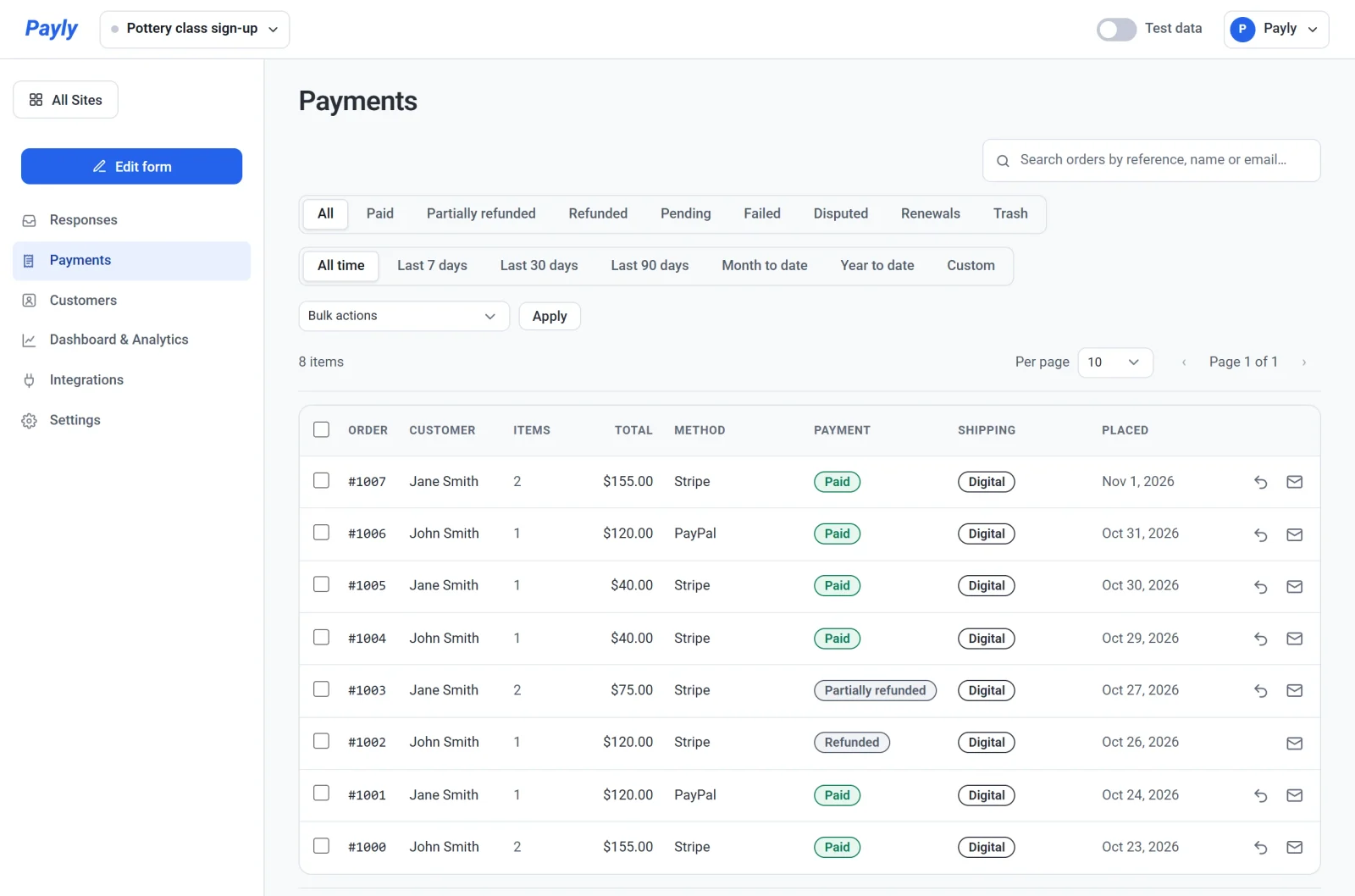
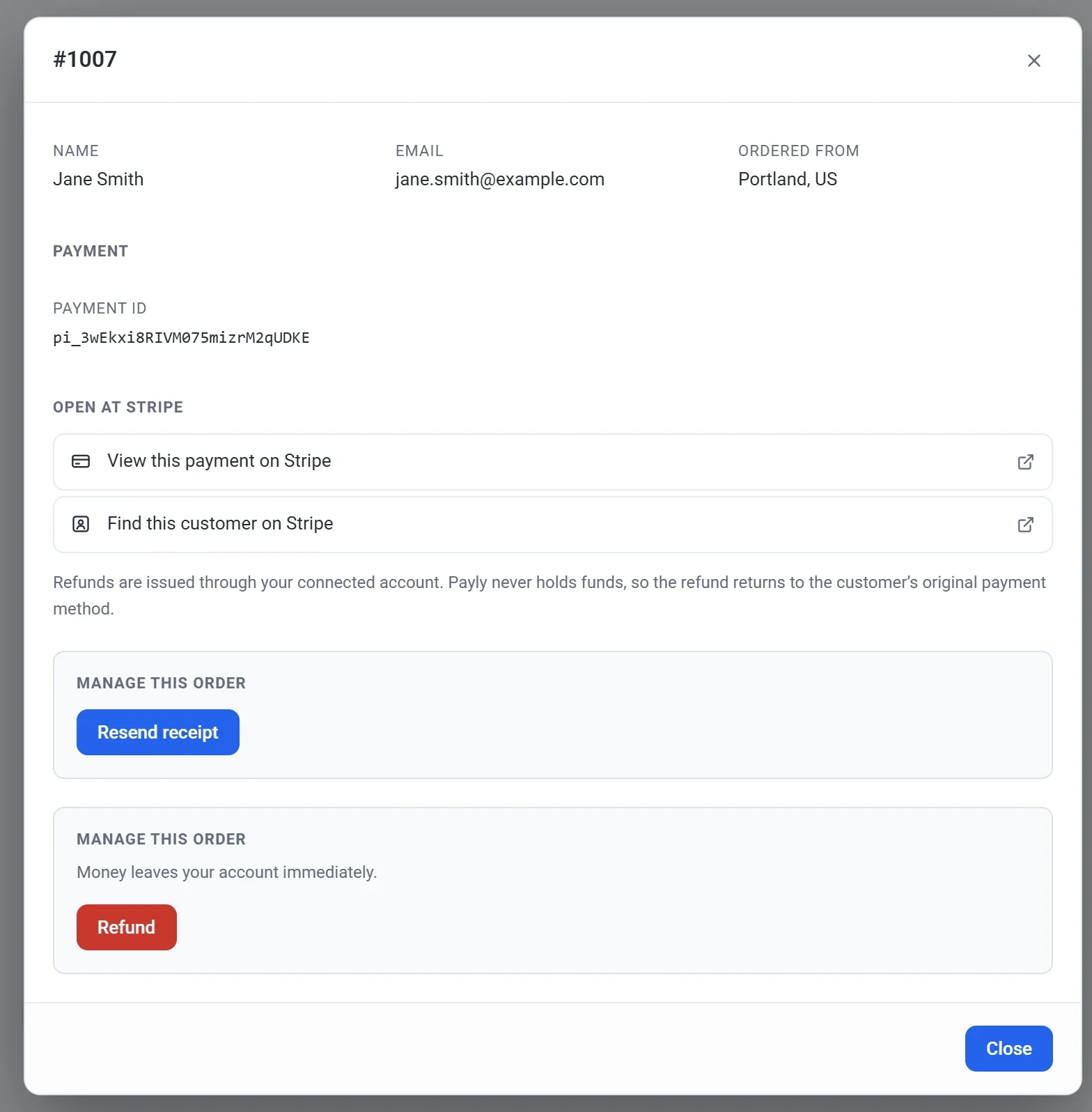
- Faceți clic pe plata pe care doriți să o rambursați. Se deschide într-o fereastră cu numărul plății, de exemplu #1007. O puteți accesa și dintr-un răspuns: deschideți răspunsul în vizualizarea Individual și faceți clic pe View payment.
- Derulați în jos până la caseta Gestionați această comandă, care conține butonul roșu Rambursați, și faceți clic pe el.
- Alegeți ce rambursați:
- Pentru a rambursa întreaga plată, lăsați totul așa cum este. Suma de rambursat arată deja tot ce a mai rămas.
- Pentru a rambursa anumite articole, bifați-le sub Rambursați articole specifice. Fiecare alegere făcută de plătitor este listată cu prețul ei, de exemplu un kit de pornire. Dacă a cumpărat mai multe dintr-un articol, de exemplu bilete, setați câte rambursați.
- Pentru a rambursa o altă sumă, scrieți-o în Suma de rambursat. Nu poate fi mai mare decât suma afișată sub casetă.
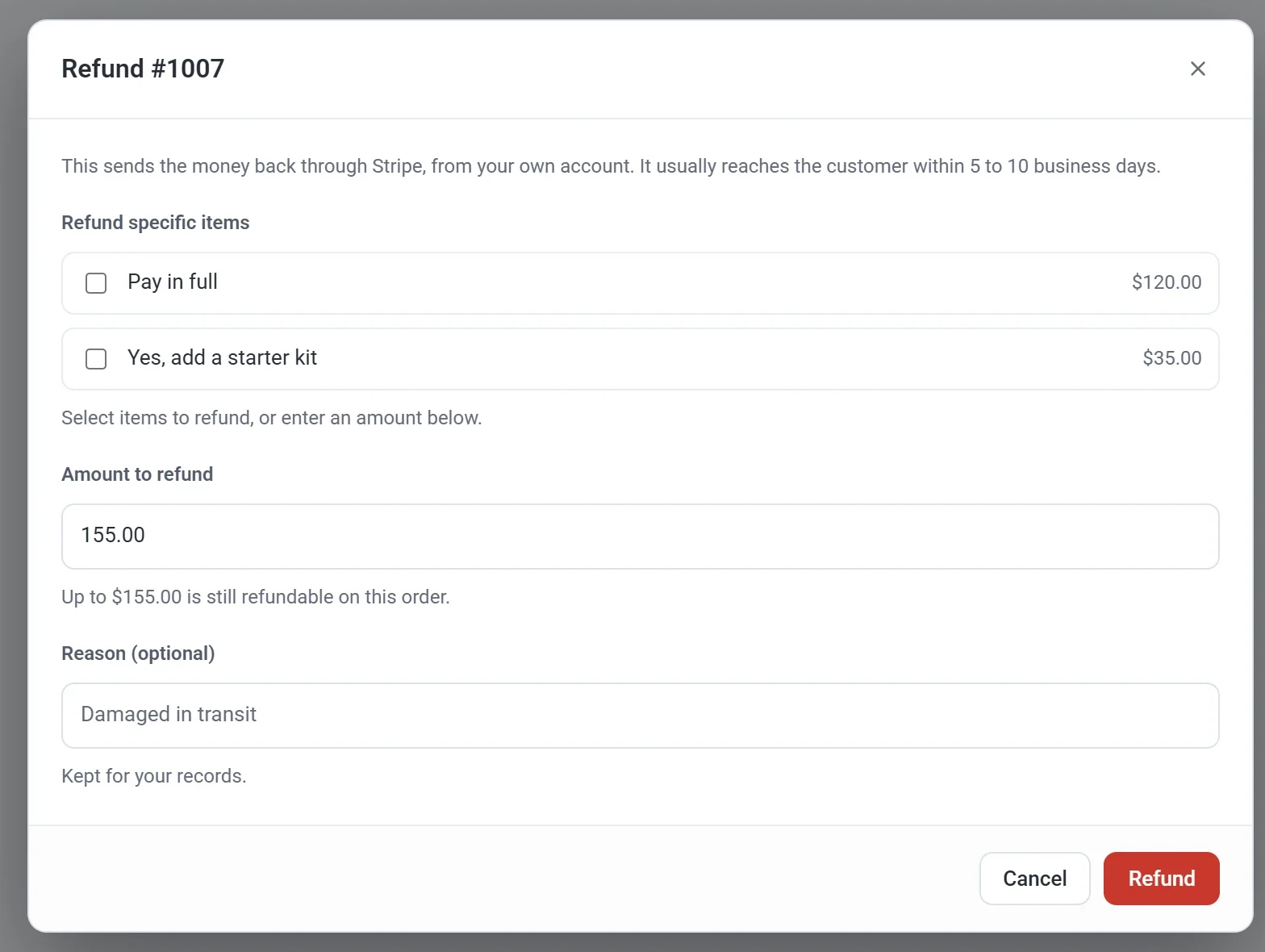
- Dacă doriți, completați Motiv. La o plată PayPal, motivul este transmis către PayPal.
- Faceți clic pe Rambursați. Payly întreabă Emiteți această rambursare? și afișează suma.
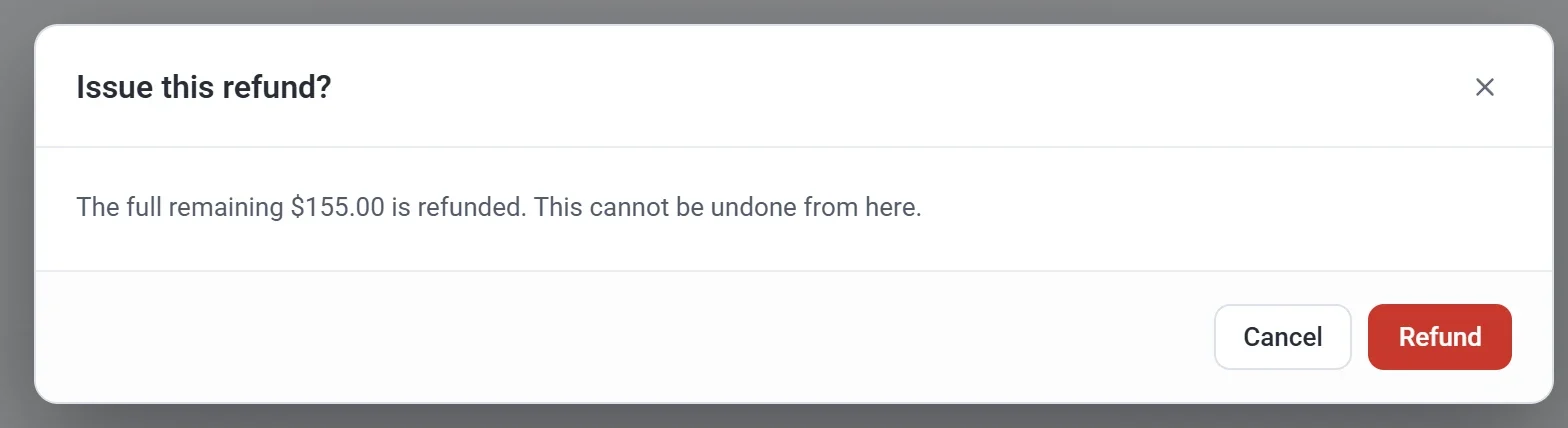
- Faceți clic din nou pe Rambursați pentru a confirma. Un mesaj precum Rambursat $155.00. Comanda este acum marcată ca rambursată. vă spune că operațiunea a reușit.
Important: O rambursare nu poate fi anulată din Payly. Verificați cu atenție suma înainte de a confirma.
Ce urmează
- Stripe sau PayPal trimite banii înapoi la metoda de plată inițială a plătitorului. Fereastra de rambursare spune că de obicei ajung la el în 5 până la 10 zile lucrătoare.
- Plătitorul primește un e-mail care arată suma rambursată și, la o rambursare parțială, cât a mai rămas. Acest e-mail este întotdeauna activ.
- Plata afișează Rambursată sau Rambursată parțial pe ecranul Payments. Răspunsul rămâne unde era, cu aceeași mențiune în coloana lui Paid.
- La biletele pentru evenimente, o rambursare integrală pune din nou biletele în vânzare, iar ele nu mai primesc check-in. O rambursare parțială lasă toate biletele valabile.
- La un formular de donație sau la o cutie pentru bacșișuri, o rambursare integrală scoate donația din totalul obiectivului. O rambursare parțială numără donația doar pentru ce a rămas din ea.
Bine de știut
- Puteți rambursa o plată de mai multe ori, de exemplu un articol acum și altul mai târziu, până când întreaga sumă s-a întors. Fereastra afișează atunci Deja rambursat cu suma de până acum.
- Rambursarea nu oprește o plată repetată. Pentru a opri plățile viitoare, folosiți ecranul Plăți recurente. Consultați Vizualizați și gestionați abonamentele.
- Plățile făcute în modul de testare apar doar cât timp comutatorul Date de test din dreapta sus este activat. Le rambursați la fel. Consultați Date de test și date live.
- Ștergerea unui răspuns nu rambursează plata lui. Rambursați în schimb plata pe ecranul Payments.
- O rambursare făcută în panoul dumneavoastră Stripe sau PayPal este înregistrată și în Payly.
- Dacă un plătitor contestă o plată la banca lui, răspundeți la contestație în panoul dumneavoastră Stripe sau PayPal. O contestație nu este o rambursare. Payly afișează plata ca Contestată.