
Reembolse um pagamento
Devolva o dinheiro a quem pagou no seu formulário, por completo, por itens específicos ou por um valor que você escolher, a partir da tela Payments, pelo Stripe ou pelo PayPal.
Um reembolso devolve o dinheiro à pessoa que pagou no seu formulário, pela conta Stripe ou PayPal com a qual ela pagou. Você pode reembolsar um pagamento inteiro, apenas uma parte do que ele pagou ou um valor que você escolher. A Payly nunca guarda o dinheiro, então o reembolso sai do seu próprio saldo do Stripe ou do PayPal. Os passos são os mesmos para um formulário de pagamento, um formulário de doação, ingressos para eventos e uma caixinha de gorjetas.
Antes de começar
- O pagamento precisa estar Pago, com algum dinheiro ainda a reembolsar. Um pagamento pendente, recusado ou já totalmente reembolsado não tem o botão Reembolsar.
- A sua conta Stripe ou PayPal precisa continuar conectada ao formulário. Veja Conecte o Stripe e Conecte o PayPal.
- Somente o dono e os administradores do site podem emitir reembolsos. Veja Convide sua equipe e defina funções.
- Uma resposta sem pagamento, como uma confirmação de presença gratuita, não tem nada a reembolsar.
Reembolse um pagamento
- No painel do seu formulário, clique em Payments. Cada pagamento tem uma linha com o nome da pessoa, o total e como foi pago. A seta no fim de uma linha paga abre a janela de reembolso direto.
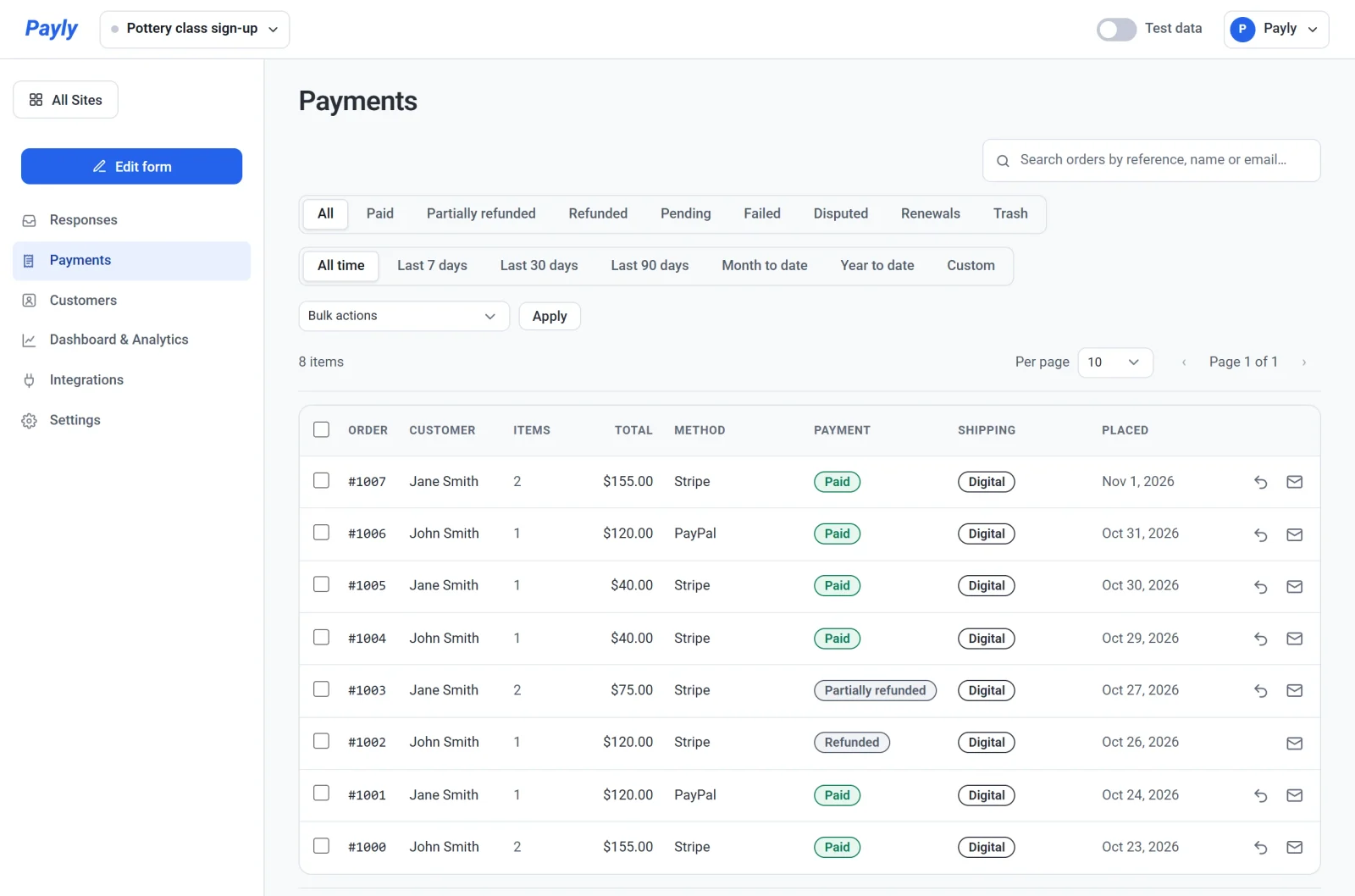
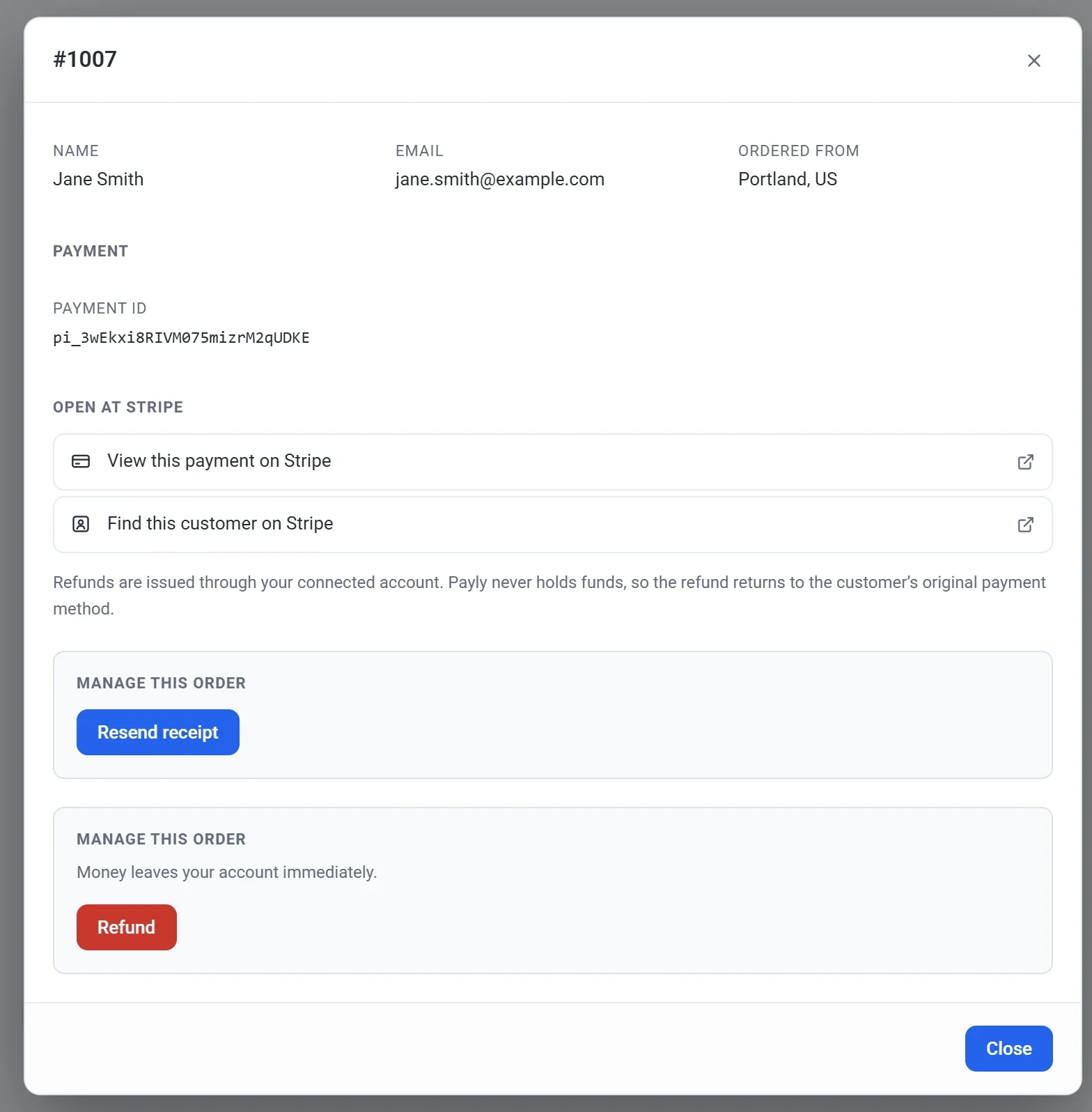
- Clique no pagamento que você quer reembolsar. Ele abre em uma janela com o número do pagamento, como #1007. Você também pode chegar a ele a partir de uma resposta: abra a resposta na visualização Uma por vez e clique em View payment.
- Role até a caixa Gerenciar este pedido com o botão vermelho Reembolsar e clique nele.
- Escolha o que reembolsar:
- Para reembolsar o pagamento inteiro, deixe tudo como está. Valor a reembolsar já mostra tudo o que resta.
- Para reembolsar certos itens, marque-os em Reembolsar itens específicos. Cada escolha que quem pagou fez aparece com o seu preço, como um kit inicial. Se a pessoa comprou mais de uma unidade de um item, como ingressos, defina quantas reembolsar.
- Para reembolsar outro valor, digite-o em Valor a reembolsar. Ele não pode ser maior que o valor mostrado abaixo da caixa.
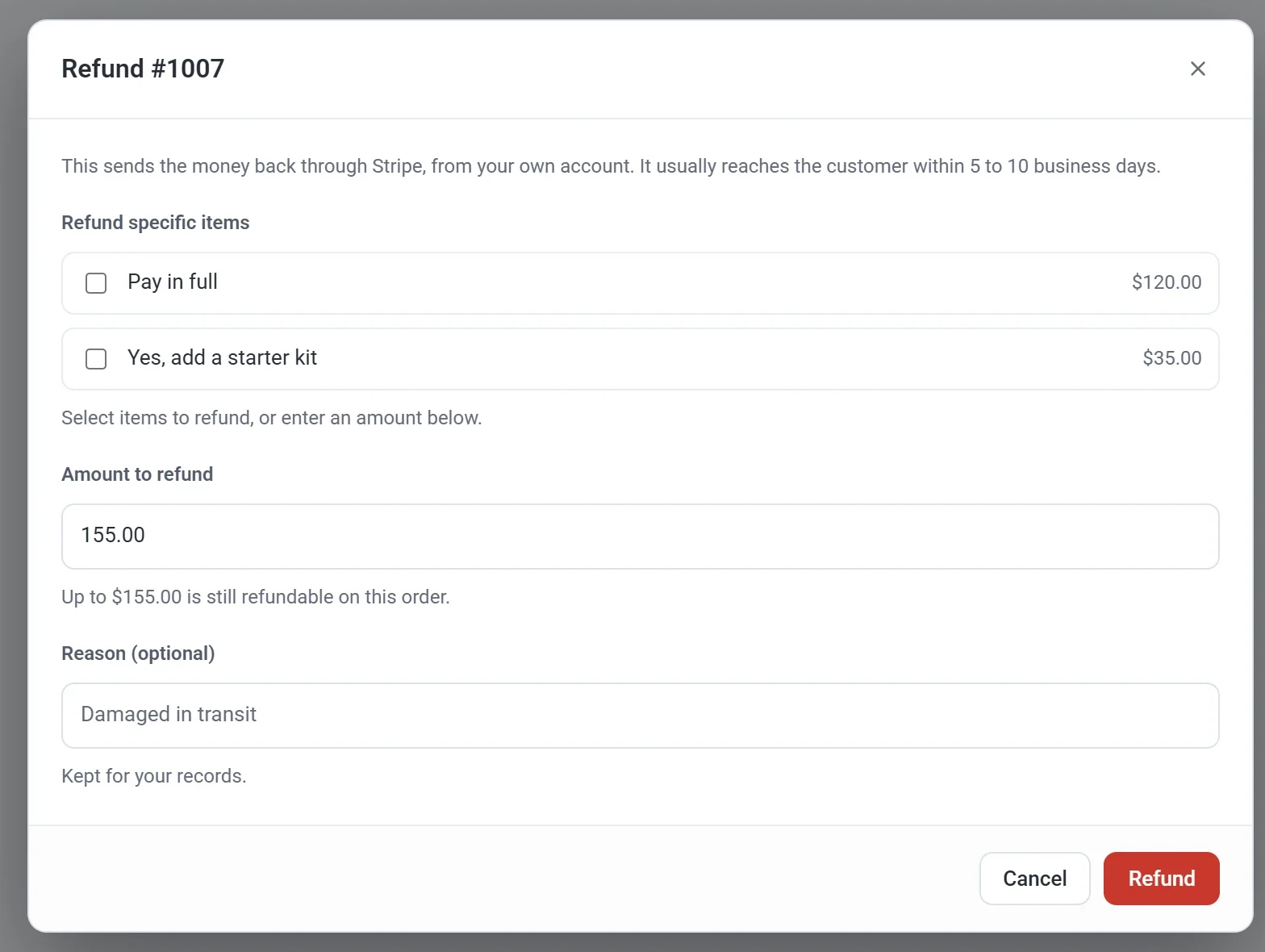
- Se quiser, digite um Motivo. Em um pagamento do PayPal, o motivo é repassado ao PayPal.
- Clique em Reembolsar. A Payly pergunta Emitir este reembolso? e mostra o valor.
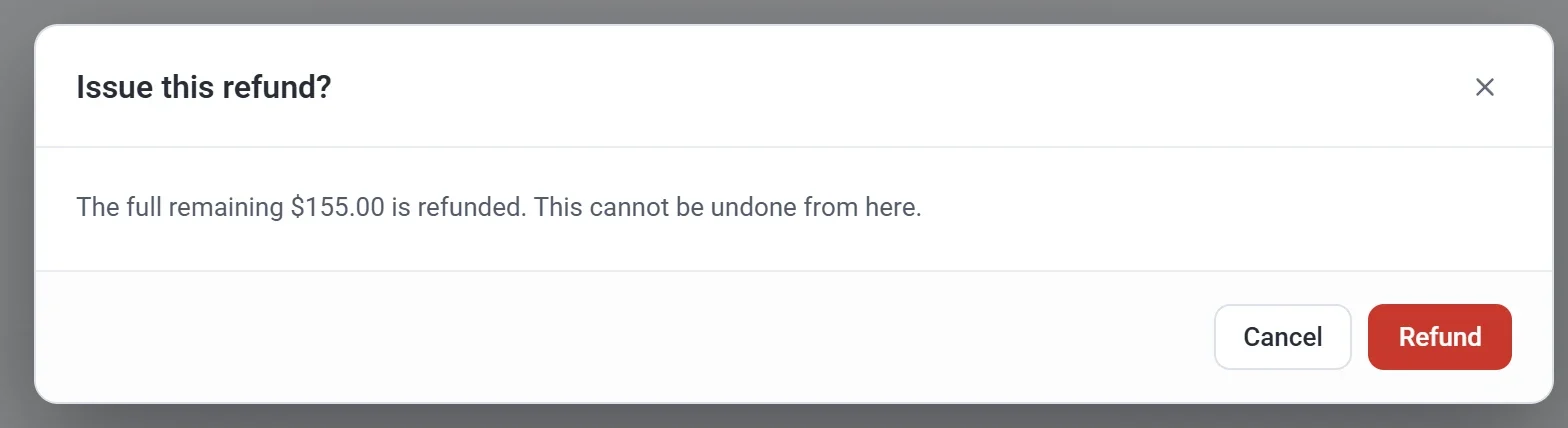
- Clique em Reembolsar de novo para confirmar. Uma mensagem como Reembolsado $155.00. O pedido agora está marcado como reembolsado. avisa que o reembolso foi concluído.
Importante: um reembolso não pode ser desfeito pela Payly. Confira o valor com cuidado antes de confirmar.
O que acontece em seguida
- O Stripe ou o PayPal devolve o dinheiro à forma de pagamento original de quem pagou. A janela de reembolso diz que ele geralmente chega em 5 a 10 dias úteis.
- Quem pagou recebe um e-mail que mostra o valor reembolsado e, em um reembolso parcial, quanto ainda resta. Esse e-mail está sempre ativado.
- O pagamento aparece como Reembolsado ou Reembolsado parcialmente na tela Payments. A resposta continua onde estava, com a mesma observação na coluna Paid dela.
- Em ingressos para eventos, um reembolso total coloca os ingressos de volta à venda, e eles deixam de passar no check-in. Um reembolso parcial mantém todos os ingressos válidos.
- Em um formulário de doação ou em uma caixinha de gorjetas, um reembolso total tira a doação do total da sua meta. Um reembolso parcial conta a doação só pelo que resta dela.
Bom saber
- Você pode reembolsar um pagamento mais de uma vez, por exemplo um item agora e outro depois, até o valor inteiro ter sido devolvido. A janela então mostra Já reembolsado com o valor até agora.
- Reembolsar não interrompe um pagamento repetido. Para interromper pagamentos futuros, use a tela Recorrentes. Veja Veja e gerencie assinaturas.
- Os pagamentos feitos no modo de teste só aparecem enquanto a chave Dados de teste no canto superior direito está ativada. Você os reembolsa do mesmo jeito. Veja Dados de teste e dados reais.
- Excluir uma resposta não reembolsa o pagamento dela. Reembolse o pagamento na tela Payments.
- Um reembolso que você faz no seu painel do Stripe ou do PayPal também é registrado na Payly.
- Se quem paga contesta um pagamento com o banco, você responde à contestação no seu painel do Stripe ou do PayPal. Uma contestação não é um reembolso. A Payly mostra o pagamento como Contestado.