
Zwróć pieniądze za płatność
Zwróć pieniądze osobie, która zapłaciła w Twoim formularzu: w całości, za wybrane pozycje lub w wybranej kwocie, z ekranu Payments, przez Stripe lub PayPal.
Zwrot odsyła pieniądze osobie, która zapłaciła w Twoim formularzu, przez konto Stripe lub PayPal, którym zapłaciła. Możesz zwrócić całą płatność, tylko część tego, za co zapłacono, albo wybraną kwotę. Payly nigdy nie przechowuje pieniędzy, więc zwrot pochodzi z salda na Twoim własnym koncie Stripe lub PayPal. Kroki są takie same w formularzu płatności, formularzu darowizn, biletach na wydarzenia i słoiku na napiwki.
Zanim zaczniesz
- Płatność musi mieć status Opłacone i zostawać w niej coś do zwrócenia. Płatność oczekująca, nieudana lub w pełni zwrócona nie ma przycisku Zwrot.
- Twoje konto Stripe lub PayPal musi być nadal połączone z formularzem. Zobacz Połącz Stripe i Połącz PayPal.
- Zwroty mogą realizować tylko właściciel i administratorzy witryny. Zobacz Zaproś zespół i ustaw role.
- Odpowiedź bez płatności, na przykład bezpłatne potwierdzenie obecności, nie ma nic do zwrotu.
Zwróć płatność
- W panelu formularza kliknij Payments. Każda płatność ma wiersz z imieniem i nazwiskiem osoby, sumą i sposobem zapłaty. Strzałka na końcu opłaconego wiersza od razu otwiera okno zwrotu.
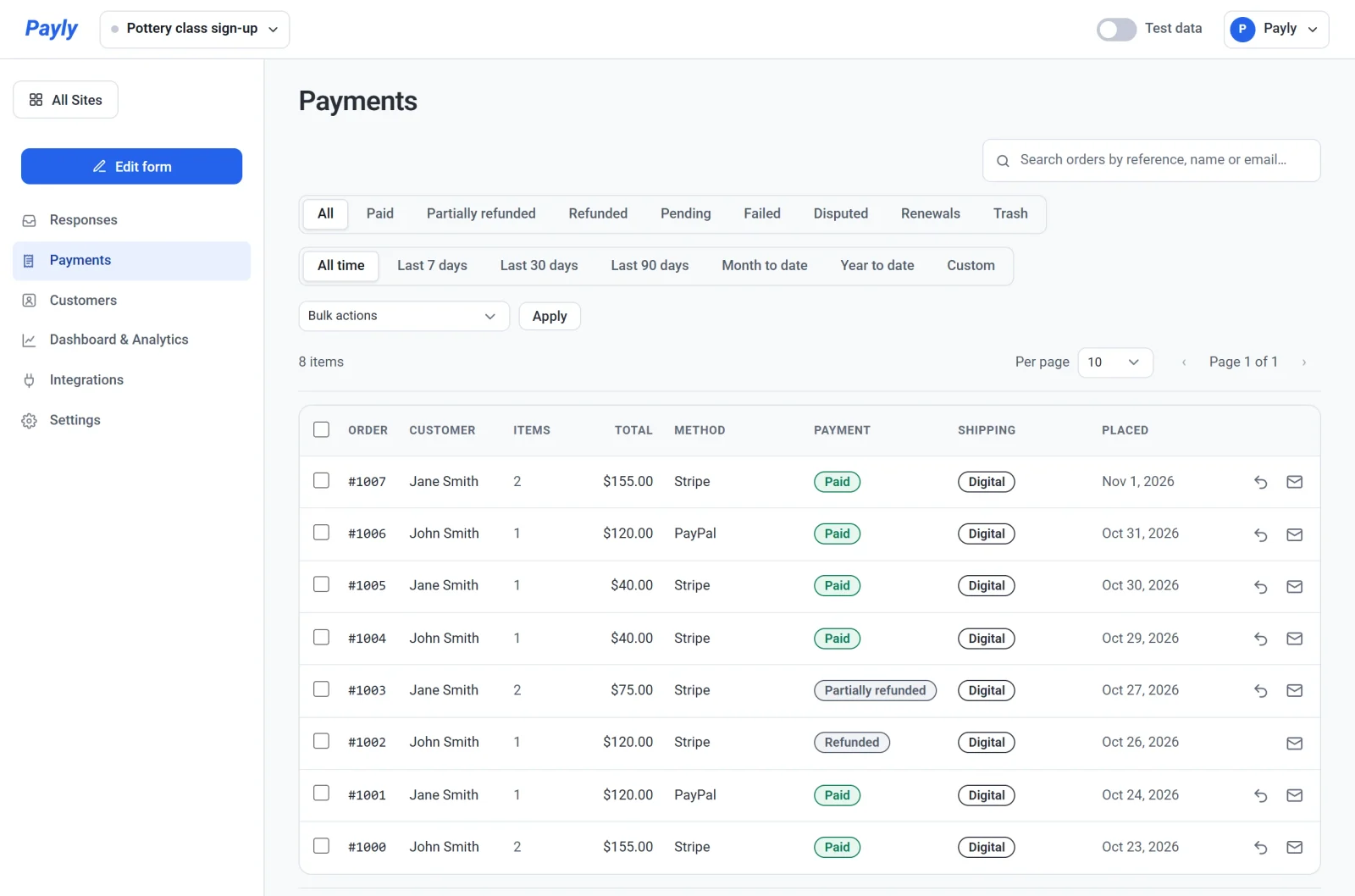
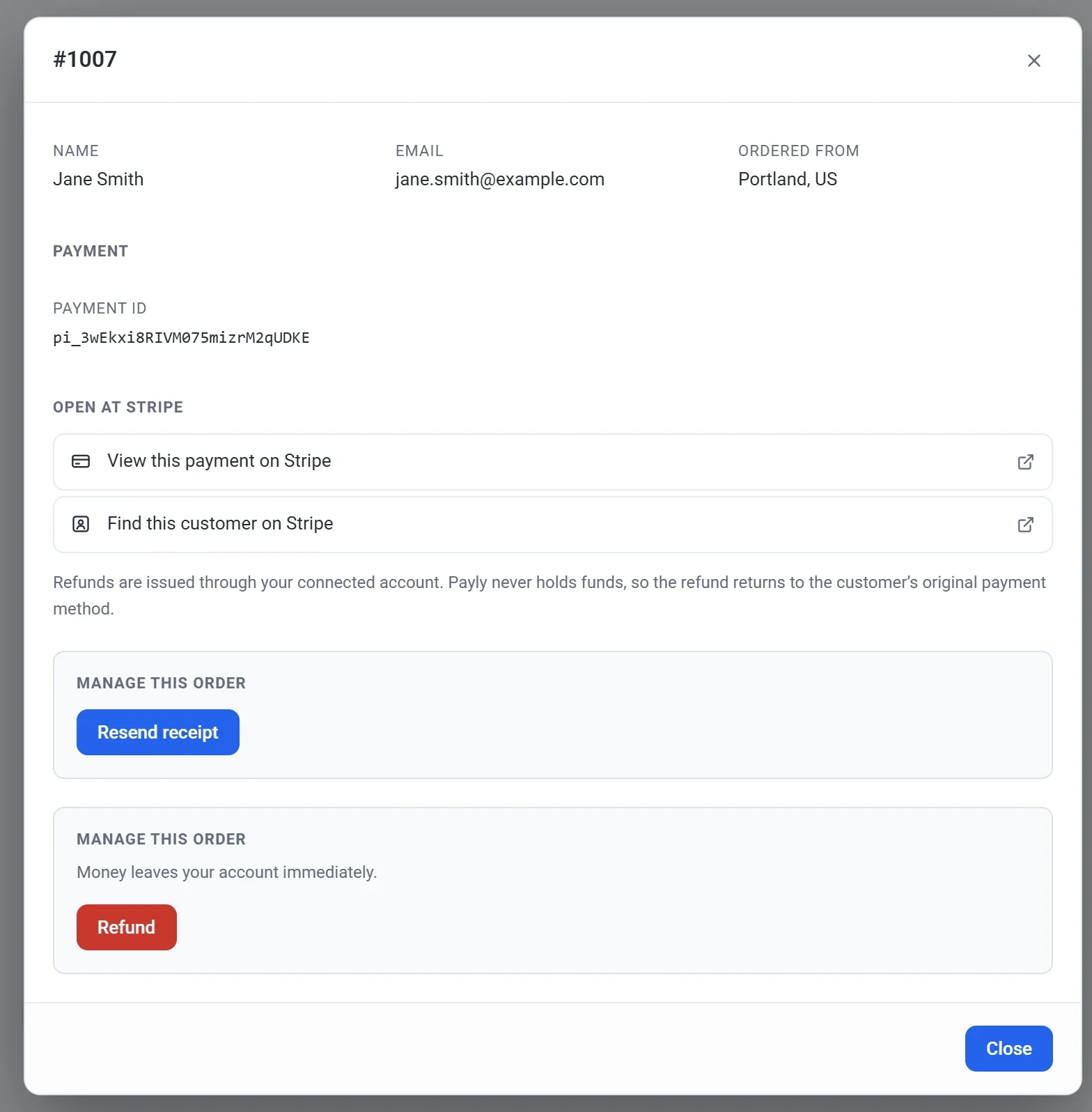
- Kliknij płatność, którą chcesz zwrócić. Otworzy się w oknie z numerem płatności, na przykład #1007. Możesz też dotrzeć do niej z odpowiedzi: otwórz odpowiedź w widoku Pojedynczo i kliknij View payment.
- Przewiń w dół do pola Zarządzaj tym zamówieniem z czerwonym przyciskiem Zwrot i kliknij go.
- Wybierz, co zwrócić:
- Aby zwrócić całą płatność, zostaw wszystko bez zmian. Kwota do zwrotu pokazuje już wszystko, co zostało.
- Aby zwrócić określone pozycje, zaznacz je w części Zwróć konkretne pozycje. Każdy wybór płacącego jest wymieniony z ceną, na przykład zestaw startowy. Jeśli kupił więcej niż jedną sztukę pozycji, na przykład biletów, ustaw, ile zwrócić.
- Aby zwrócić inną kwotę, wpisz ją w polu Kwota do zwrotu. Nie może być większa niż kwota pokazana pod polem.
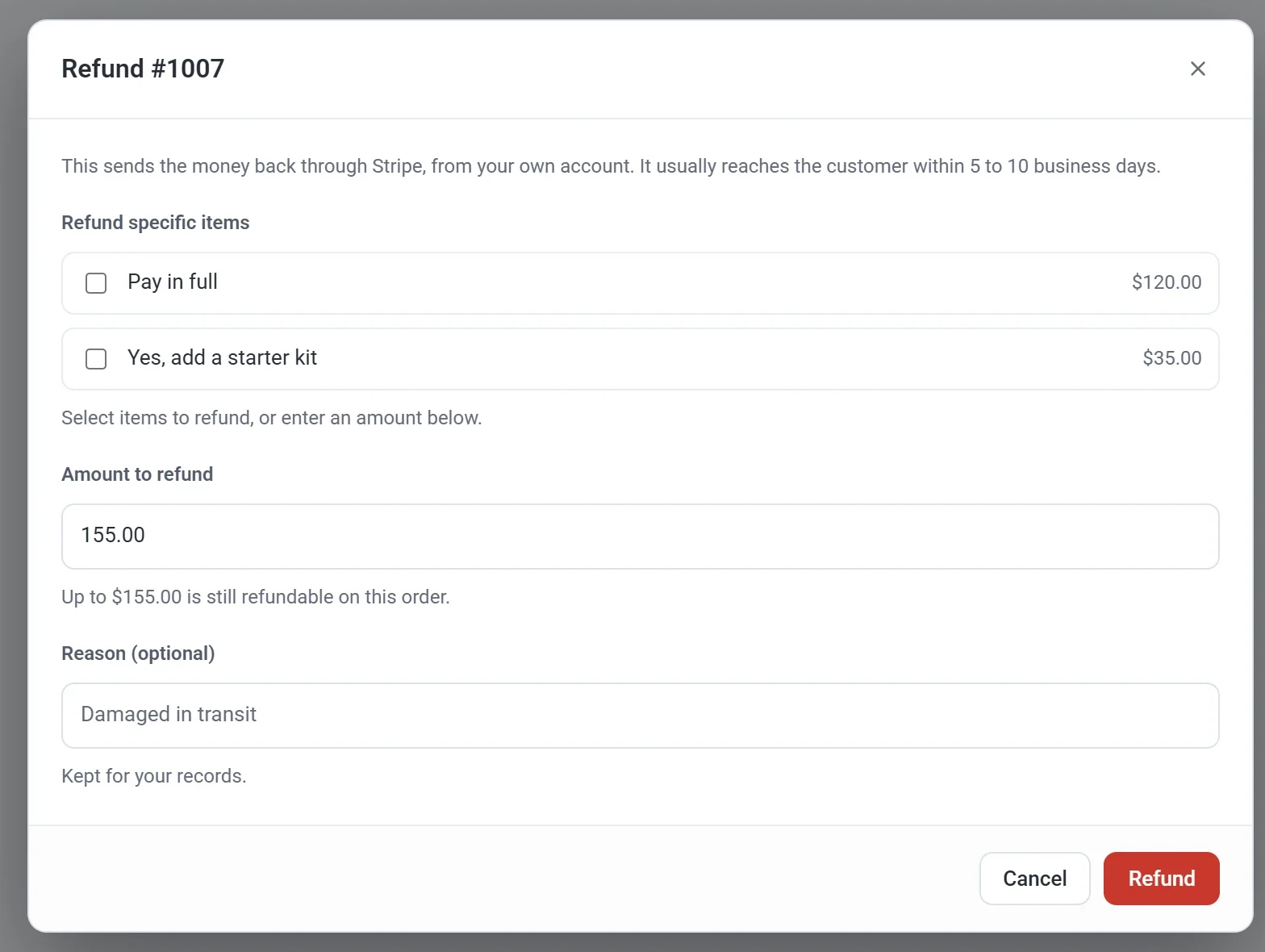
- Jeśli chcesz, wpisz Powód. W przypadku płatności PayPal powód jest przekazywany do PayPal.
- Kliknij Zwróć. Payly zapyta Zrealizować ten zwrot? i pokaże kwotę.
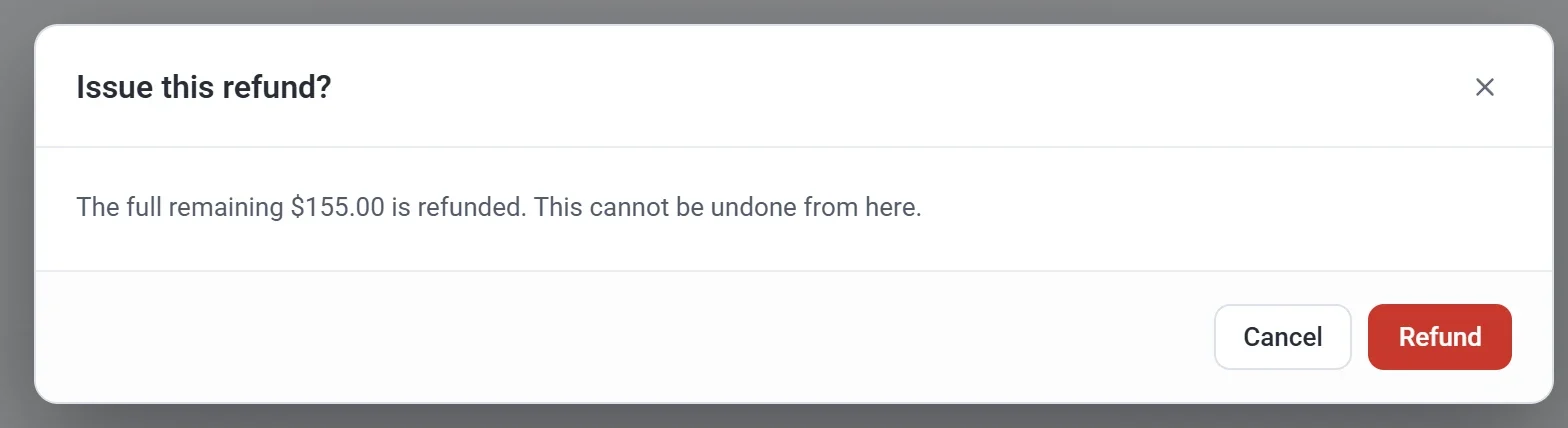
- Kliknij ponownie Zwróć, aby potwierdzić. Komunikat taki jak Zwrócono $155.00. Zamówienie zostało oznaczone jako zwrócone. informuje, że operacja się udała.
Ważne: zwrotu nie można cofnąć z poziomu Payly. Sprawdź dokładnie kwotę, zanim potwierdzisz.
Co dzieje się dalej
- Stripe lub PayPal odsyła pieniądze na pierwotną metodę płatności osoby. Okno zwrotu informuje, że zwykle dociera do niej w ciągu 5 do 10 dni roboczych.
- Osoba płacąca dostaje e-mail z kwotą zwrotu i, w przypadku zwrotu częściowego, informacją, ile zostało. Ten e-mail jest zawsze włączony.
- Płatność ma status Zwrócone lub Zwrócono częściowo na ekranie Payments. Odpowiedź pozostaje tam, gdzie była, z taką samą notatką w kolumnie Paid.
- W biletach na wydarzenia pełny zwrot przywraca bilety do sprzedaży i nie można ich już odprawić. Zwrot częściowy pozostawia każdy bilet ważnym.
- W formularzu darowizn lub słoiku na napiwki pełny zwrot zdejmuje darowiznę z sumy celu. Zwrot częściowy wlicza darowiznę tylko w tej części, która została.
Warto wiedzieć
- Płatność możesz zwracać więcej niż raz, na przykład jedną pozycję teraz, a inną później, aż cała kwota wróci. Okno pokazuje wtedy Już zwrócono z dotychczasową kwotą.
- Zwrot nie zatrzymuje płatności powtarzalnej. Aby zatrzymać przyszłe płatności, użyj ekranu Cykliczne. Zobacz Przeglądaj subskrypcje i zarządzaj nimi.
- Płatności wykonane w trybie testowym pojawiają się tylko wtedy, gdy przełącznik Dane testowe w prawym górnym rogu jest włączony. Zwracasz je tak samo. Zobacz Dane testowe i prawdziwe dane.
- Usunięcie odpowiedzi nie zwraca jej płatności. Zamiast tego zwróć płatność na ekranie Payments.
- Zwrot wykonany w panelu Stripe lub PayPal jest zapisywany również w Payly.
- Jeśli płacący zakwestionuje płatność w swoim banku, odpowiadasz na spór w panelu Stripe lub PayPal. Spór to nie zwrot. Payly pokazuje taką płatność jako Zakwestionowane.