
決済を返金する
フォームで支払った人に、Payments 画面から Stripe または PayPal を通じて返金します。全額、選んだ項目、または指定した金額での返金ができます。
返金は、フォームで支払った人に、支払いに使われた Stripe または PayPal のアカウントを通じて、お金を返す操作です。支払い全体、支払い内容の一部、または指定した金額のみを返金できます。Payly が資金を預かることはないため、返金額はご自身の Stripe または PayPal の残高から出金されます。手順は、決済フォーム、寄付フォーム、イベントチケット、チップ箱のどれでも同じです。
始める前に
- 支払いが支払い済みで、返金できる金額が残っている必要があります。保留中、失敗した、または全額返金済みの支払いには、返金ボタンはありません。
- Stripe または PayPal のアカウントが、フォームに接続されたままである必要があります。Stripe を接続するとPayPal を接続するをご覧ください。
- 返金できるのは、サイトの所有者と管理者だけです。チームを招待して役割を設定するをご覧ください。
- 無料の参加登録など、支払いのない回答には、返金するものがありません。
支払いを返金する
- フォームのダッシュボードでPaymentsをクリックします。各支払いが1行で、支払った人の名前、合計金額、支払い方法が表示されます。支払い済みの行の右端にある矢印をクリックすると、すぐに返金ウィンドウが開きます。
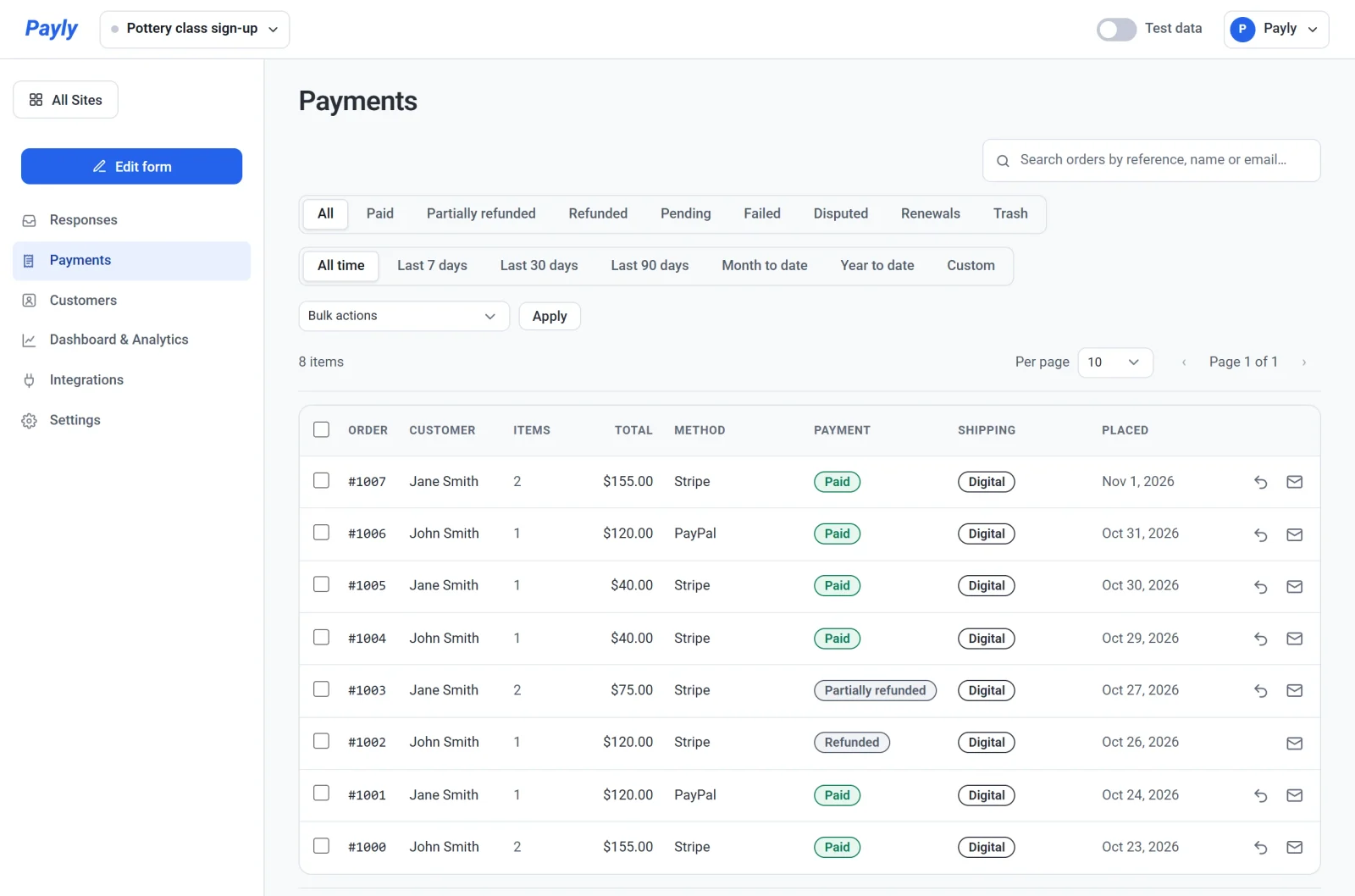
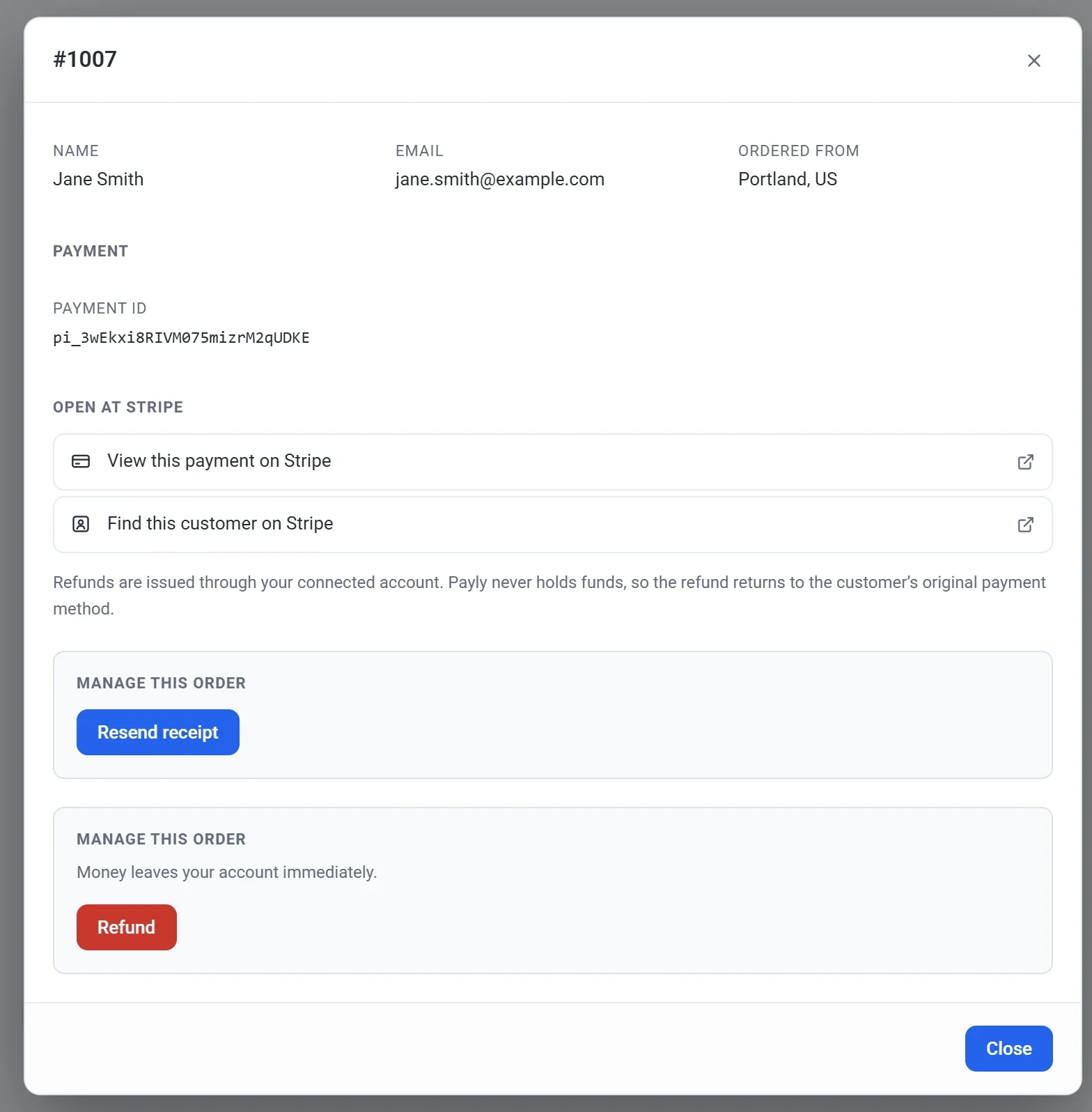
- 返金したい支払いをクリックします。#1007のような支払い番号とともに、ポップアップで開きます。回答からも開けます。1件ずつの表示形式で回答を開き、View paymentをクリックします。
- 下にスクロールして、赤い返金ボタンがあるこの注文を管理ボックスを表示し、そのボタンをクリックします。
- 返金する内容を選びます。
- 支払い全体を返金するには、何も変更しません。返金する金額には、残っているすべての金額がすでに入力されています。
- 特定の項目を返金するには、特定の商品を返金でチェックを入れます。支払った人が選んだ内容が、スターターキットなどの価格とともに一覧表示されます。チケットなど、同じ項目を複数購入している場合は、返金する枚数を設定します。
- 別の金額を返金するには、返金する金額に入力します。入力欄の下に表示された金額を超えることはできません。
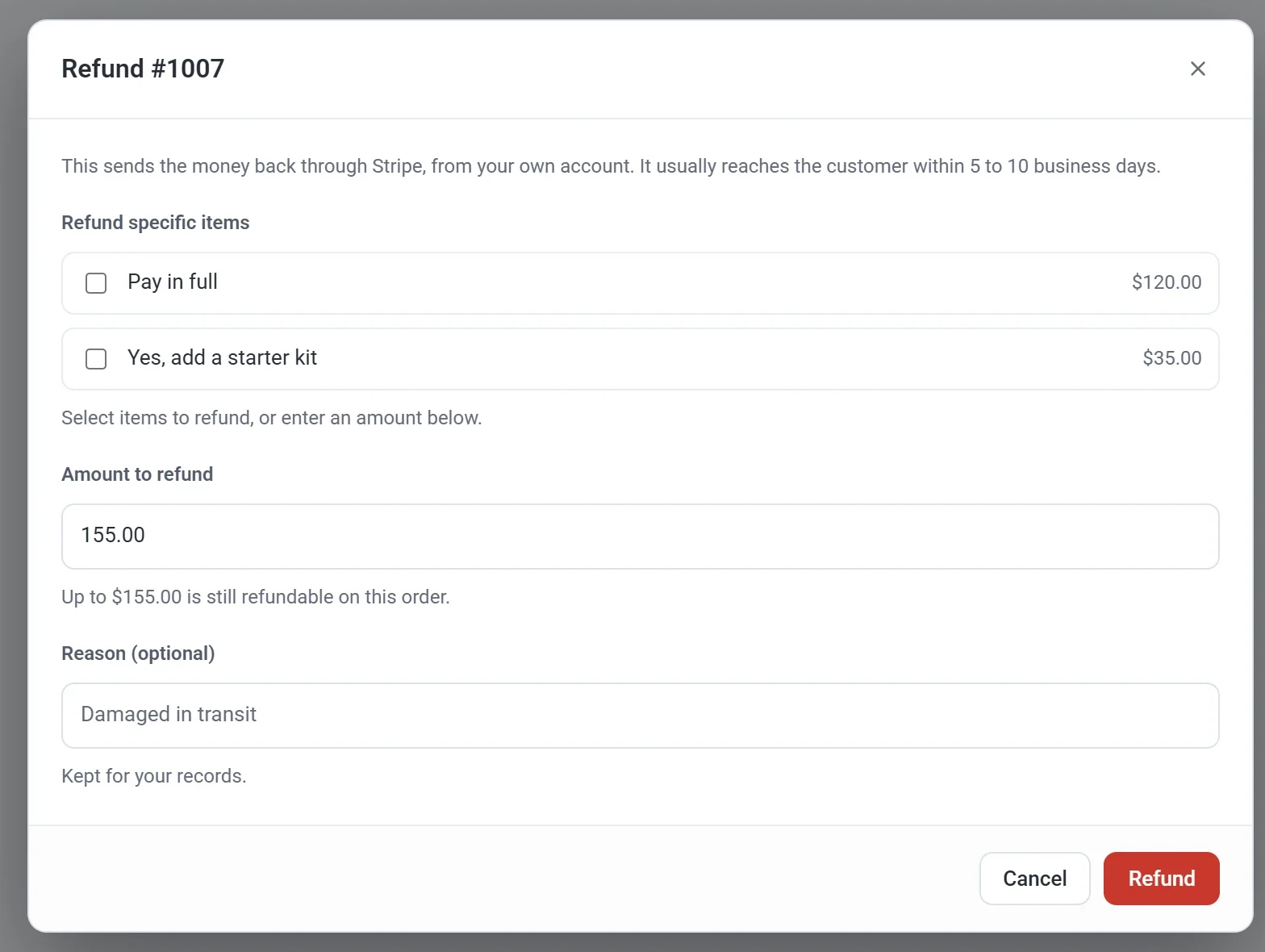
- 必要に応じて理由を入力します。PayPal の支払いでは、理由は PayPal にも送信されます。
- 返金をクリックします。Payly がこの返金を実行しますか?と尋ね、金額を表示します。
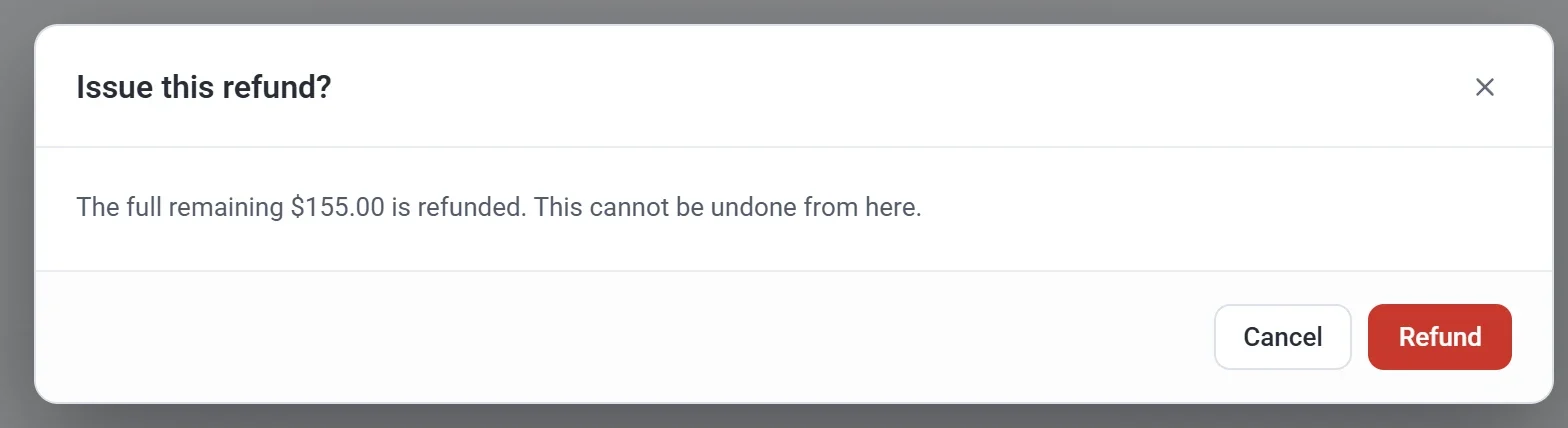
- もう一度返金をクリックして確定します。$155.00 を返金しました。この注文は返金済みになりました。のようなメッセージで、返金が完了したことが分かります。
重要:Payly から返金を取り消すことはできません。確定する前に、金額をよく確認してください。
このあとの流れ
- Stripe または PayPal が、支払った人の元の支払い方法にお金を返します。返金ウィンドウには、通常は5営業日から10営業日以内に届くと表示されます。
- 支払った人には、返金額と、一部返金の場合は残りの金額が記載されたメールが届きます。このメールは常にオンです。
- Payments 画面では、支払いに返金済みまたは一部返金済みと表示されます。回答はそのまま残り、そのPaid列にも同じ内容が表示されます。
- イベントチケットでは、全額を返金するとチケットが再び販売可能になり、入場受付もできなくなります。一部返金では、すべてのチケットが有効なままです。
- 寄付フォームとチップ箱では、全額を返金すると、その寄付が目標額の合計から外れます。一部返金では、寄付は残った金額の分だけ数えられます。
知っておきたいこと
- 支払いは、全額が戻るまで何度でも返金できます。たとえば、今は1つの項目を、あとでもう1つの項目を返金できます。その後、ウィンドウには、これまでの金額とともに返金済みと表示されます。
- 返金しても、繰り返しの支払いは止まりません。今後の支払いを止めるには、定期支払い画面を使います。サブスクリプションの確認と管理をご覧ください。
- テストモードで行った支払いは、右上のテストデータのスイッチがオンの間だけ表示されます。返金の方法は同じです。テストデータと本番データをご覧ください。
- 回答を削除しても、その支払いは返金されません。代わりに、Payments 画面で支払いを返金してください。
- ご自身の Stripe または PayPal のダッシュボードで行った返金も、Payly に記録されます。
- 支払った人が銀行に支払いの異議を申し立てた場合は、ご自身の Stripe または PayPal のダッシュボードで対応します。異議申し立ては返金ではありません。Payly は、その支払いを異議申し立てと表示します。