
Rimborsa un pagamento
Restituisci denaro a chi ha pagato sul tuo modulo, per intero, per articoli scelti o per un importo a tua scelta, dalla schermata Payments, tramite Stripe o PayPal.
Un rimborso restituisce denaro a chi ha pagato sul tuo modulo, tramite l’account Stripe o PayPal con cui ha pagato. Puoi rimborsare un pagamento intero, solo una parte di ciò che copriva, oppure un importo a tua scelta. Payly non detiene mai il denaro, quindi il rimborso esce dal tuo saldo Stripe o PayPal. I passaggi sono gli stessi per un modulo di pagamento, un modulo di donazione, i biglietti per eventi e un barattolo delle mance.
Prima di iniziare
- Il pagamento deve risultare Pagato, con ancora del denaro da rimborsare. Un pagamento in sospeso, non riuscito o già interamente rimborsato non ha il pulsante Rimborsa.
- Il tuo account Stripe o PayPal deve essere ancora collegato al modulo. Vedi Collega Stripe e Collega PayPal.
- Solo il titolare e gli amministratori del sito possono effettuare rimborsi. Vedi Invita il tuo team e assegna i ruoli.
- Una risposta senza pagamento, come una conferma di partecipazione gratuita, non ha nulla da rimborsare.
Rimborsa un pagamento
- Nella dashboard del tuo modulo, fai clic su Payments. Ogni pagamento ha una riga con il nome della persona, il totale e il metodo di pagamento. La freccia alla fine di una riga pagata apre subito la finestra del rimborso.
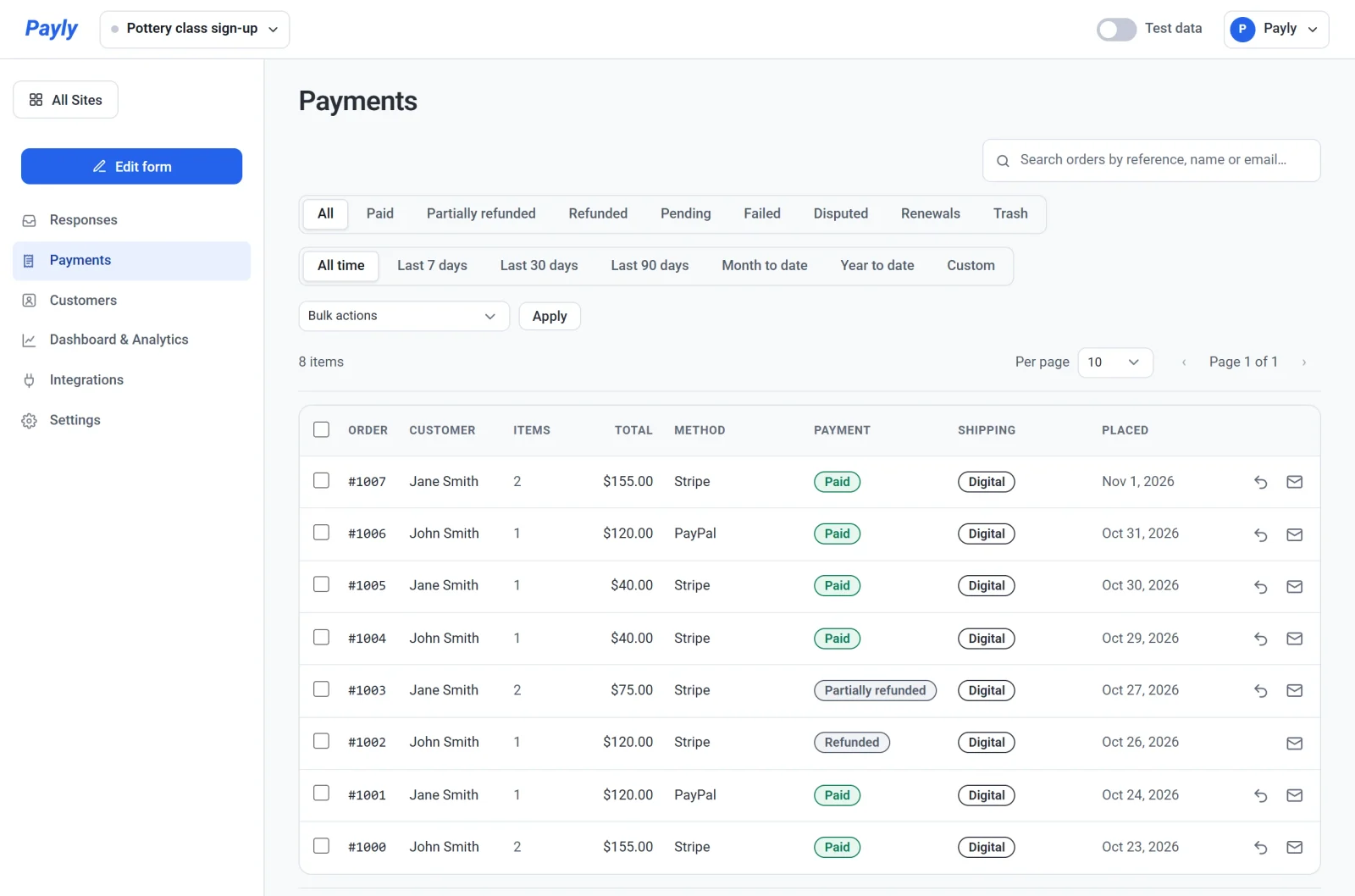
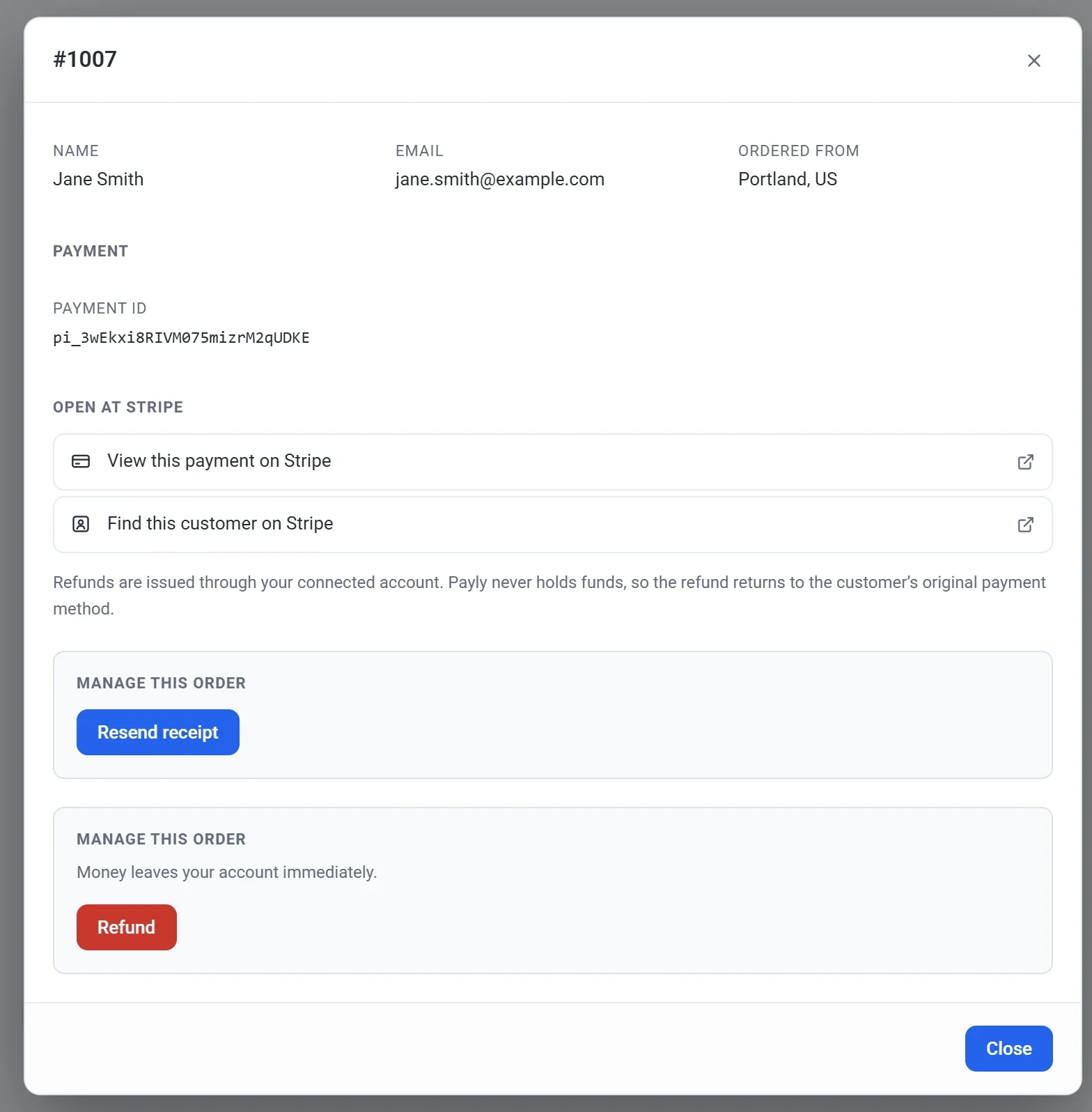
- Fai clic sul pagamento che vuoi rimborsare. Si apre in una finestra con il numero del pagamento, per esempio #1007. Puoi arrivarci anche da una risposta: apri la risposta nella vista Singole e fai clic su View payment.
- Scorri fino al riquadro Gestisci questo ordine con il pulsante rosso Rimborsa e fai clic su di esso.
- Scegli cosa rimborsare:
- Per rimborsare l’intero pagamento, non cambiare nulla. Importo da rimborsare mostra già tutto ciò che resta.
- Per rimborsare alcuni articoli, spuntali sotto Rimborsa articoli specifici. Ogni scelta fatta da chi ha pagato è elencata con il suo prezzo, per esempio un kit iniziale. Se ha acquistato più esemplari di un articolo, come dei biglietti, indica quanti rimborsare.
- Per rimborsare un altro importo, scrivilo in Importo da rimborsare. Non può superare l’importo indicato sotto la casella.
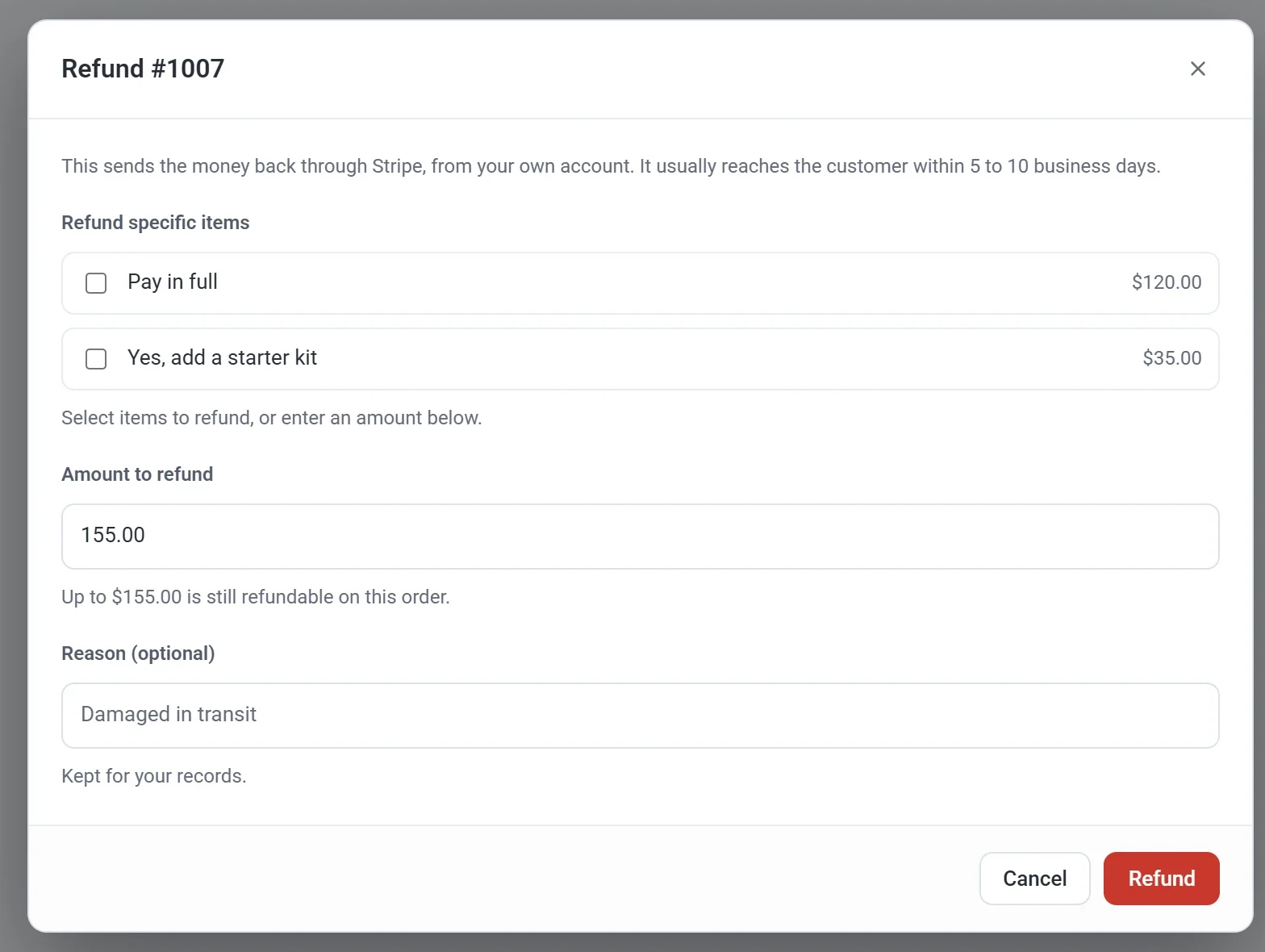
- Se vuoi, inserisci un Motivo. In un pagamento PayPal il motivo viene trasmesso a PayPal.
- Fai clic su Rimborsa. Payly chiede Effettuare questo rimborso? e mostra l’importo.
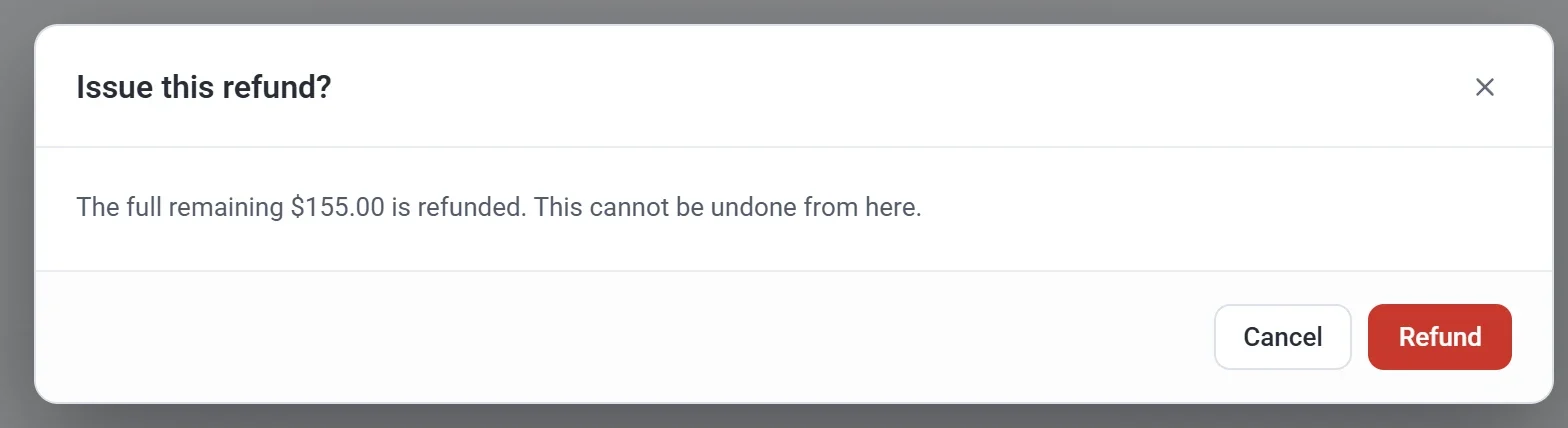
- Fai di nuovo clic su Rimborsa per confermare. Un messaggio come Rimborsati $155.00. L’ordine ora risulta rimborsato. ti dice che l’operazione è andata a buon fine.
Importante: un rimborso non si può annullare da Payly. Controlla con attenzione l’importo prima di confermare.
Cosa succede dopo
- Stripe o PayPal restituisce il denaro al metodo di pagamento originale di chi ha pagato. La finestra del rimborso dice che di solito arriva entro 5-10 giorni lavorativi.
- Chi ha pagato riceve un’email che mostra l’importo rimborsato e, in caso di rimborso parziale, quanto resta. Questa email è sempre attiva.
- Il pagamento mostra Rimborsato o Rimborsato parzialmente nella schermata Payments. La risposta resta dov’era, con la stessa nota nella sua colonna Paid.
- Per i biglietti per eventi, un rimborso totale rimette i biglietti in vendita e non possono più essere registrati all’ingresso. Un rimborso parziale lascia validi tutti i biglietti.
- In un modulo di donazione o in un barattolo delle mance, un rimborso totale toglie la donazione dal totale del tuo obiettivo. Un rimborso parziale conta la donazione solo per ciò che ne resta.
Da sapere
- Puoi rimborsare un pagamento più di una volta, per esempio un articolo adesso e un altro più tardi, finché l’intero importo non è stato restituito. La finestra mostra allora Già rimborsato con l’importo finora.
- Rimborsare non interrompe un pagamento ricorrente. Per fermare i pagamenti futuri, usa la schermata Ricorrenti. Vedi Visualizza e gestisci gli abbonamenti.
- I pagamenti fatti in modalità test compaiono solo mentre l’interruttore Dati di test in alto a destra è attivo. Li rimborsi allo stesso modo. Vedi Dati di prova e dati reali.
- Eliminare una risposta non rimborsa il suo pagamento. Rimborsa invece il pagamento nella schermata Payments.
- Un rimborso che fai nella tua dashboard di Stripe o PayPal viene registrato anche in Payly.
- Se chi ha pagato contesta un pagamento alla propria banca, rispondi alla contestazione nella tua dashboard di Stripe o PayPal. Una contestazione non è un rimborso. Payly mostra il pagamento come Contestato.