
Kembalikan dana pembayaran
Kirim kembali uang kepada orang yang membayar di formulir Anda, secara penuh, untuk item pilihan, atau sejumlah yang Anda tentukan, dari layar Payments, lewat Stripe atau PayPal.
Pengembalian dana mengirim uang kembali kepada orang yang membayar di formulir Anda, melalui akun Stripe atau PayPal yang mereka pakai untuk membayar. Anda bisa mengembalikan dana sebuah pembayaran seluruhnya, hanya sebagian dari yang dibayarnya, atau sejumlah yang Anda tentukan. Payly tidak pernah memegang uangnya, jadi pengembalian dana diambil dari saldo Stripe atau PayPal Anda sendiri. Langkahnya sama untuk formulir pembayaran, formulir donasi, tiket acara, dan toples tip.
Sebelum memulai
- Pembayaran harus berstatus Dibayar, dengan sisa uang yang masih bisa dikembalikan. Pembayaran yang tertunda, gagal, atau sudah dikembalikan seluruhnya tidak memiliki tombol Kembalikan dana.
- Akun Stripe atau PayPal Anda harus masih terhubung ke formulir. Lihat Hubungkan Stripe dan Hubungkan PayPal.
- Hanya pemilik dan admin situs yang bisa memproses pengembalian dana. Lihat Undang tim Anda dan atur perannya.
- Tanggapan tanpa pembayaran, seperti RSVP gratis, tidak punya apa pun untuk dikembalikan.
Kembalikan dana sebuah pembayaran
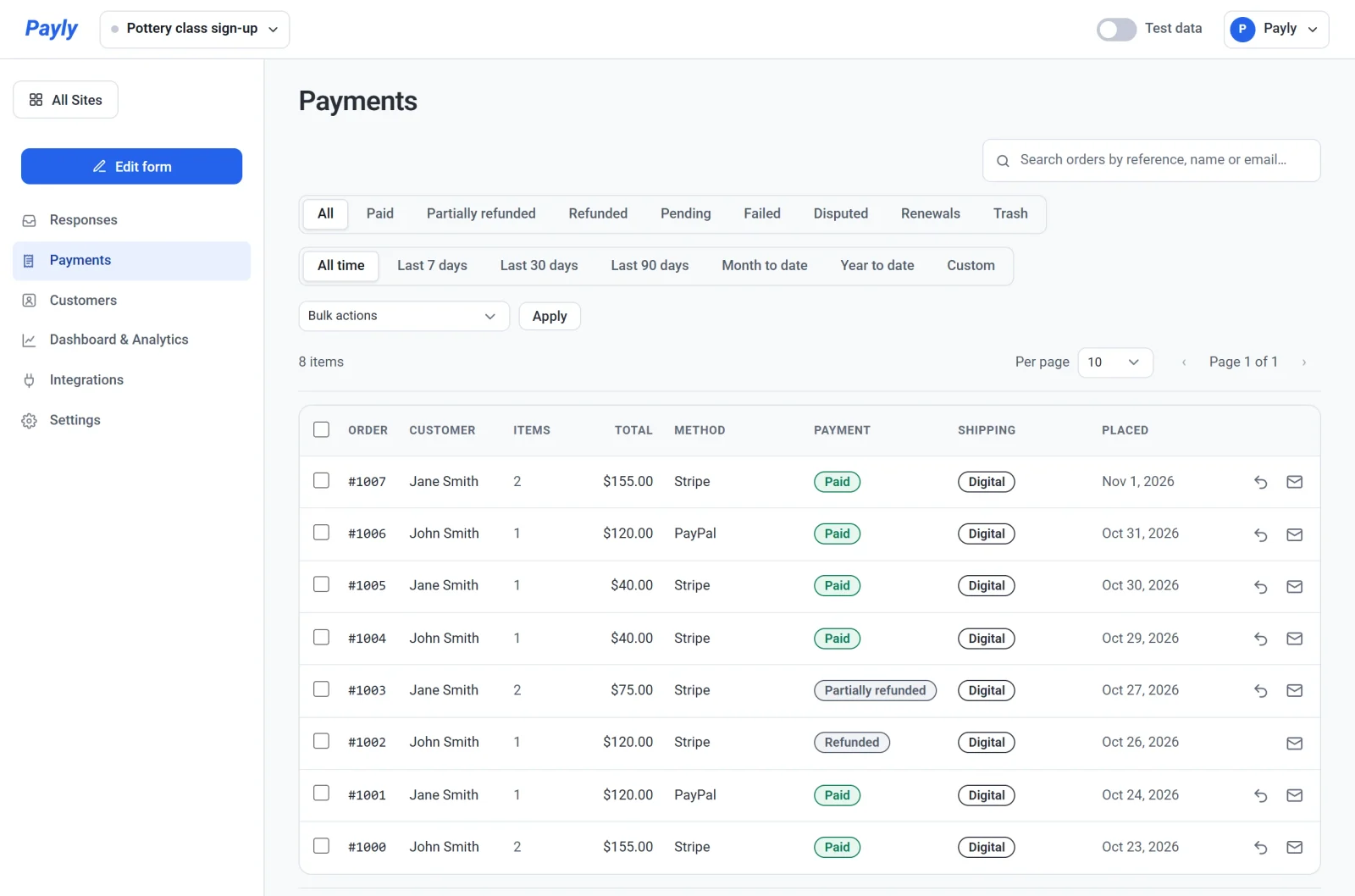
- Di dasbor formulir Anda, klik Payments. Setiap pembayaran memiliki baris dengan nama orang itu, totalnya, dan cara pembayarannya. Panah di ujung baris pembayaran yang sudah dibayar langsung membuka jendela pengembalian dana.
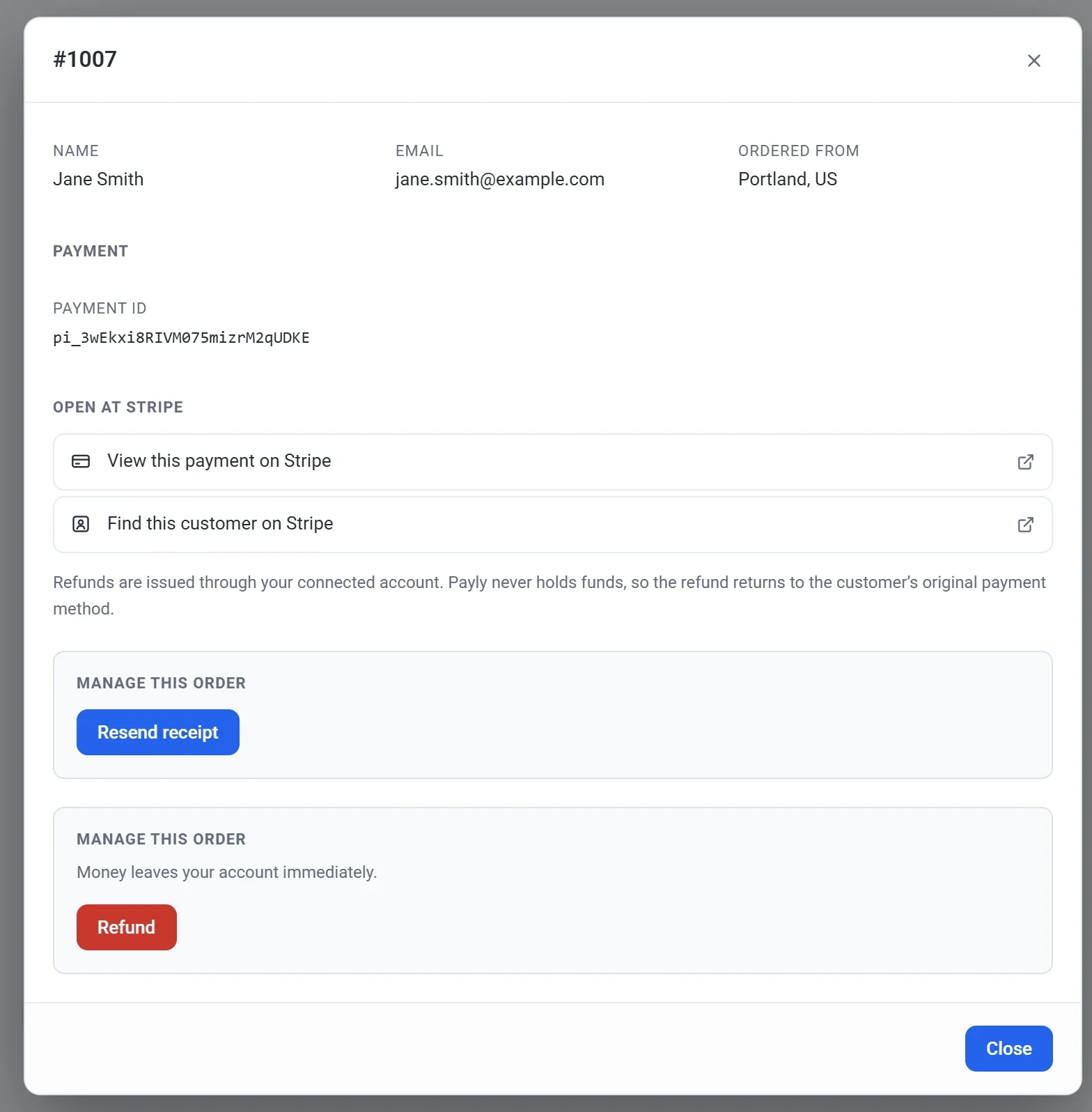
- Klik pembayaran yang ingin Anda kembalikan dananya. Pembayaran terbuka dalam pop-up dengan nomor pembayaran, seperti #1007. Anda juga bisa menjangkaunya dari sebuah tanggapan: buka tanggapan di tampilan Satu per satu dan klik View payment.
- Gulir ke bawah ke kotak Kelola pesanan ini dengan tombol merah Kembalikan dana, lalu klik tombol itu.
- Pilih apa yang akan dikembalikan:
- Untuk mengembalikan seluruh pembayaran, biarkan semuanya apa adanya. Jumlah yang dikembalikan sudah menampilkan semua yang tersisa.
- Untuk mengembalikan item tertentu, centang itemnya di bawah Kembalikan dana untuk barang tertentu. Setiap pilihan pembayar tercantum beserta harganya, seperti paket pemula. Jika mereka membeli lebih dari satu item, seperti tiket, atur berapa yang dikembalikan.
- Untuk mengembalikan jumlah lain, ketik di Jumlah yang dikembalikan. Jumlahnya tidak boleh melebihi yang ditampilkan di bawah kotak.
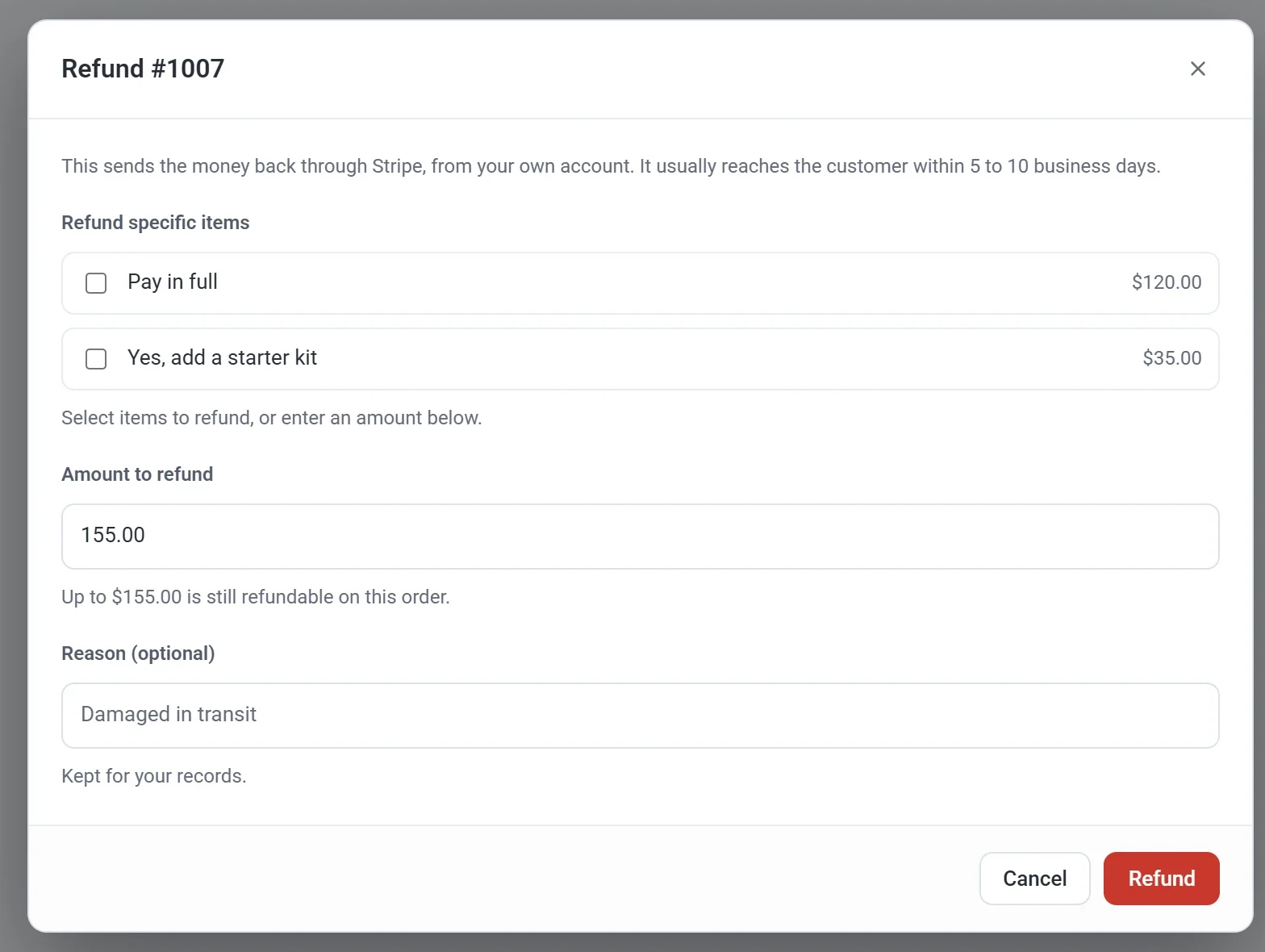
- Jika mau, isi Alasan. Pada pembayaran PayPal, alasan diteruskan ke PayPal.
- Klik Kembalikan dana. Payly bertanya Proses pengembalian dana ini? dan menampilkan jumlahnya.
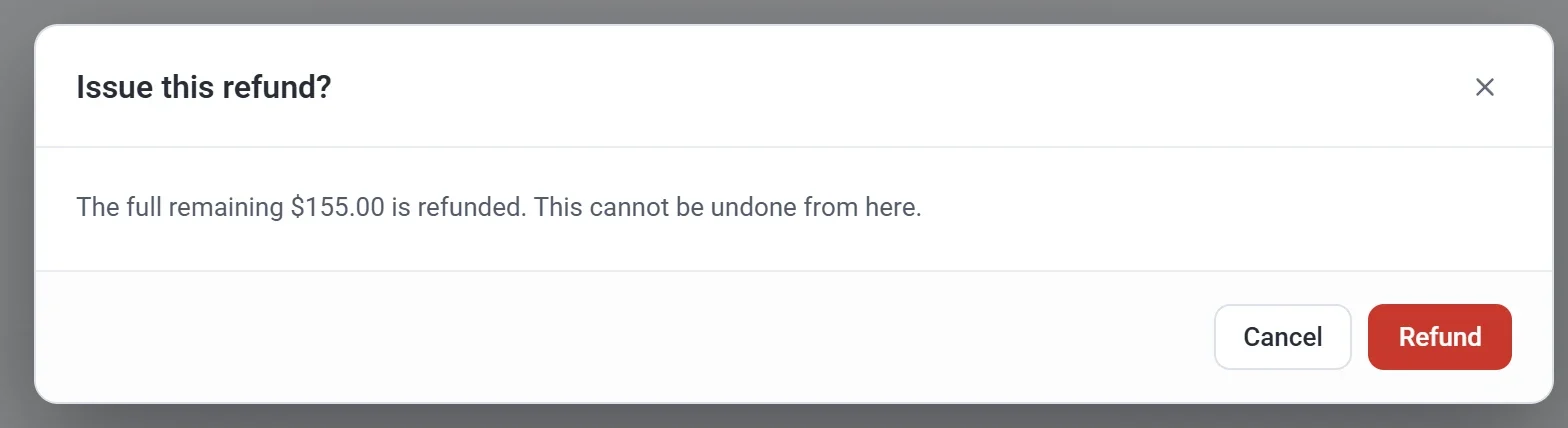
- Klik Kembalikan dana lagi untuk mengonfirmasi. Pesan seperti $155.00 dikembalikan. Pesanan kini ditandai sebagai dana dikembalikan. memberi tahu bahwa prosesnya berhasil.
Penting: Pengembalian dana tidak bisa dibatalkan dari Payly. Periksa jumlahnya dengan teliti sebelum Anda mengonfirmasi.
Yang terjadi berikutnya
- Stripe atau PayPal mengirim uang kembali ke metode pembayaran asli pembayar. Jendela pengembalian dana menyatakan biasanya dana sampai kepada mereka dalam 5 sampai 10 hari kerja.
- Pembayar menerima email yang menampilkan jumlah yang dikembalikan dan, untuk pengembalian sebagian, berapa yang tersisa. Email itu selalu aktif.
- Pembayaran tampil sebagai Dana dikembalikan atau Dikembalikan sebagian di layar Payments. Tanggapannya tetap di tempatnya, dengan catatan yang sama di kolom Paid.
- Pada tiket acara, pengembalian dana penuh menjual kembali tiketnya, dan tiket itu tidak bisa lagi dicatat kehadirannya. Pengembalian dana sebagian membuat setiap tiket tetap berlaku.
- Pada formulir donasi atau toples tip, pengembalian dana penuh mengurangi donasi itu dari total target Anda. Pengembalian dana sebagian menghitung donasi hanya sebesar sisanya.
Perlu diketahui
- Anda bisa mengembalikan dana sebuah pembayaran lebih dari sekali, misalnya satu item sekarang dan item lain nanti, sampai seluruh jumlahnya kembali. Jendela lalu menampilkan Sudah dikembalikan beserta jumlah sejauh ini.
- Pengembalian dana tidak menghentikan pembayaran berulang. Untuk menghentikan pembayaran berikutnya, gunakan layar Berulang. Lihat Lihat dan kelola langganan.
- Pembayaran yang dilakukan dalam mode pengujian hanya muncul selama sakelar Data uji di kanan atas menyala. Anda mengembalikan dananya dengan cara yang sama. Lihat Data uji dan data live.
- Menghapus tanggapan tidak mengembalikan dana pembayarannya. Kembalikan dana pembayaran di layar Payments sebagai gantinya.
- Pengembalian dana yang Anda lakukan di dasbor Stripe atau PayPal Anda juga dicatat di Payly.
- Jika pembayar menyengketakan pembayaran dengan banknya, Anda menjawab sengketa itu di dasbor Stripe atau PayPal Anda. Sengketa bukan pengembalian dana. Payly menampilkan pembayaran itu sebagai Disengketakan.