
Fizetés visszatérítése
Küldjön vissza pénzt annak, aki az űrlapján fizetett: teljes egészében, kiválasztott tételekre vagy tetszőleges összegben, a Payments képernyőről, a Stripe-on vagy a PayPal-on keresztül.
A visszatérítés pénzt küld vissza annak, aki az űrlapján fizetett, azon a Stripe- vagy PayPal-fiókon keresztül, amellyel fizetett. Visszatérítheti a teljes fizetést, csak annak egy részét, amiért fizetett, vagy egy Ön által választott összeget. A Payly soha nem tartja kézben a pénzt, ezért a visszatérítés az Ön saját Stripe- vagy PayPal-egyenlegéből megy ki. A lépések ugyanazok fizetési űrlapnál, adományűrlapnál, eseményjegyeknél és borravalógyűjtőnél.
Mielőtt elkezdi
- A fizetésnek Fizetve állapotúnak kell lennie, és maradnia kell még visszatéríthető pénznek. A függőben lévő, sikertelen vagy teljesen visszatérített fizetésnél nincs Visszatérítés gomb.
- A Stripe- vagy PayPal-fiókjának továbbra is csatlakoztatva kell lennie az űrlaphoz. Lásd: Stripe csatlakoztatása és PayPal csatlakoztatása.
- Visszatérítést csak a webhely tulajdonosa és az adminisztrátorok indíthat. Lásd: Csapat meghívása és szerepkörök beállítása.
- A fizetés nélküli válaszhoz, például egy ingyenes jelentkezéshez, nincs mit visszatéríteni.
Fizetés visszatérítése
- Az űrlap vezérlőpultján kattintson a Payments elemre. Minden fizetésnek van egy sora a személy nevével, a végösszeggel és a fizetés módjával. A kifizetett sor végén lévő nyíl azonnal megnyitja a visszatérítési ablakot.
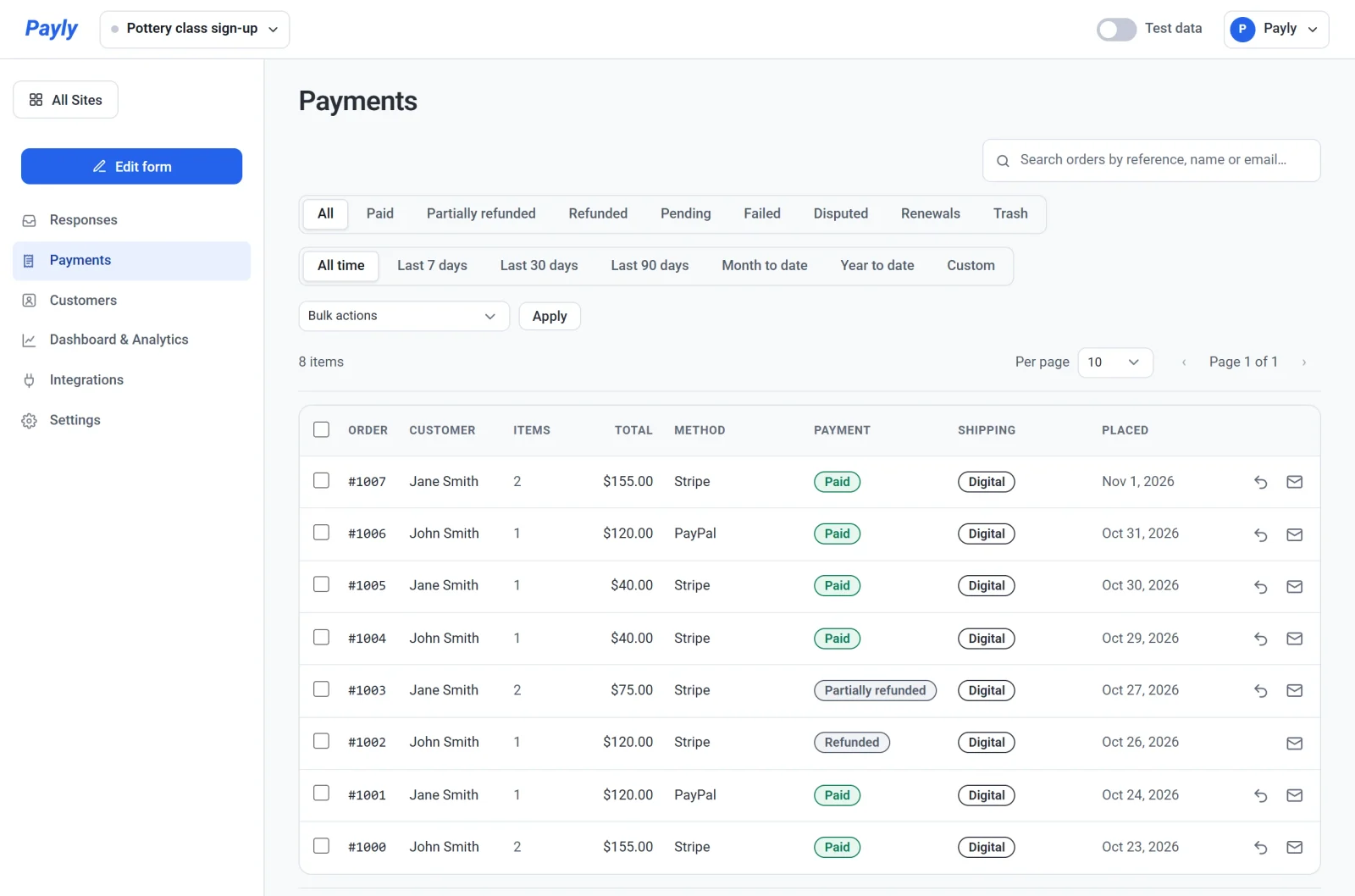
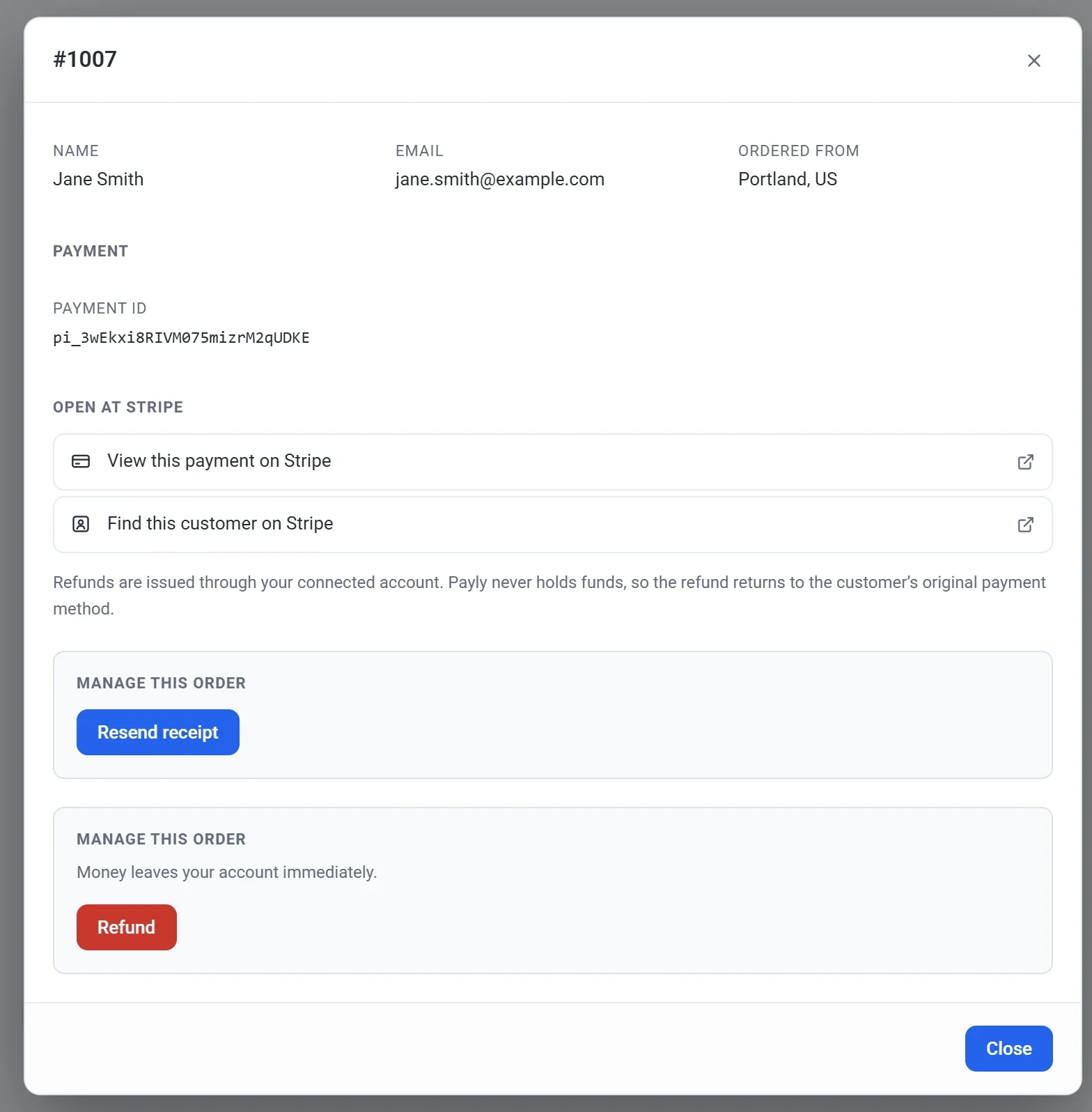
- Kattintson a visszatéríteni kívánt fizetésre. Egy felugró ablakban nyílik meg a fizetés számával, például #1007. Egy válaszból is elérheti: nyissa meg a választ az Egyenként nézetben, és kattintson a View payment gombra.
- Görgessen le a Rendelés kezelése mezőhöz, amelyben a piros Visszatérítés gomb van, és kattintson rá.
- Válassza ki, mit térít vissza:
- A teljes fizetés visszatérítéséhez hagyjon mindent úgy, ahogy van. A Visszatérítendő összeg már a hátralévő teljes összeget mutatja.
- Bizonyos tételek visszatérítéséhez jelölje be őket a Konkrét tételek visszatérítése alatt. A fizető minden választása fel van sorolva az árával, például egy kezdőcsomag. Ha egy tételből többet vásárolt, például jegyből, állítsa be, hányat térít vissza.
- Másik összeg visszatérítéséhez írja be a Visszatérítendő összeg mezőbe. Nem lehet több a mező alatt látható összegnél.
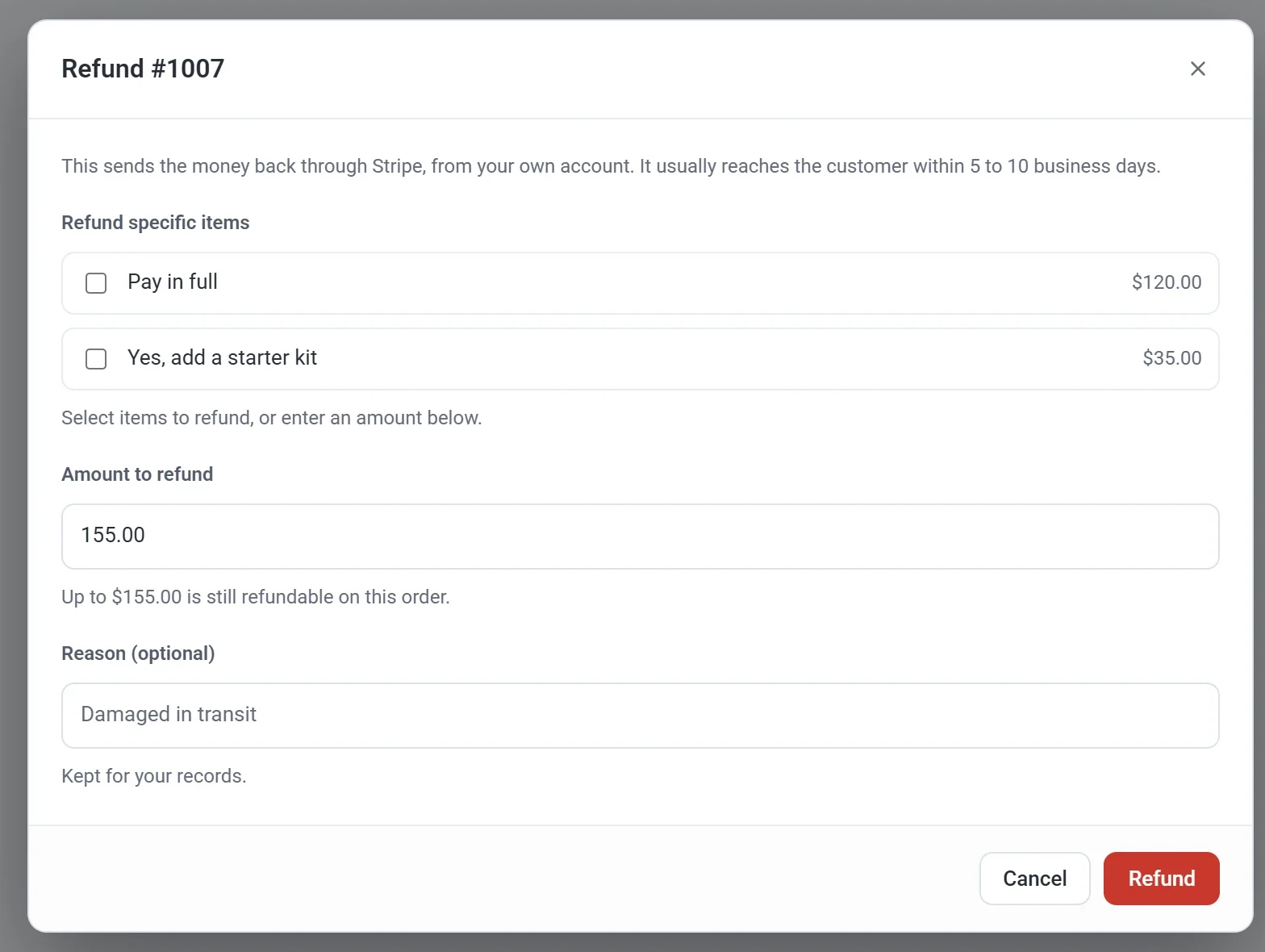
- Ha szeretné, töltse ki az Indok mezőt. PayPal-fizetésnél az indokot továbbítjuk a PayPal-nak.
- Kattintson a Visszatérítés gombra. A Payly megkérdezi: Elindítja ezt a visszatérítést?, és megmutatja az összeget.
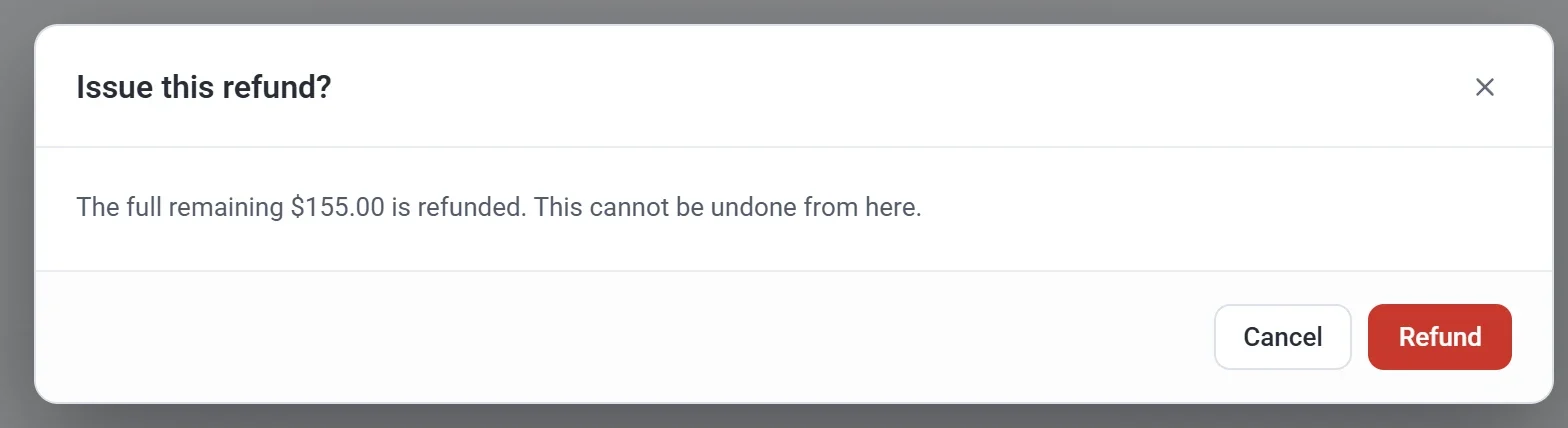
- A megerősítéshez kattintson újra a Visszatérítés gombra. Egy ilyen üzenet jelzi, hogy sikerült: Visszatérítve: $155.00. A rendelés most visszatérítettként van megjelölve.
Fontos: A visszatérítés a Payly-ből nem vonható vissza. A megerősítés előtt gondosan ellenőrizze az összeget.
Mi történik ezután
- A Stripe vagy a PayPal visszaküldi a pénzt a fizető eredeti fizetési módjára. A visszatérítési ablak szerint általában 5 és 10 munkanap között ér célba.
- A fizető kap egy e-mailt, amely megmutatja a visszatérített összeget, részleges visszatérítésnél pedig azt is, mennyi maradt. Ez az e-mail mindig be van kapcsolva.
- A fizetés a Payments képernyőn Visszatérítve vagy Részben visszatérítve állapotot mutat. A válasz ott marad, ahol volt, ugyanezzel a megjegyzéssel a Paid oszlopában.
- Eseményjegyeknél a teljes visszatérítés újra eladhatóvá teszi a jegyeket, és azokkal már nem lehet belépni. A részleges visszatérítés minden jegyet érvényesen hagy.
- Adományűrlapon vagy borravalógyűjtőn a teljes visszatérítés leveszi az adományt a gyűjtési cél összegéről. A részleges visszatérítés az adományt csak a megmaradt részével számolja.
Jó tudni
- Egy fizetést többször is visszatéríthet, például most egy tételt, később egy másikat, amíg a teljes összeg vissza nem ment. Az ablak ekkor a Már visszatérítve feliratot mutatja az eddigi összeggel.
- A visszatérítés nem állít le egy ismétlődő fizetést. A jövőbeli fizetések leállításához használja a Rendszeres fizetések képernyőt. Lásd: Előfizetések megtekintése és kezelése.
- A tesztmódban végzett fizetések csak akkor jelennek meg, ha a jobb felső sarokban lévő Tesztadatok kapcsoló be van kapcsolva. Ugyanígy téríti vissza őket. Lásd: Tesztadatok és éles adatok.
- Egy válasz törlése nem téríti vissza a fizetését. Térítse vissza inkább a fizetést a Payments képernyőn.
- A Stripe- vagy PayPal-vezérlőpultján végzett visszatérítés a Payly-ben is rögzítésre kerül.
- Ha a fizető a bankjánál vitat egy fizetést, a vitára a Stripe- vagy PayPal-vezérlőpultján válaszol. A vita nem visszatérítés. A Payly a fizetést Vitatott állapotúként mutatja.