
Rembourser un paiement
Renvoyez de l’argent à une personne qui a payé sur votre formulaire, en totalité, pour des articles choisis ou pour un montant de votre choix, depuis l’écran Payments, via Stripe ou PayPal.
Un remboursement renvoie de l’argent à la personne qui a payé sur votre formulaire, via le compte Stripe ou PayPal avec lequel elle a payé. Vous pouvez rembourser un paiement entier, seulement une partie de ce qu’il couvrait, ou un montant de votre choix. Payly ne détient jamais l’argent : le remboursement est donc prélevé sur votre propre solde Stripe ou PayPal. Les étapes sont les mêmes pour un formulaire de paiement, un formulaire de don, des billets d’événement et un pot à pourboires.
Avant de commencer
- Le statut du paiement doit être Payée, avec encore de l’argent à rembourser. Un paiement en attente, échoué ou déjà entièrement remboursé n’a pas de bouton Rembourser.
- Votre compte Stripe ou PayPal doit toujours être connecté au formulaire. Voir Connecter Stripe et Connecter PayPal.
- Seuls le propriétaire et les administrateurs du site peuvent effectuer des remboursements. Voir Inviter votre équipe et définir des rôles.
- Une réponse sans paiement, comme une confirmation de présence gratuite, n’a rien à rembourser.
Rembourser un paiement
- Dans le tableau de bord de votre formulaire, cliquez sur Payments. Chaque paiement a une ligne avec le nom de la personne, le total et le moyen de paiement. La flèche à la fin d’une ligne payée ouvre directement la fenêtre de remboursement.
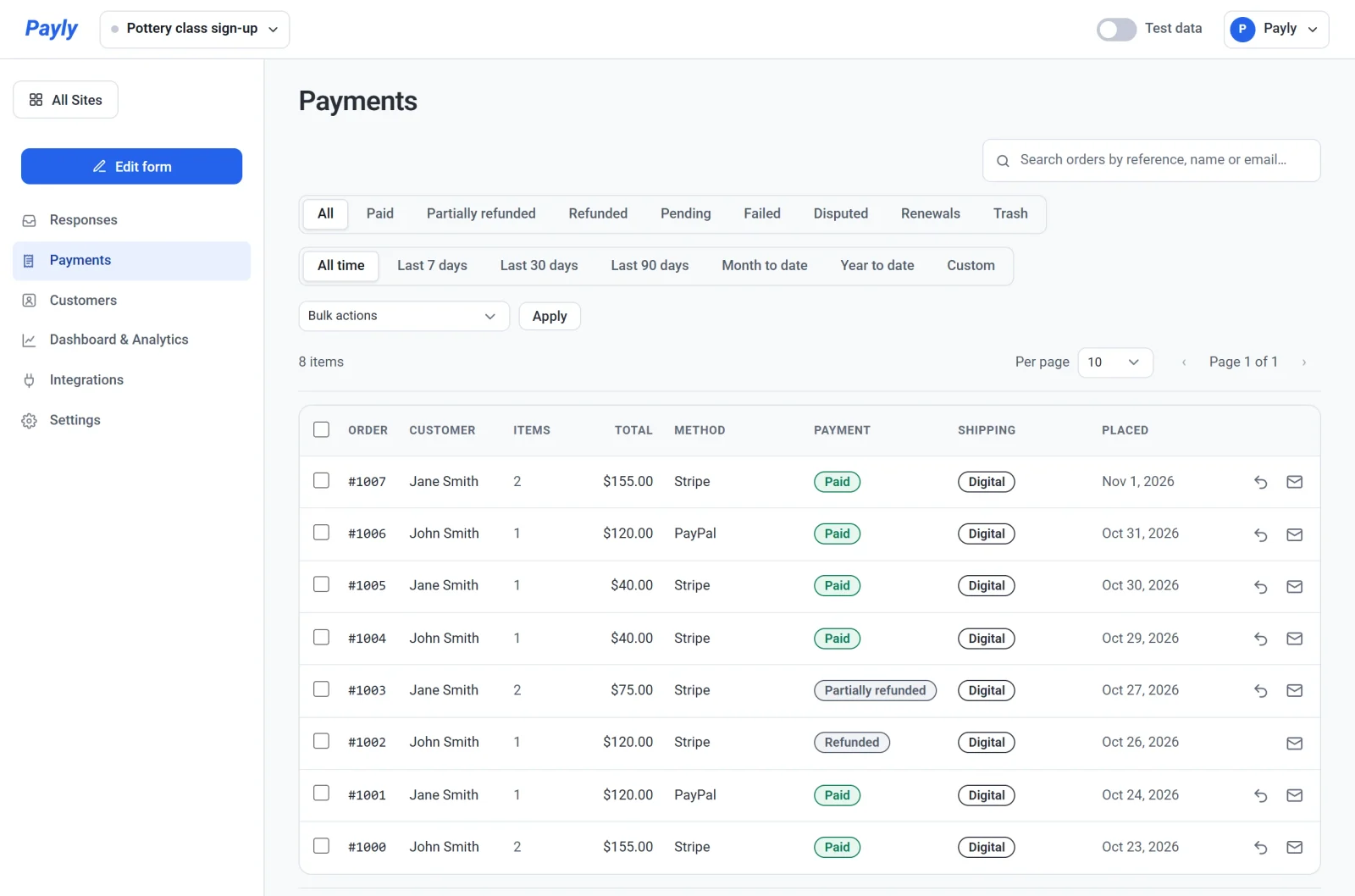
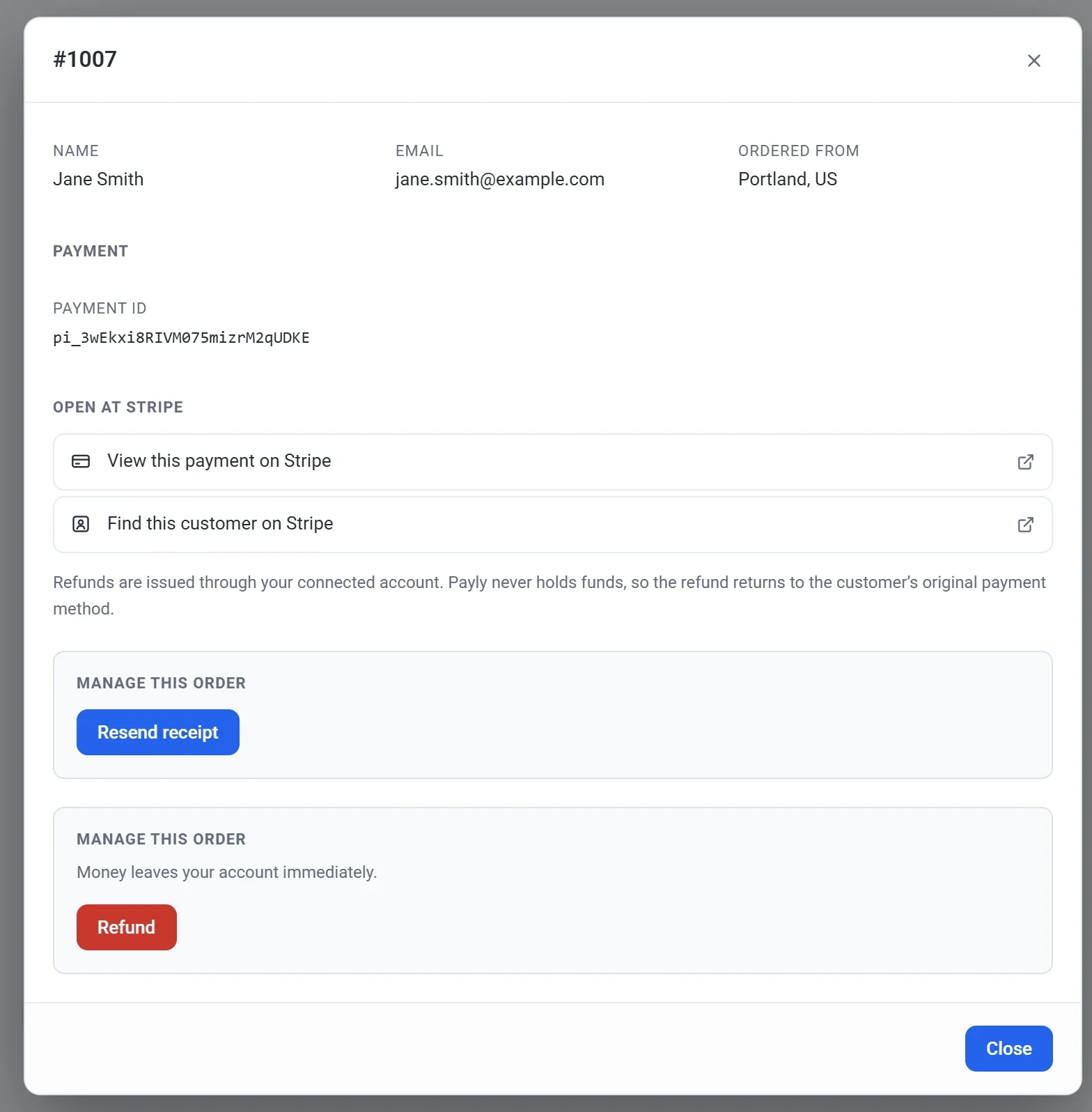
- Cliquez sur le paiement à rembourser. Il s’ouvre dans une fenêtre avec le numéro du paiement, par exemple #1007. Vous pouvez aussi y accéder depuis une réponse : ouvrez la réponse dans l’affichage Individuel et cliquez sur View payment.
- Faites défiler jusqu’au cadre Gérer cette commande avec le bouton rouge Rembourser, et cliquez dessus.
- Choisissez ce qu’il faut rembourser :
- Pour rembourser l’intégralité du paiement, ne changez rien. Montant à rembourser affiche déjà tout ce qui reste.
- Pour rembourser certains articles, cochez-les sous Rembourser des articles précis. Chaque choix fait par le payeur est listé avec son prix, comme un kit de démarrage. S’il a acheté plusieurs exemplaires d’un article, comme des billets, indiquez combien rembourser.
- Pour rembourser un autre montant, saisissez-le dans Montant à rembourser. Il ne peut pas dépasser le montant indiqué sous la zone.
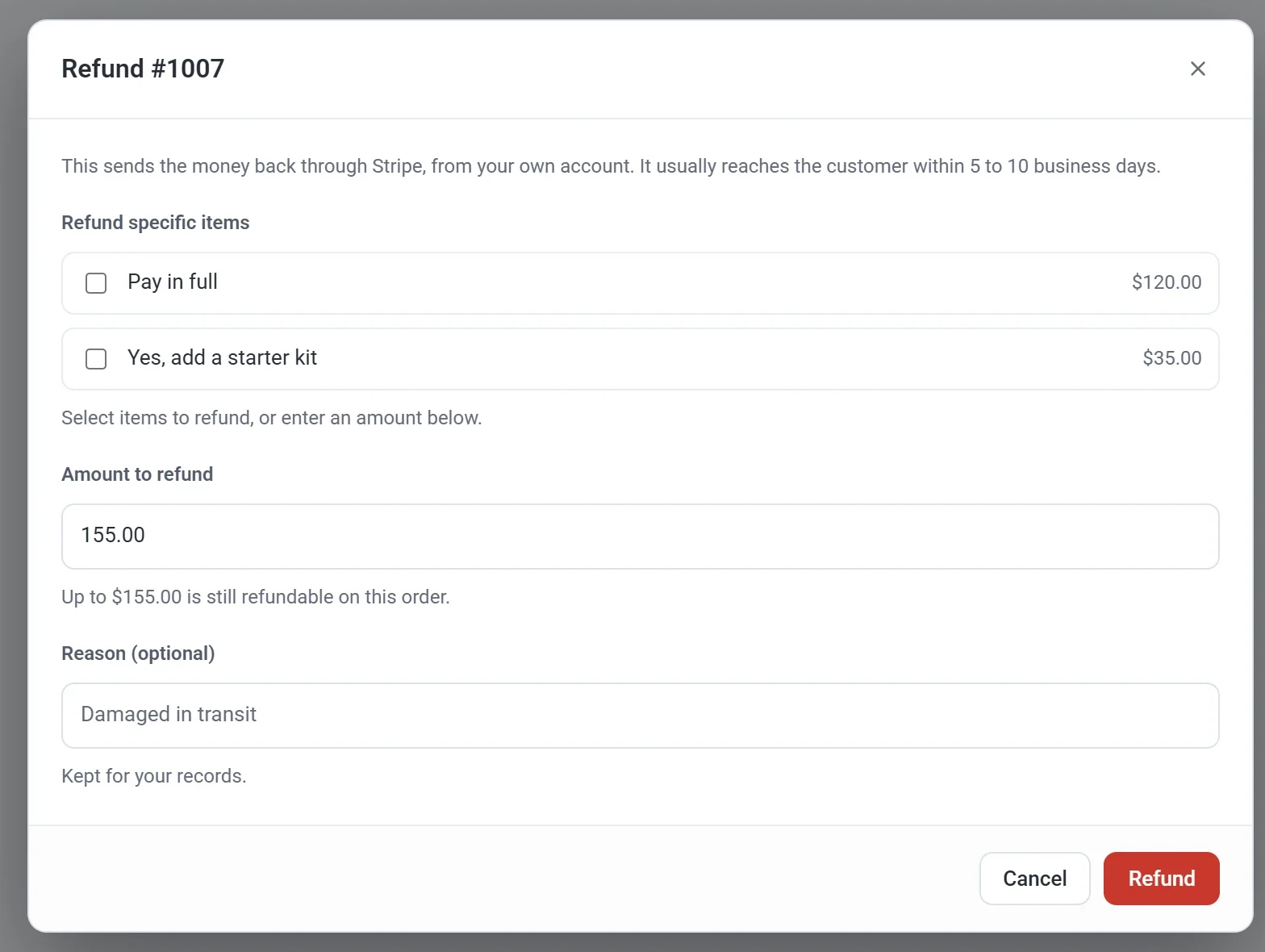
- Si vous le souhaitez, saisissez un Motif. Pour un paiement PayPal, le motif est transmis à PayPal.
- Cliquez sur Rembourser. Payly demande Effectuer ce remboursement ? et affiche le montant.
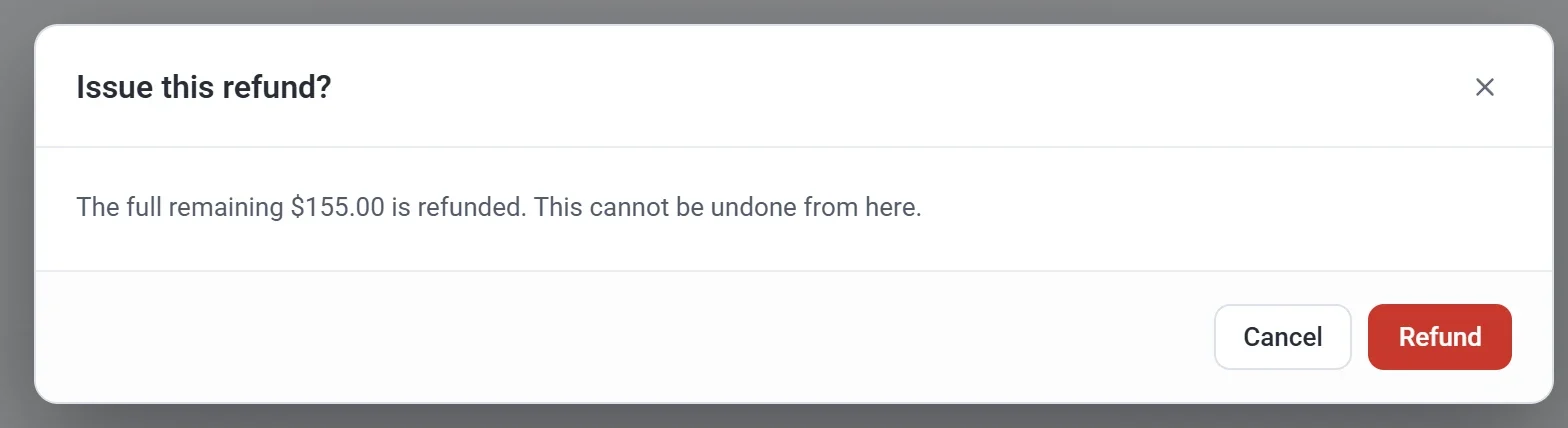
- Cliquez de nouveau sur Rembourser pour confirmer. Un message tel que $155.00 remboursé. La commande est désormais marquée comme remboursée. vous confirme que l’opération a abouti.
Important : un remboursement ne peut pas être annulé depuis Payly. Vérifiez soigneusement le montant avant de confirmer.
Et ensuite
- Stripe ou PayPal renvoie l’argent vers le moyen de paiement d’origine du payeur. La fenêtre de remboursement indique qu’il lui parvient généralement sous 5 à 10 jours ouvrés.
- Le payeur reçoit un e-mail qui indique le montant remboursé et, pour un remboursement partiel, ce qu’il reste. Cet e-mail est toujours envoyé.
- Le paiement affiche Remboursée ou Partiellement remboursée dans l’écran Payments. La réponse reste là où elle était, avec la même mention dans sa colonne Paid.
- Pour des billets d’événement, un remboursement total remet les billets en vente, et ils ne peuvent plus être validés à l’entrée. Un remboursement partiel laisse chaque billet valable.
- Pour un formulaire de don ou un pot à pourboires, un remboursement total retire le don du total de votre objectif. Un remboursement partiel ne compte le don que pour ce qu’il en reste.
Bon à savoir
- Vous pouvez rembourser un paiement plusieurs fois, par exemple un article maintenant et un autre plus tard, jusqu’à ce que la totalité du montant soit rendue. La fenêtre affiche alors Déjà remboursé avec le montant à ce jour.
- Rembourser n’arrête pas un paiement récurrent. Pour arrêter les paiements à venir, utilisez l’écran Paiements récurrents. Voir Consulter et gérer les abonnements.
- Les paiements effectués en mode test n’apparaissent que lorsque l’interrupteur Données de test en haut à droite est activé. Vous les remboursez de la même façon. Voir Données de test et données réelles.
- Supprimer une réponse ne rembourse pas son paiement. Remboursez plutôt le paiement dans l’écran Payments.
- Un remboursement effectué dans votre tableau de bord Stripe ou PayPal est aussi enregistré dans Payly.
- Si un payeur conteste un paiement auprès de sa banque, vous répondez à la contestation dans votre tableau de bord Stripe ou PayPal. Une contestation n’est pas un remboursement. Payly affiche le paiement avec le statut Contestée.