
Reembolsa un pago
Devuelve el dinero a quien pagó en tu formulario, por completo, por artículos concretos o por un importe que elijas, desde la pantalla Payments, a través de Stripe o PayPal.
Un reembolso devuelve el dinero a la persona que pagó en tu formulario, a través de la cuenta de Stripe o PayPal con la que pagó. Puedes reembolsar un pago completo, solo una parte de lo que pagó o un importe que elijas. Payly nunca retiene el dinero, así que el reembolso sale de tu propio saldo de Stripe o PayPal. Los pasos son los mismos para un formulario de pago, un formulario de donación, entradas para eventos y un bote de propinas.
Antes de empezar
- El pago debe estar Pagado, con algo de dinero que reembolsar. Un pago pendiente, fallido o ya reembolsado por completo no tiene botón Reembolsar.
- Tu cuenta de Stripe o PayPal debe seguir conectada al formulario. Consulta Conecta Stripe y Conecta PayPal.
- Solo el propietario y los administradores del sitio pueden emitir reembolsos. Consulta Invita a tu equipo y define roles.
- Una respuesta sin pago, como una confirmación de asistencia gratuita, no tiene nada que reembolsar.
Reembolsa un pago
- En el panel de tu formulario, haz clic en Payments. Cada pago tiene una fila con el nombre de la persona, el total y cómo se pagó. La flecha al final de una fila pagada abre directamente la ventana de reembolso.
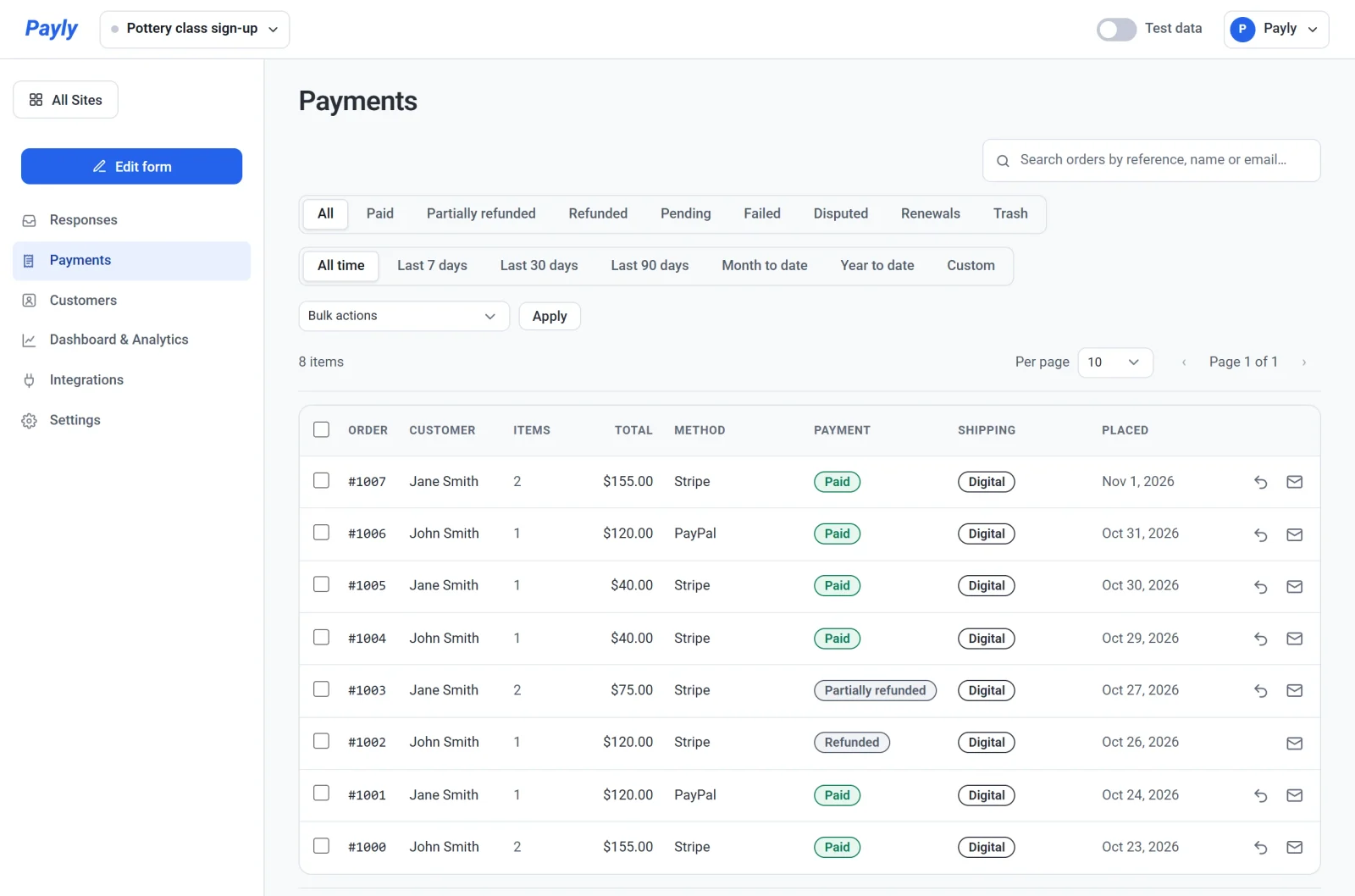
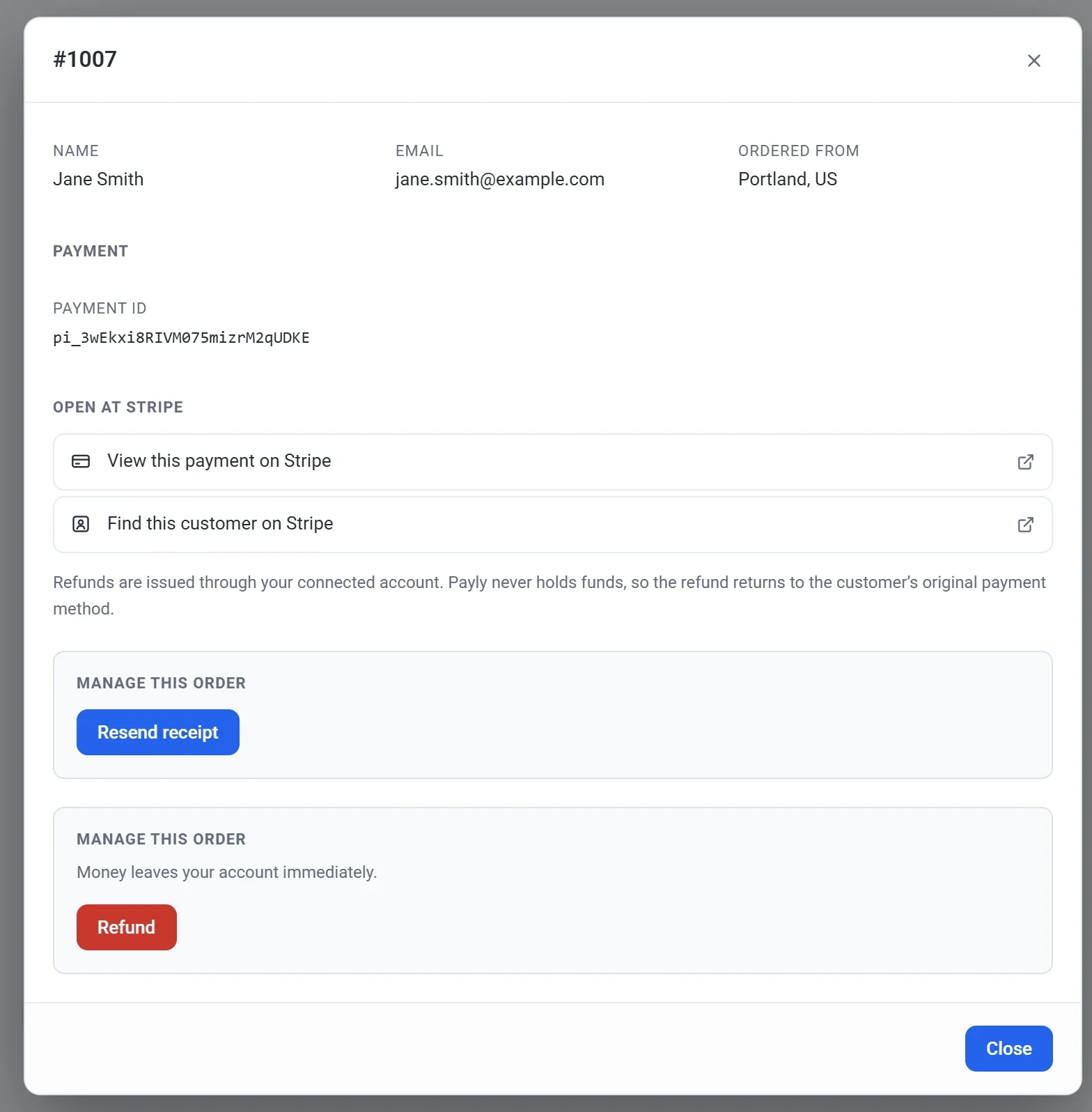
- Haz clic en el pago que quieres reembolsar. Se abre en una ventana emergente con el número del pago, como #1007. También puedes llegar a él desde una respuesta: abre la respuesta en la vista Individual y haz clic en View payment.
- Desplázate hasta el cuadro Gestionar este pedido con el botón rojo Reembolsar, y haz clic en él.
- Elige qué reembolsar:
- Para reembolsar todo el pago, deja todo como está. Importe a reembolsar ya muestra todo lo que queda.
- Para reembolsar ciertos artículos, márcalos en Reembolsar artículos concretos. Cada opción que eligió la persona que pagó aparece con su precio, como un kit de inicio. Si compró más de una unidad de un artículo, como entradas, indica cuántas reembolsar.
- Para reembolsar otro importe, escríbelo en Importe a reembolsar. No puede ser mayor que el importe que se muestra debajo del cuadro.
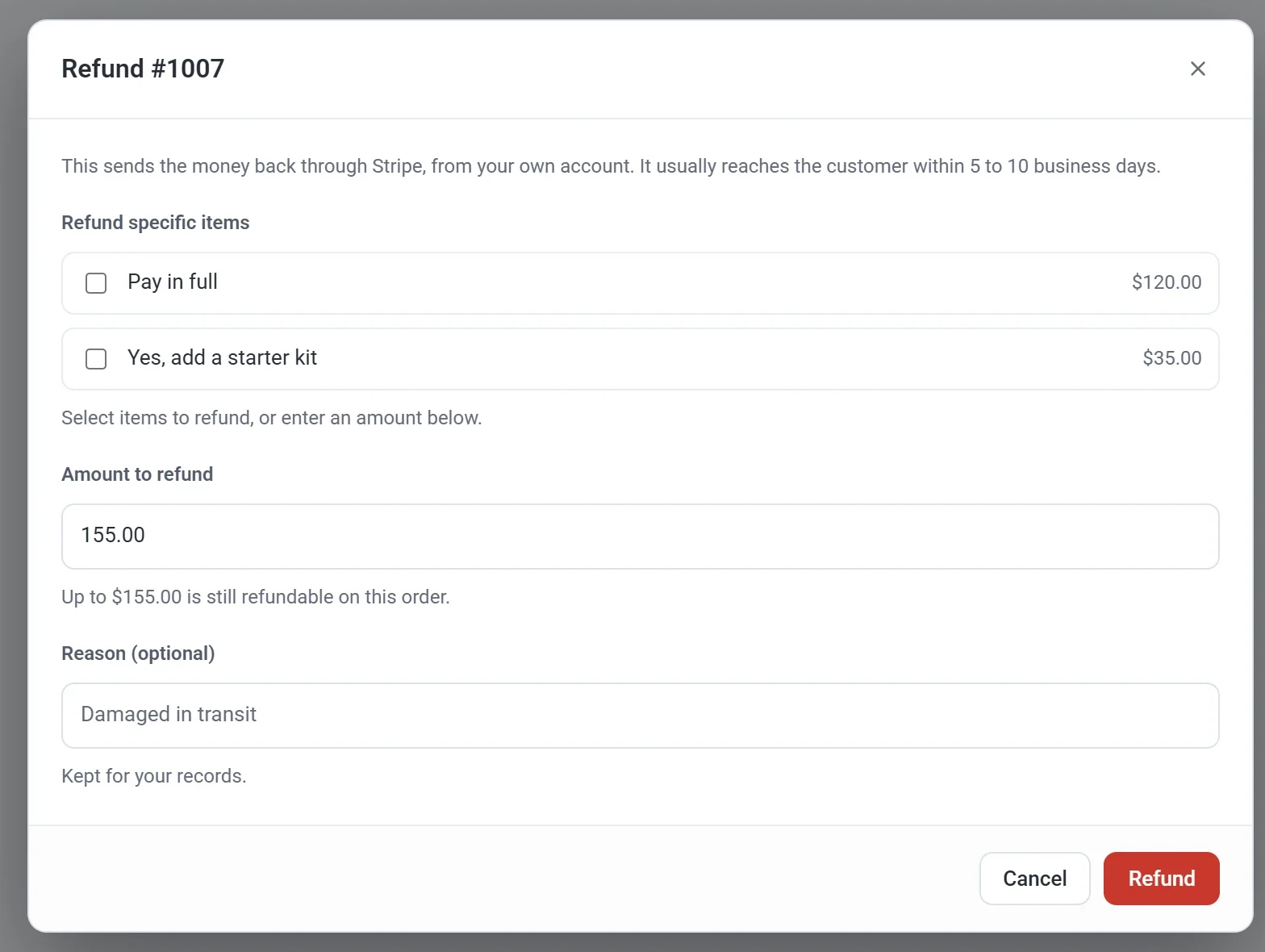
- Si quieres, escribe un Motivo. En un pago de PayPal, el motivo se envía a PayPal.
- Haz clic en Reembolsar. Payly pregunta ¿Emitir este reembolso? y muestra el importe.
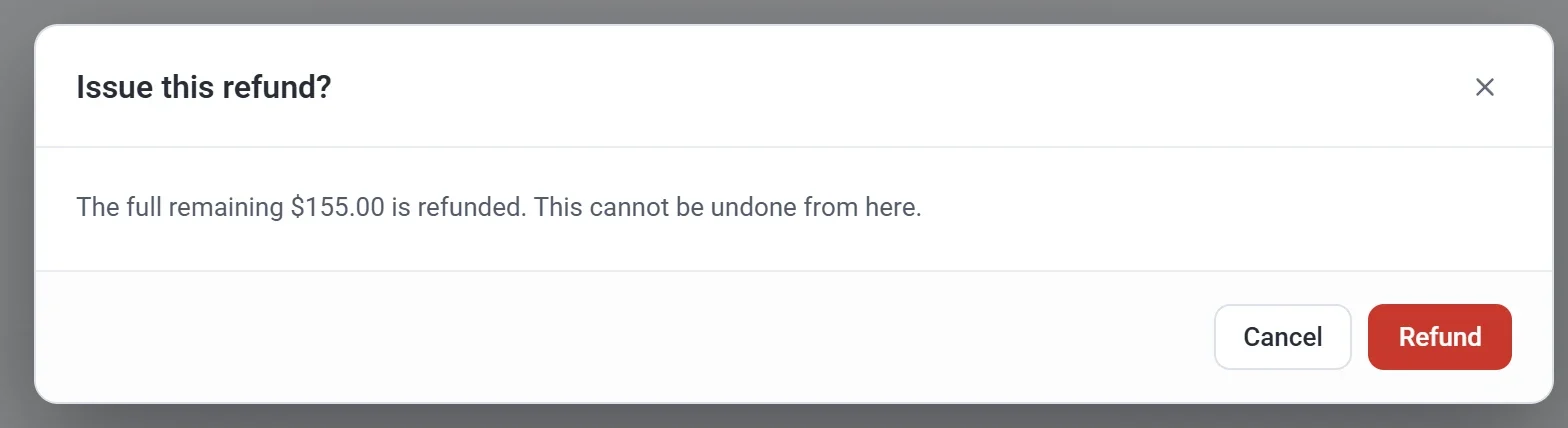
- Haz clic otra vez en Reembolsar para confirmar. Un mensaje como Se han reembolsado $155.00. El pedido queda marcado como reembolsado. te indica que se ha completado.
Importante: un reembolso no se puede deshacer desde Payly. Comprueba bien el importe antes de confirmar.
Qué ocurre después
- Stripe o PayPal devuelve el dinero al método de pago original de quien pagó. La ventana de reembolso dice que suele llegarle en un plazo de 5 a 10 días laborables.
- Quien pagó recibe un correo electrónico que muestra el importe reembolsado y, si el reembolso es parcial, cuánto queda. Ese correo siempre está activado.
- El pago aparece como Reembolsado o Reembolsado parcialmente en la pantalla Payments. La respuesta se queda donde estaba, con la misma nota en su columna Paid.
- En las entradas para eventos, un reembolso completo vuelve a poner las entradas a la venta, y dejan de poder usarse en el check-in. Un reembolso parcial deja válidas todas las entradas.
- En un formulario de donación o un bote de propinas, un reembolso completo quita la donación del total de tu objetivo. Un reembolso parcial cuenta la donación solo por lo que queda de ella.
Conviene saber
- Puedes reembolsar un pago más de una vez, por ejemplo un artículo ahora y otro más adelante, hasta que se haya devuelto todo el importe. La ventana muestra entonces Ya reembolsado con el importe hasta el momento.
- Reembolsar no detiene un pago repetido. Para detener pagos futuros, usa la pantalla Recurrentes. Consulta Consulta y gestiona suscripciones.
- Los pagos hechos en modo de prueba solo aparecen mientras el interruptor Datos de prueba de la parte superior derecha está activado. Los reembolsas de la misma manera. Consulta Datos de prueba y datos reales.
- Eliminar una respuesta no reembolsa su pago. Reembolsa el pago en la pantalla Payments.
- Un reembolso que hagas en tu panel de Stripe o PayPal también se registra en Payly.
- Si quien paga disputa un pago con su banco, respondes a la disputa en tu panel de Stripe o PayPal. Una disputa no es un reembolso. Payly muestra el pago como En disputa.