
Eine Zahlung erstatten
Zahlen Sie jemandem, der in Ihrem Formular gezahlt hat, Geld zurück: vollständig, für ausgewählte Posten oder in einer Höhe Ihrer Wahl, über den Bildschirm Payments und mit Stripe oder PayPal.
Eine Erstattung schickt Geld an die Person zurück, die in Ihrem Formular gezahlt hat, über das Stripe- oder PayPal-Konto, mit dem sie bezahlt hat. Sie können eine ganze Zahlung erstatten, nur einen Teil dessen, wofür sie bezahlt hat, oder einen Betrag Ihrer Wahl. Payly hält das Geld nie, die Erstattung kommt also aus Ihrem eigenen Stripe- oder PayPal-Guthaben. Die Schritte sind für ein Zahlungsformular, ein Spendenformular, Veranstaltungstickets und eine Trinkgeldbox dieselben.
Bevor Sie beginnen
- Die Zahlung muss Bezahlt sein und noch Geld zum Erstatten übrig haben. Eine ausstehende, fehlgeschlagene oder vollständig erstattete Zahlung hat keine Schaltfläche Erstatten.
- Ihr Stripe- oder PayPal-Konto muss weiterhin mit dem Formular verbunden sein. Siehe Stripe verbinden und PayPal verbinden.
- Nur der Inhaber und die Administratoren der Website können Erstattungen veranlassen. Siehe Team einladen und Rollen festlegen.
- Eine Einsendung ohne Zahlung, etwa eine kostenlose Zusage, hat nichts zu erstatten.
Eine Zahlung erstatten
- Klicken Sie im Dashboard Ihres Formulars auf Payments. Jede Zahlung hat eine Zeile mit dem Namen der Person, der Summe und der Zahlungsart. Der Pfeil am Ende einer bezahlten Zeile öffnet sofort das Erstattungsfenster.
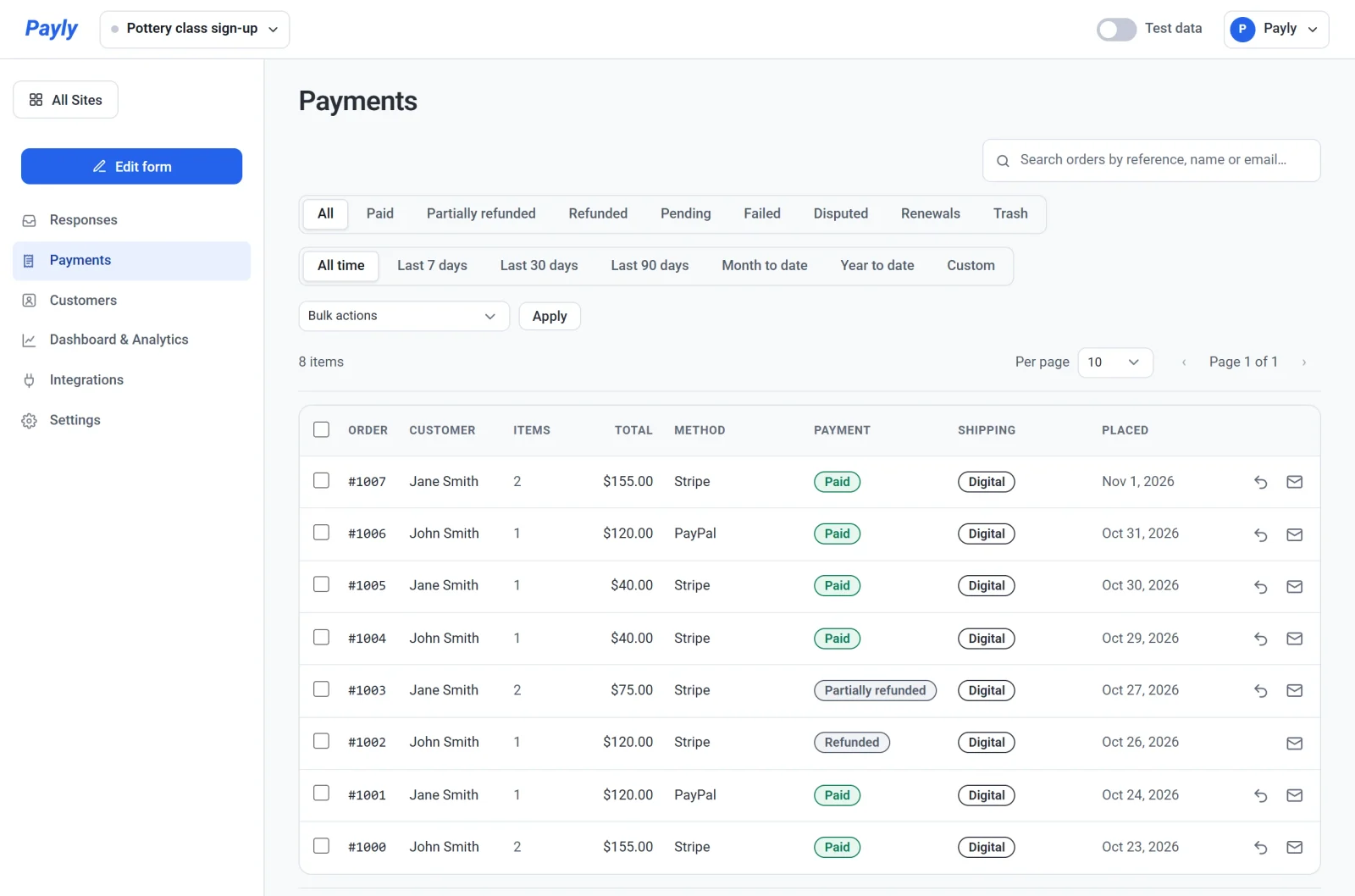
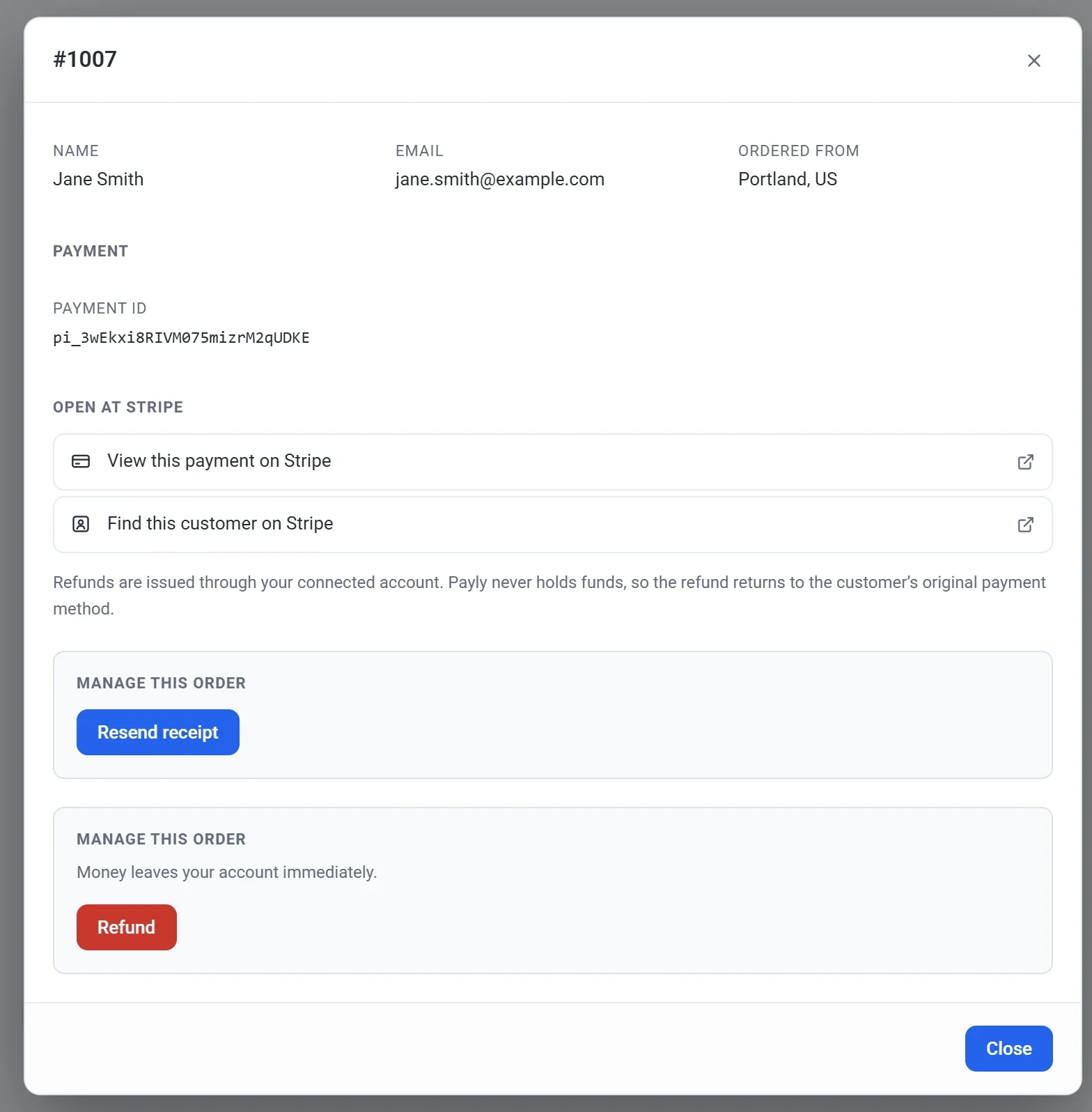
- Klicken Sie auf die Zahlung, die Sie erstatten möchten. Sie öffnet sich in einem Pop-up mit der Nummer der Zahlung, etwa #1007. Sie erreichen sie auch über eine Einsendung: Öffnen Sie die Einsendung in der Ansicht Einzeln und klicken Sie auf View payment.
- Scrollen Sie nach unten zum Feld Diese Bestellung verwalten mit der roten Schaltfläche Erstatten und klicken Sie darauf.
- Wählen Sie, was erstattet werden soll:
- Um die ganze Zahlung zu erstatten, lassen Sie alles, wie es ist. Zu erstattender Betrag zeigt bereits alles, was übrig ist.
- Um bestimmte Posten zu erstatten, haken Sie sie unter Bestimmte Artikel erstatten an. Jede Auswahl der zahlenden Person steht mit ihrem Preis dort, etwa ein Starterset. Hat sie von einem Posten mehrere gekauft, etwa Tickets, legen Sie fest, wie viele erstattet werden.
- Um einen anderen Betrag zu erstatten, tippen Sie ihn in Zu erstattender Betrag ein. Er darf nicht höher sein als der Betrag, der unter dem Feld steht.
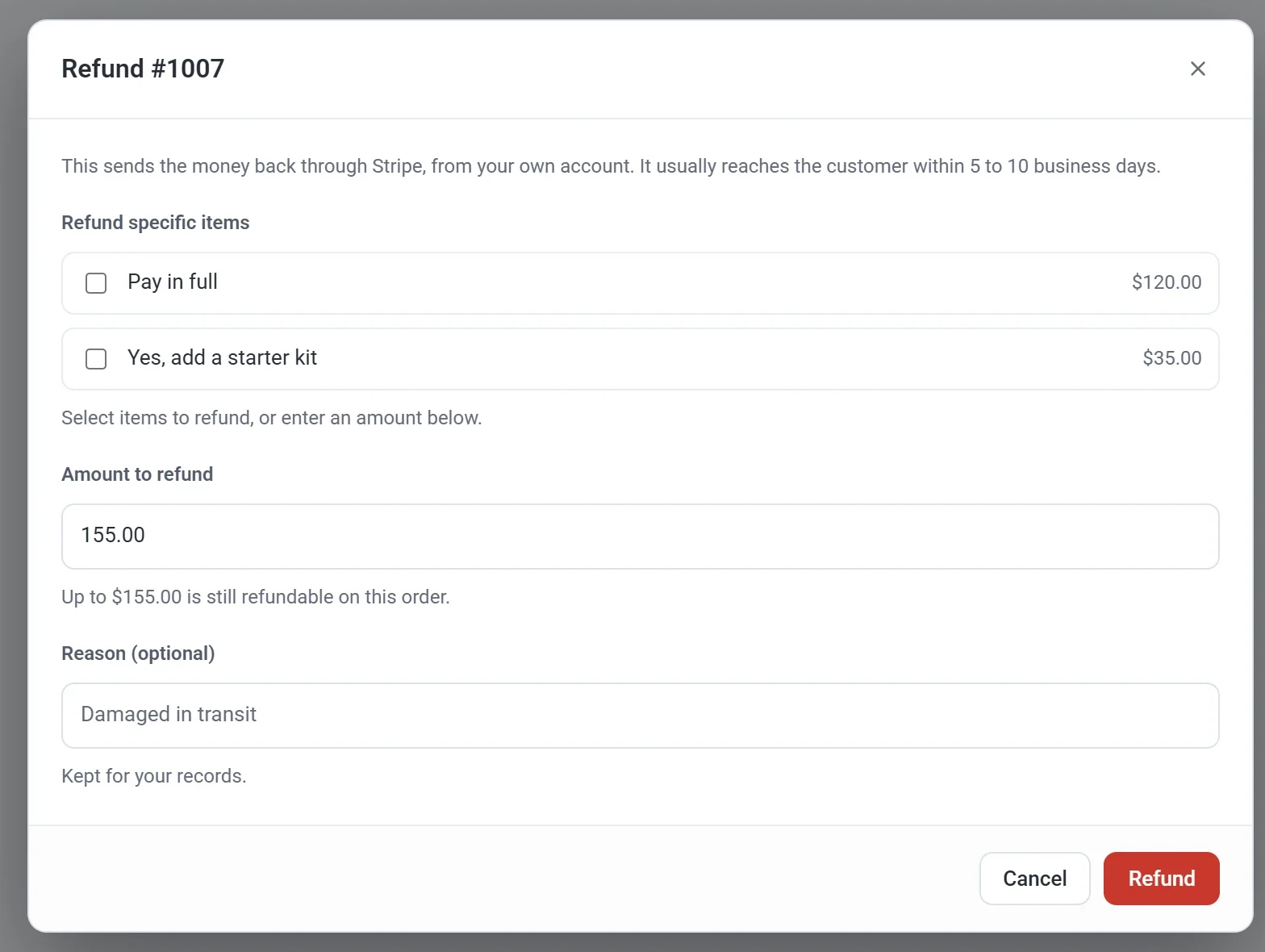
- Geben Sie auf Wunsch einen Grund ein. Bei einer PayPal-Zahlung wird der Grund an PayPal weitergegeben.
- Klicken Sie auf Erstatten. Payly fragt Diese Erstattung veranlassen? und zeigt den Betrag.
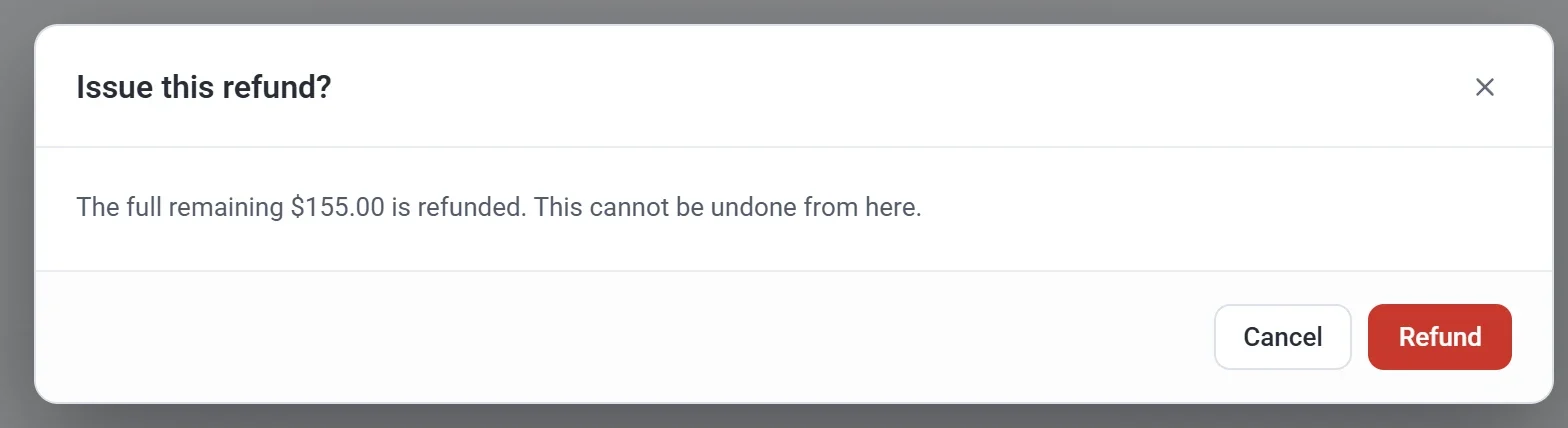
- Klicken Sie zur Bestätigung erneut auf Erstatten. Eine Meldung wie $155.00 erstattet. Die Bestellung gilt jetzt als erstattet. zeigt, dass es geklappt hat.
Wichtig: Eine Erstattung lässt sich in Payly nicht rückgängig machen. Prüfen Sie den Betrag sorgfältig, bevor Sie bestätigen.
Was danach geschieht
- Stripe oder PayPal schickt das Geld an die ursprüngliche Zahlungsmethode der zahlenden Person zurück. Das Erstattungsfenster sagt, dass es sie meist innerhalb von 5 bis 10 Werktagen erreicht.
- Die zahlende Person erhält eine E-Mail mit dem erstatteten Betrag und, bei einer Teilerstattung, wie viel noch übrig ist. Diese E-Mail ist immer eingeschaltet.
- Die Zahlung zeigt auf dem Bildschirm Payments Erstattet oder Teilweise erstattet. Die Einsendung bleibt, wo sie war, mit demselben Hinweis in ihrer Spalte Paid.
- Bei Veranstaltungstickets bringt eine vollständige Erstattung die Tickets wieder in den Verkauf, und sie werden nicht mehr eingecheckt. Eine Teilerstattung lässt jedes Ticket gültig.
- Bei einem Spendenformular oder einer Trinkgeldbox nimmt eine vollständige Erstattung die Spende aus Ihrer Zielsumme. Eine Teilerstattung zählt die Spende nur mit dem, was von ihr übrig ist.
Gut zu wissen
- Sie können eine Zahlung mehr als einmal erstatten, etwa einen Posten jetzt und einen anderen später, bis der ganze Betrag zurückgegangen ist. Das Fenster zeigt dann Bereits erstattet mit dem bisherigen Betrag.
- Eine Erstattung stoppt keine sich wiederholende Zahlung. Um künftige Zahlungen zu stoppen, nutzen Sie den Bildschirm Wiederkehrend. Siehe Abonnements ansehen und verwalten.
- Im Testmodus getätigte Zahlungen erscheinen nur, solange der Schalter Testdaten oben rechts eingeschaltet ist. Sie erstatten sie genauso. Siehe Testdaten und echte Daten.
- Das Löschen einer Einsendung erstattet ihre Zahlung nicht. Erstatten Sie stattdessen die Zahlung auf dem Bildschirm Payments.
- Eine Erstattung, die Sie in Ihrem Stripe- oder PayPal-Dashboard vornehmen, wird auch in Payly erfasst.
- Wenn eine zahlende Person eine Zahlung bei ihrer Bank anficht, beantworten Sie die Anfechtung in Ihrem Stripe- oder PayPal-Dashboard. Eine Anfechtung ist keine Erstattung. Payly zeigt die Zahlung als Angefochten.