
Refundér en betaling
Send penge tilbage til en, der har betalt på din formular, fuldt ud, for udvalgte varer eller for et beløb, du vælger, fra skærmen Payments, via Stripe eller PayPal.
En refusion sender penge tilbage til den, der har betalt på din formular, via den Stripe- eller PayPal-konto, de betalte med. Du kan refundere en hel betaling, kun en del af det, den dækkede, eller et beløb, du vælger. Payly rører aldrig pengene, så refusionen tages fra din egen Stripe- eller PayPal-saldo. Trinnene er de samme for en betalingsformular, en donationsformular, billetter til begivenheder og en tip-krukke.
Før du går i gang
- Betalingen skal være Betalt, med penge tilbage at refundere. En afventende, mislykket eller fuldt refunderet betaling har ingen knap Refundér.
- Din Stripe- eller PayPal-konto skal stadig være tilsluttet formularen. Se Tilslut Stripe og Tilslut PayPal.
- Kun hjemmesidens ejer og administratorer kan udstede refusioner. Se Inviter dit team og angiv roller.
- Et svar uden betaling, for eksempel en gratis tilmelding, har intet at refundere.
Refundér en betaling
- Klik på Payments i formularens dashboard. Hver betaling har en række med personens navn, totalen og hvordan den blev betalt. Pilen for enden af en betalt række åbner refusionsvinduet med det samme.
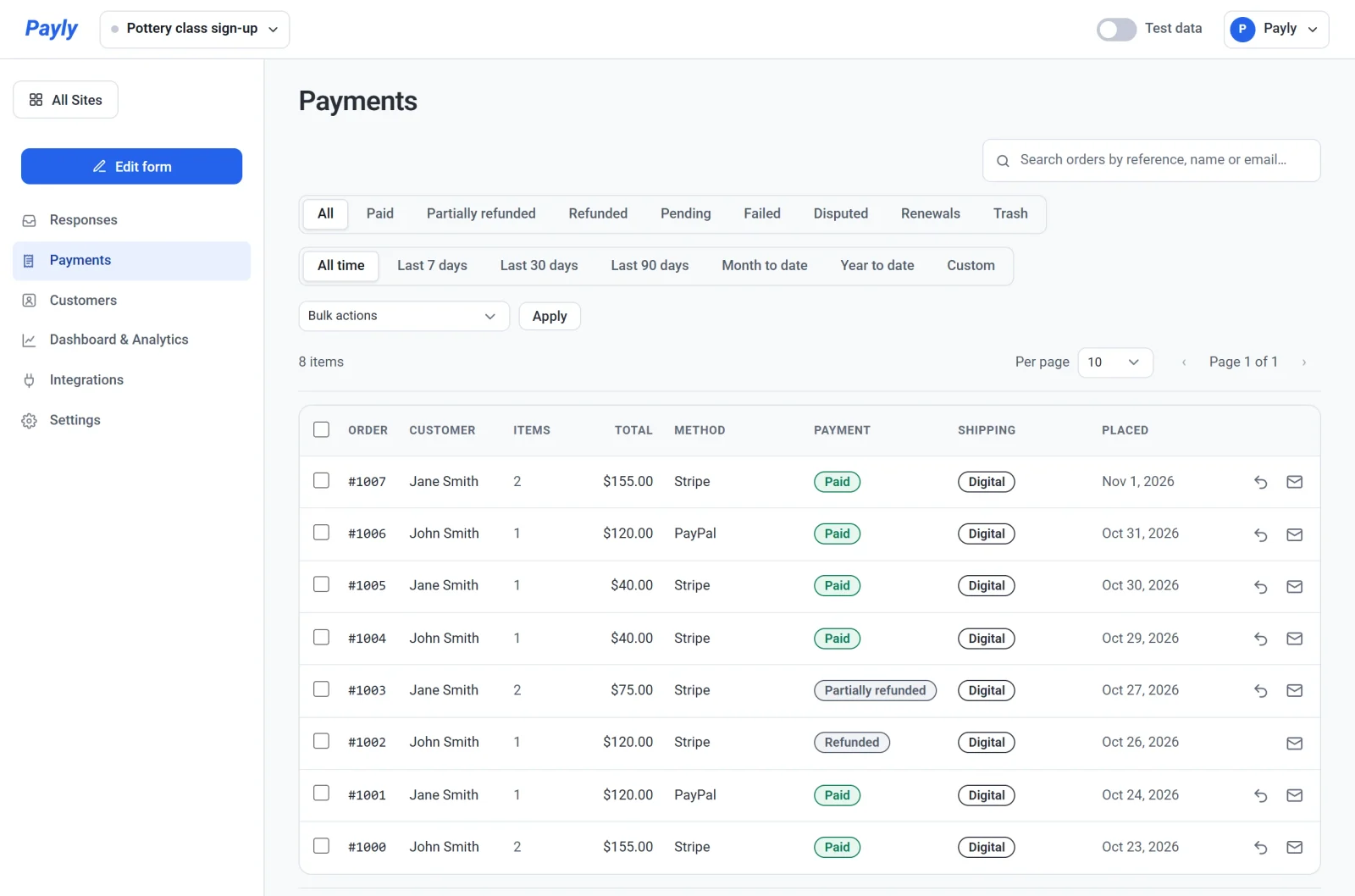
- Klik på den betaling, du vil refundere. Den åbner i en pop-up med betalingens nummer, for eksempel #1007. Du kan også nå den fra et svar: Åbn svaret i visningen Enkeltvis, og klik på View payment.
- Rul ned til feltet Administrer denne ordre med den røde knap Refundér, og klik på den.
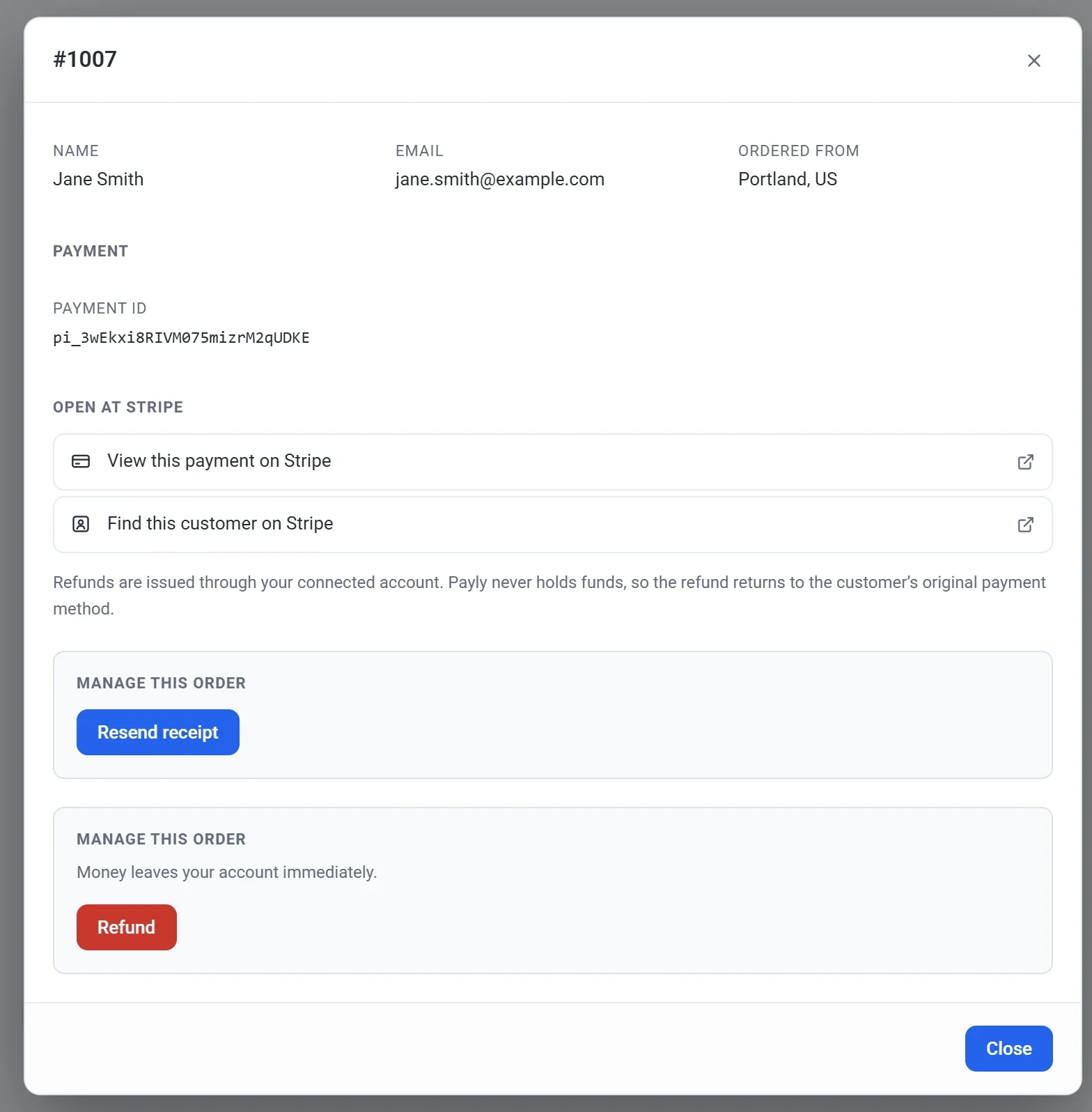
- Vælg, hvad der skal refunderes:
- Hvis du vil refundere hele betalingen, skal du lade alt stå, som det er. Beløb der skal refunderes viser allerede alt, der er tilbage.
- Hvis du vil refundere bestemte ting, skal du sætte kryds ved dem under Refundér bestemte varer. Hvert valg, betaleren traf, vises med sin pris, for eksempel et startsæt. Hvis betaleren købte mere end én af en vare, for eksempel billetter, skal du angive, hvor mange der skal refunderes.
- Hvis du vil refundere et andet beløb, skal du skrive det i Beløb der skal refunderes. Det kan ikke være mere end det beløb, der vises under feltet.
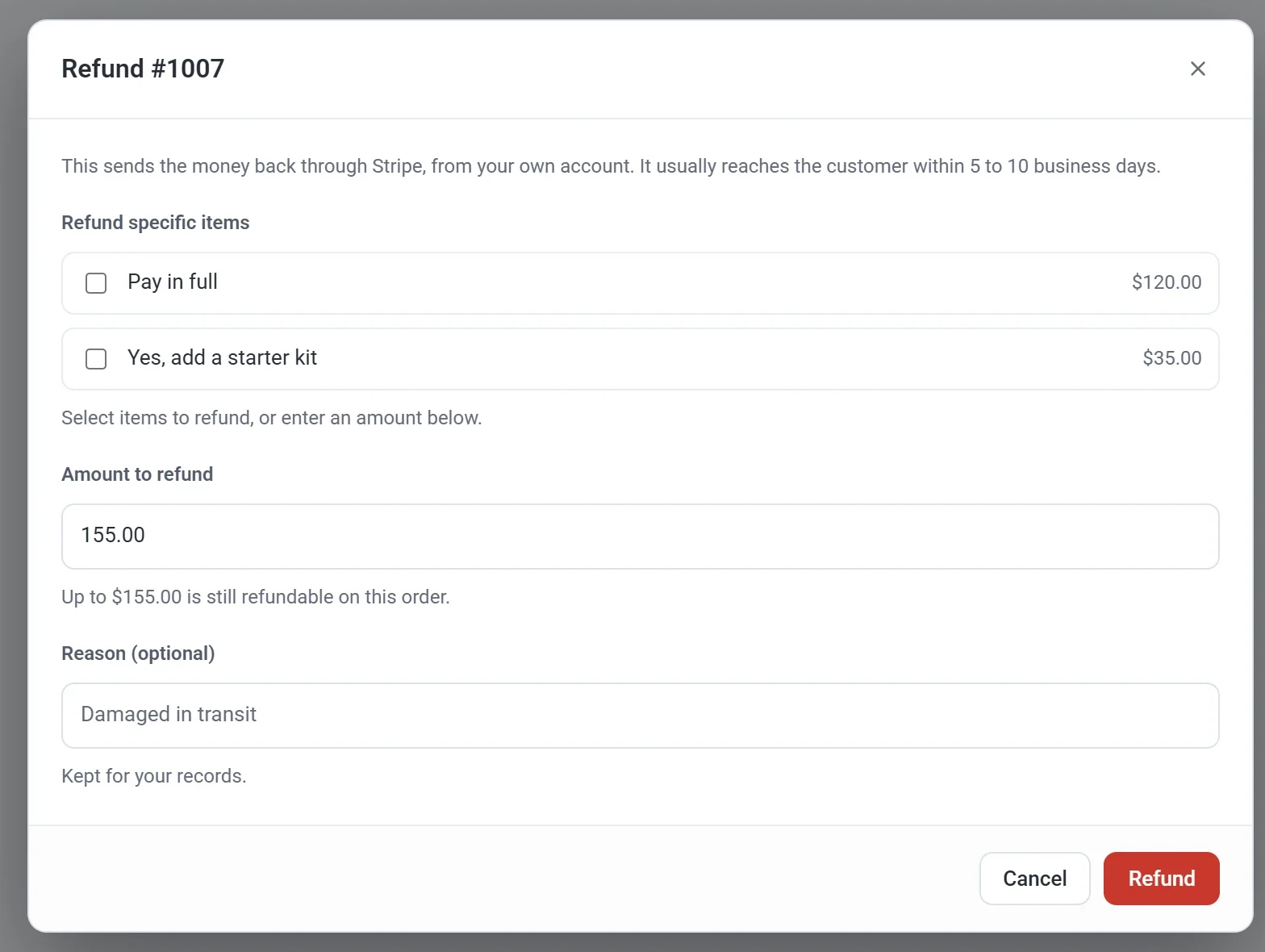
- Hvis du vil, kan du angive en Årsag. På en PayPal-betaling bliver årsagen sendt videre til PayPal.
- Klik på Refundér. Payly spørger Udsted denne refusion? og viser beløbet.
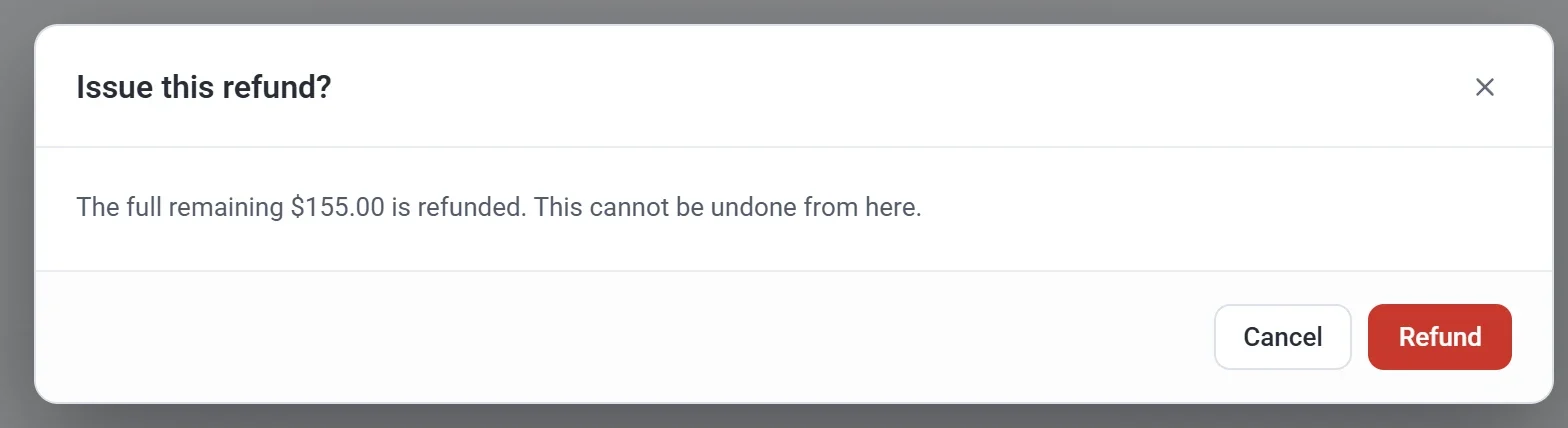
- Klik på Refundér igen for at bekræfte. En besked som Refunderet $155.00. Ordren er nu markeret som refunderet. fortæller, at det gik igennem.
Vigtigt: En refusion kan ikke fortrydes fra Payly. Tjek beløbet omhyggeligt, før du bekræfter.
Hvad sker der derefter
- Stripe eller PayPal sender pengene tilbage til betalerens oprindelige betalingsmetode. Refusionsvinduet siger, at pengene som regel når frem til betaleren inden for 5 til 10 bankdage.
- Betaleren får en e-mail, der viser det refunderede beløb og, ved en delvis refusion, hvor meget der er tilbage. Den e-mail er altid slået til.
- Betalingen vises som Refunderet eller Delvist refunderet på skærmen Payments. Svaret bliver, hvor det var, med den samme note i kolonnen Paid.
- Ved billetter til begivenheder sætter en fuld refusion billetterne til salg igen, og de kan ikke længere checkes ind. En delvis refusion lader alle billetter være gyldige.
- På en donationsformular eller tip-krukke tager en fuld refusion donationen af din måltotal. En delvis refusion tæller donationen kun med for det, der er tilbage af den.
Godt at vide
- Du kan refundere en betaling mere end én gang, for eksempel en vare nu og en anden senere, indtil hele beløbet er gået tilbage. Vinduet viser så Allerede refunderet med beløbet indtil nu.
- En refusion stopper ikke en gentagen betaling. Hvis du vil stoppe fremtidige betalinger, skal du bruge skærmen Tilbagevendende. Se Se og administrer abonnementer.
- Betalinger foretaget i testtilstand vises kun, mens kontakten Testdata øverst til højre er slået til. Du refunderer dem på samme måde. Se Testdata og live-data.
- Hvis du sletter et svar, refunderes dets betaling ikke. Refundér i stedet betalingen på skærmen Payments.
- En refusion, du foretager i dit Stripe- eller PayPal-dashboard, bliver også registreret i Payly.
- Hvis en betaler bestrider en betaling hos sin bank, besvarer du tvisten i dit Stripe- eller PayPal-dashboard. En tvist er ikke en refusion. Payly viser betalingen som Bestridt.