
تسجيل حضور الضيوف عند الباب
امسح رموز QR الخاصة بالضيوف بكاميرا أو بماسح USB، أو اكتب رموزهم، وتعرف فورًا إن كانت كل تذكرة صالحة.
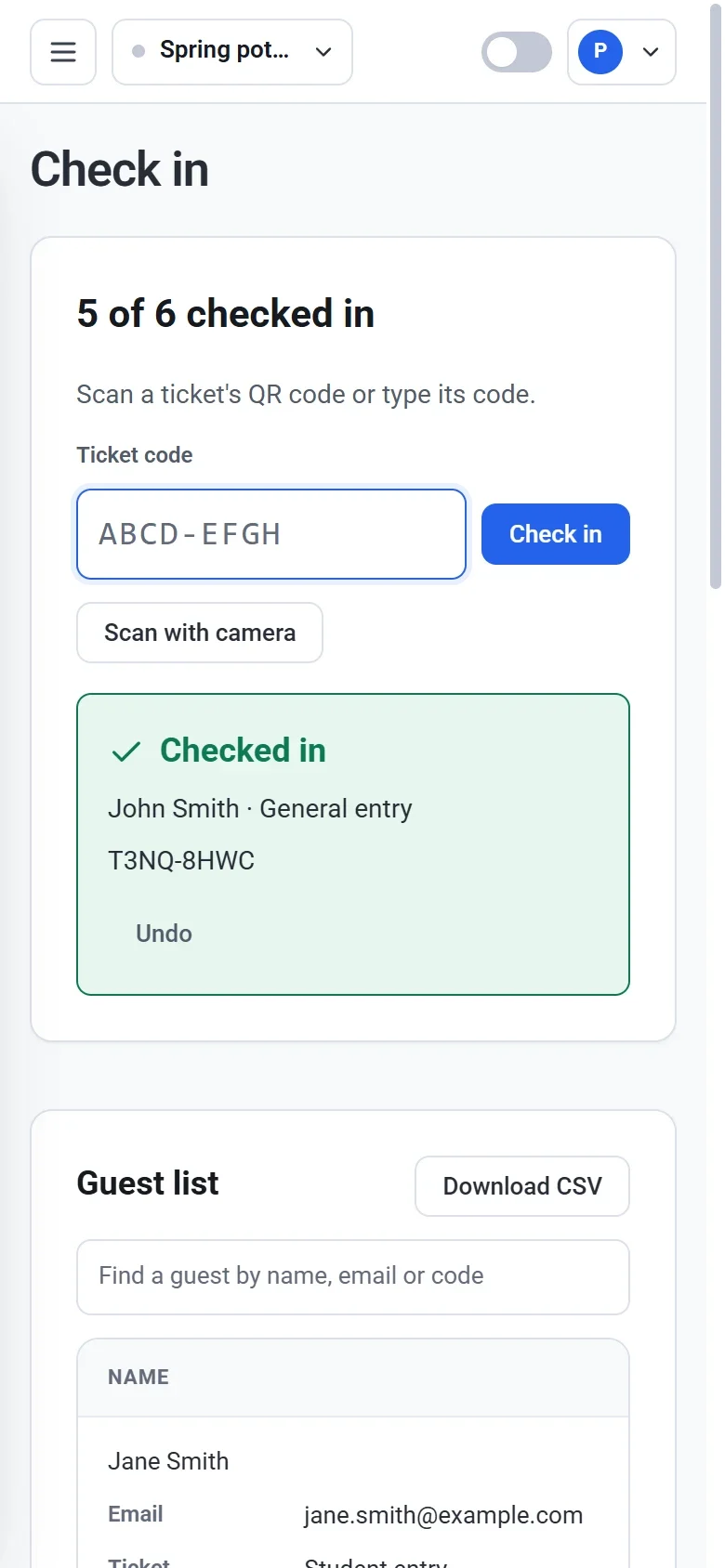
تسجيل الحضور هو الشاشة التي تستخدمها عند الباب. امسح رمز QR الخاص بالضيف، أو اكتب الرمز، فتخبرك Payly فورًا إن كانت التذكرة صالحة. كما تُحصي الشاشة عدد الضيوف الحاضرين. وتعمل في متصفحك على الهاتف أو الجهاز اللوحي أو الحاسوب، لذا لا يلزم تثبيت أي تطبيق.
قبل الفعالية
- يظهر تسجيل الحضور في قائمة فعاليتك عندما يحتوي النموذج على سؤال للتذاكر. راجع بيع تذاكر لفعالية.
- سجّل الدخول إلى Payly على الجهاز الذي ستستخدمه عند الباب. يحتاج تسجيل الحضور إلى اتصال بالإنترنت، لأن كل عملية مسح تُتحقق منها مع Payly فورًا.
- يستطيع المالك والمديرون والمحررون تسجيل حضور الضيوف. ويستطيع المشاهدون رؤية العدد وقائمة الضيوف، لكن لا يمكنهم تسجيل حضور أي ضيف. ولإضافة مساعدين، ادعهم بصفتهم أعضاء في الفريق. راجع دعوة فريقك وتحديد الأدوار.
تسجيل حضور ضيف
- في مواقعك، انقر فوق لوحة التحكم لفعاليتك، ثم اختر تسجيل الحضور من القائمة.
- امسح رمز التذكرة أو اكتبه بإحدى ثلاث طرق:
- بالكاميرا. انقر فوق المسح بالكاميرا، واسمح بالوصول إلى الكاميرا حين يطلب متصفحك ذلك، وأمسك رمز QR أمام العدسة. انقر فوق إيقاف الكاميرا حين تنتهي.
- بماسح USB. انقر داخل مربع رمز التذكرة ثم امسح. يكتب الماسح الرمز ويضغط Enter، ويبقى المربع جاهزًا للتذكرة التالية.
- يدويًا. اكتب الرمز، بأحرف كبيرة أو صغيرة، مع الشرطة أو بدونها. ثم اضغط Enter أو انقر فوق تسجيل الحضور.
- اقرأ النتيجة. تعرض التذكرة الصالحة اسم الضيف ونوع التذكرة، ويزيد العدد في الأعلى. ويشمل العدد، مثل «تم تسجيل حضور 4 من 6»، التذاكر التي ما زالت صالحة.
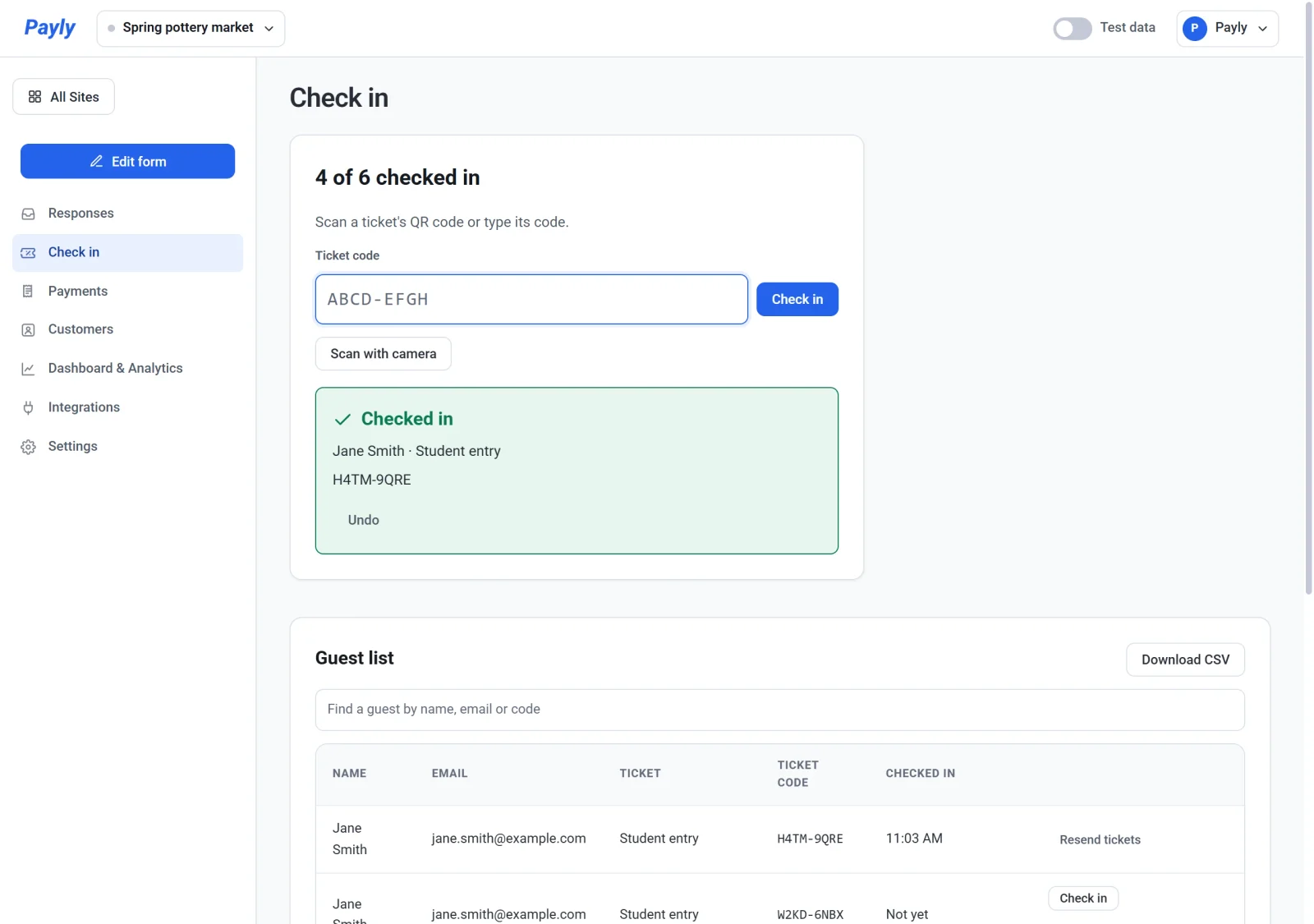
معنى النتائج
| النتيجة | ما معناها |
|---|---|
| تم تسجيل الحضور (أخضر) | التذكرة صالحة، وأصبحت الآن مُعلَّمة بأنها مستخدمة. اسمح للضيف بالدخول. |
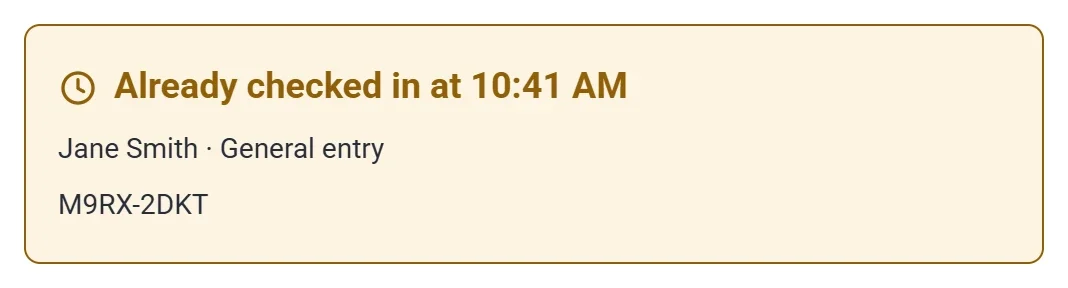
| سُجّل حضورها مسبقًا في 10:41 ص (كهرماني) | سُجّلت هذه التذكرة قبل ذلك في الوقت المعروض. لا يمكنها الدخول مرة ثانية. |
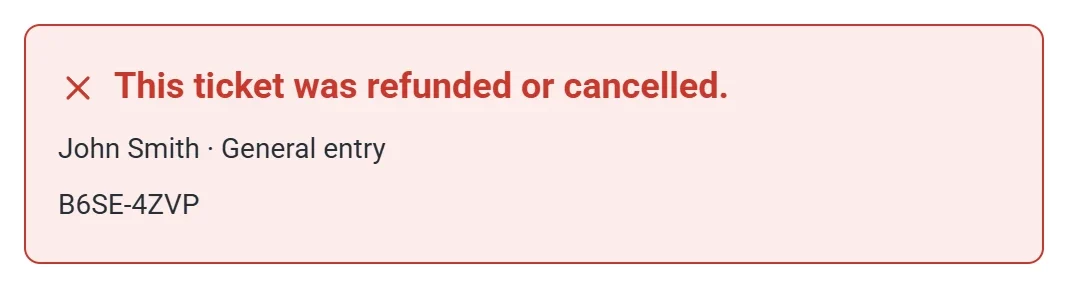
| تم استرداد قيمة هذه التذكرة أو إلغاؤها. (أحمر) | استُرد ثمن الطلب كاملًا، أو حُذف طلب الحضور. لا تسمح للضيف بالدخول. |
| لا توجد تذكرة بهذا الرمز. (أحمر) | الرمز ليس من تذاكر هذه الفعالية، أو كُتب بشكل خاطئ. حاول مرة أخرى. |
التراجع عن خطأ
إن سجّلت حضور تذكرة خاطئة، فانقر فوق تراجع تحت النتيجة الخضراء قبل أن تمسح التذكرة التالية. تعرض Payly رسالة تم التراجع عن تسجيل الحضور. ويعود العدد إلى الانخفاض.
استخدام قائمة الضيوف
تحت مربع الرمز، تعرض قائمة الضيوف كل تذكرة مع اسم صاحبها وبريده الإلكتروني ونوع التذكرة ورمزها والوقت الذي سُجّل فيه حضوره. تبقى التذاكر المستردة أو الملغاة في القائمة، وتظهر عليها عبارة مُستردة أو ملغاة.
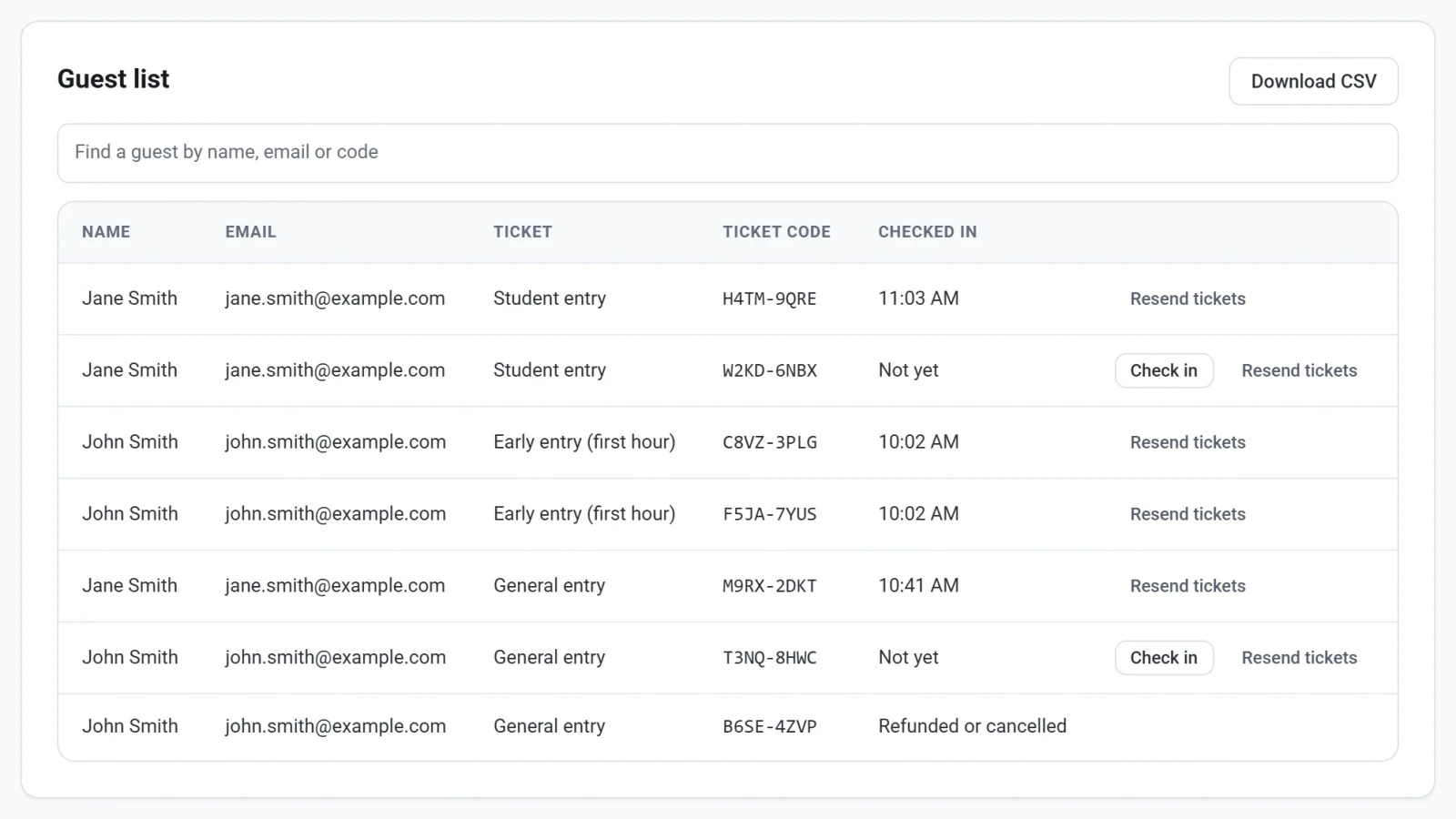
- اكتب في مربع البحث لتجد ضيفًا بالاسم أو البريد الإلكتروني أو الرمز.
- إذا لم يجد ضيف تذكرته، فانقر فوق تسجيل الحضور في صفه.
- انقر فوق إعادة إرسال التذاكر لإرسال تذاكر الضيف إليه بالبريد الإلكتروني من جديد. في حالة الطلب المدفوع، يُعاد إرسال الإيصال. ويظهر الزر للضيوف الذين أدخلوا عنوان بريد إلكتروني.
- انقر فوق تنزيل ملف CSV لحفظ القائمة كملف جداول بيانات، بما في ذلك من سُجّل حضوره.
عند باب مزدحم
- استخدم أكثر من جهاز. يستطيع عدة أشخاص المسح في وقت واحد، ولا تدخل التذكرة إلا مرة واحدة: المسح الثاني يعرض سُجّل حضورها مسبقًا.
- تناسب الشاشة الهاتف، فيستطيع أحد المساعدين مسح الضيوف في الصف.
- إذا لم تبدأ الكاميرا، تعرض Payly رسالة اسمح بالوصول إلى الكاميرا في متصفحك لمسح التذاكر. أو لم يتم العثور على كاميرا في هذا الجهاز. اسمح بالوصول إلى الكاميرا في متصفحك، أو استخدم ماسح USB، أو اكتب الرموز.