
分享预约页面或将其添加到网站
分享预约页面的链接或某项服务的链接,用几行代码把预约页面添加到任何网站,或放到 Payly 站点上。
预约页面发布后,客户可以通过它的链接、您自己的网站,或您的 Payly 店铺或站点来访问。
分享链接
- 在设置界面中打开您的预约页面,点击顶部栏的分享。
- 在您的预约页面下,点击复制链接。
- 如果想直接把某人带到某一项服务,请使用指向某一项服务的链接。已隐藏的服务只能通过它自己的链接预约。
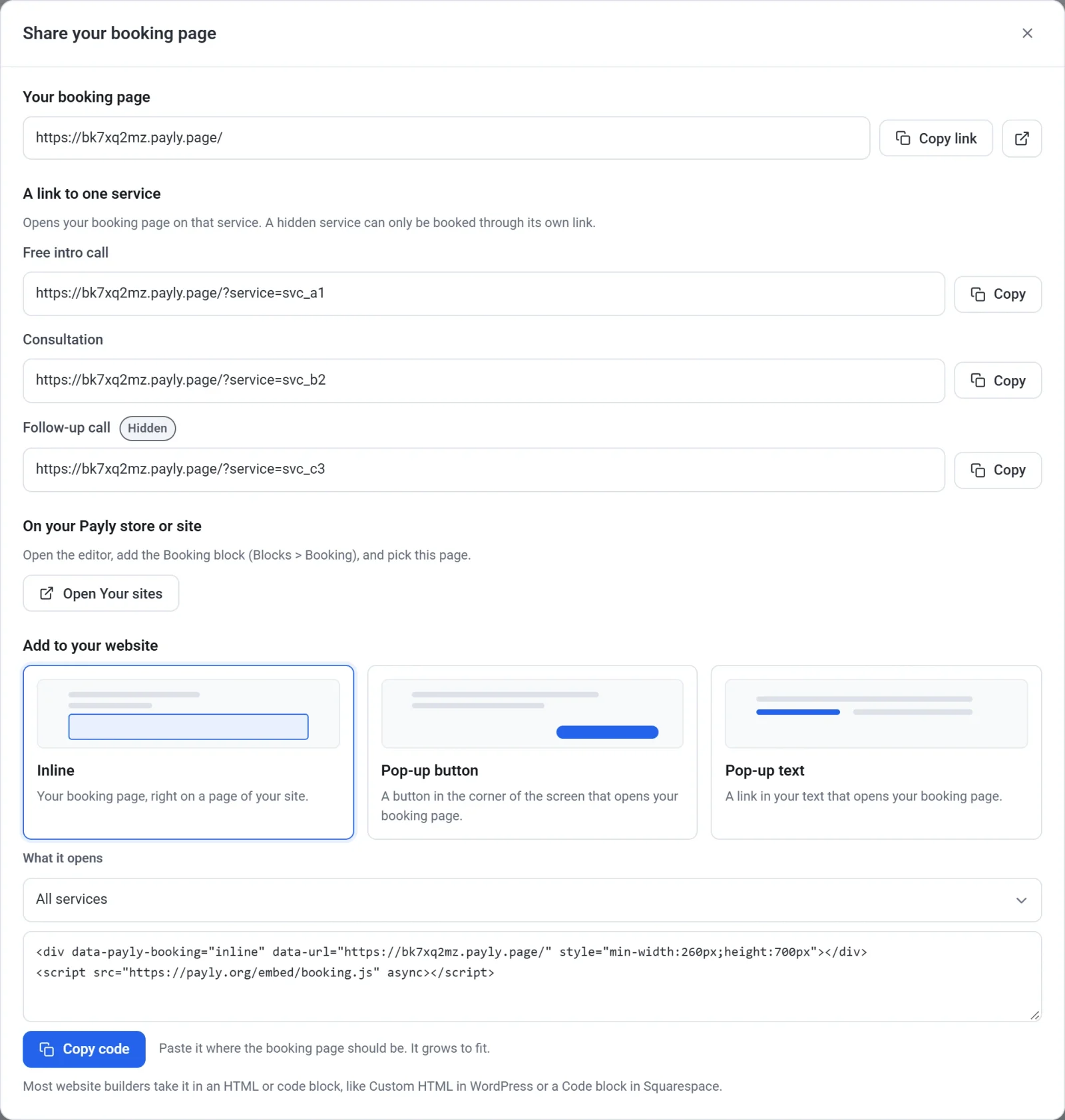
预约页面发布后,这些链接和代码才会生效。您的预约页面有一个免费的 payly.page 地址。如需使用自己的域名(例如 example.com),请参阅接入自定义域名。
添加到您的网站
- 在分享窗口的添加到您的网站下,选择显示方式:
- 嵌入式:您的预约页面,直接显示在您网站的页面上。它会自动调整到合适的高度。
- 弹窗按钮:屏幕角落的一个按钮,点击后打开您的预约页面。
- 弹窗文字:文字中的一个链接,点击后打开您的预约页面。
- 如果您的页面有多项服务,请在打开的内容下保持所有服务,或选择其中一项。
- 对于按钮或链接,请设置上面的文字(默认是预约时间),按钮还可以设置按钮颜色和文字颜色。
- 点击复制代码。
- 把代码粘贴到您的网站。大多数网站建设工具都支持在 HTML 或代码区块中粘贴,例如 WordPress 的自定义 HTML,或 Squarespace 的代码区块。
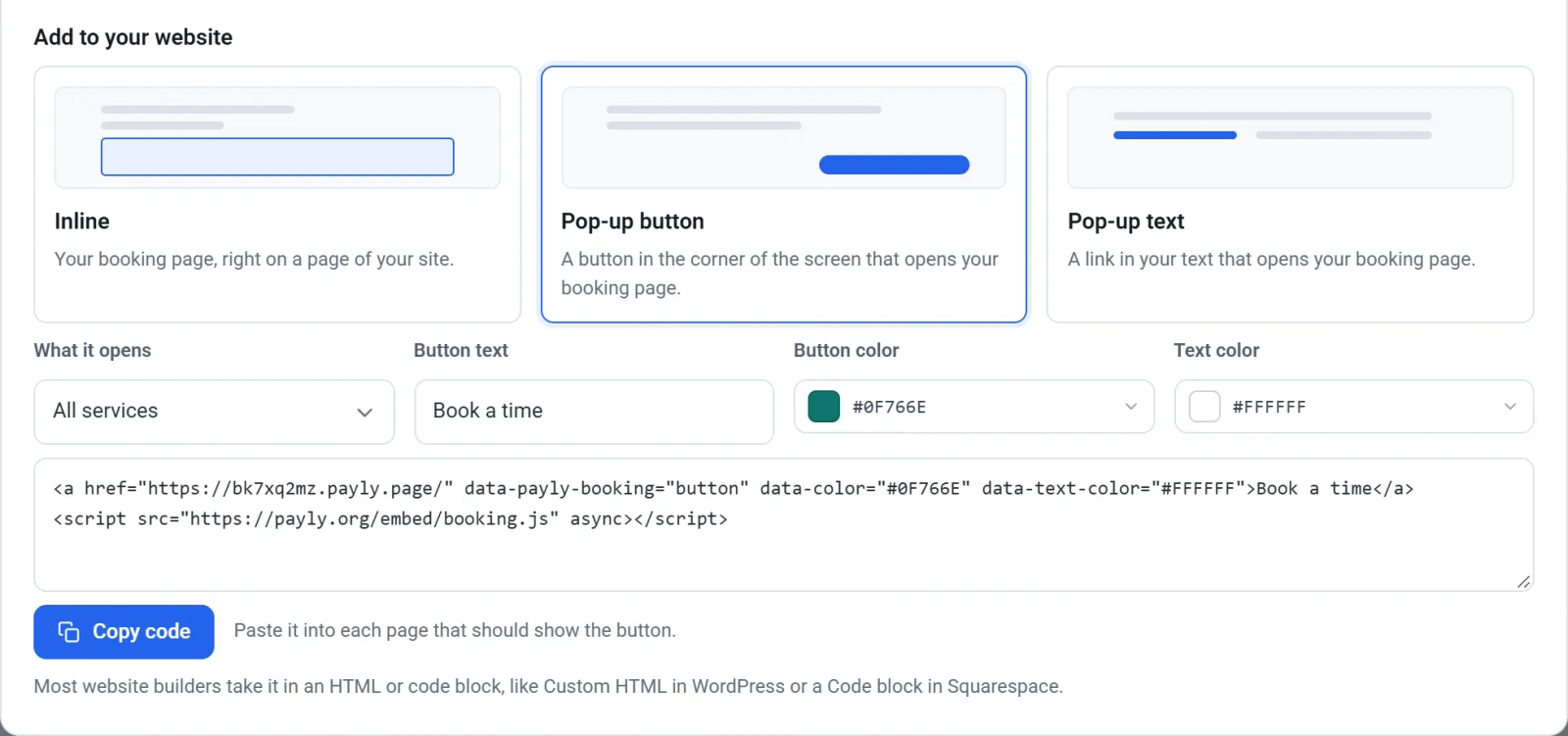
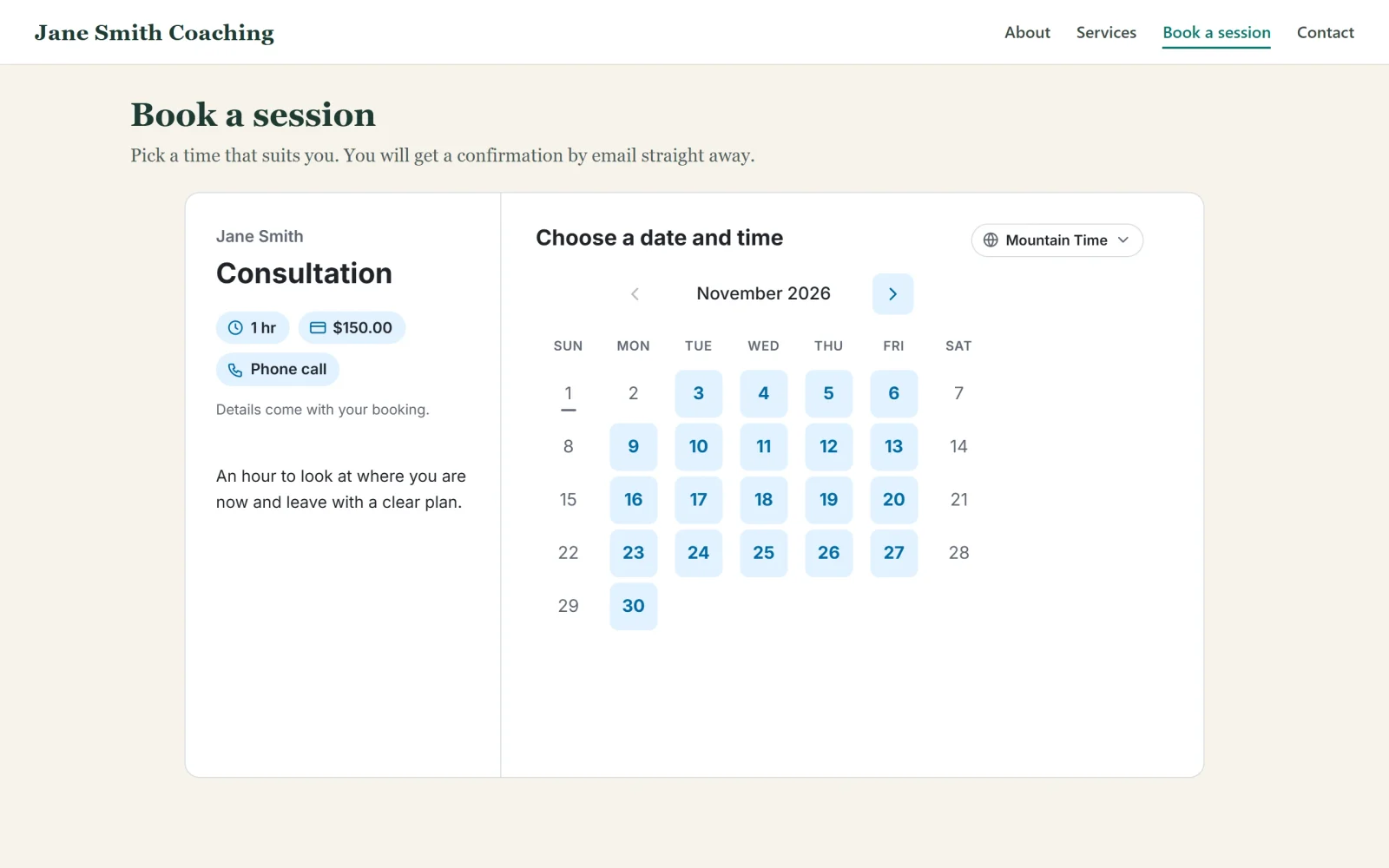
代码显示的是您已发布的预约页面,因此您发布的更改会自动出现在您的网站上。
在您的 Payly 店铺或站点上
- 在编辑器中打开您的店铺或站点。在分享窗口中,在您的 Payly 店铺或站点上下的按钮会在新标签页中将其打开。如果您有多个,则会改为打开您的站点。
- 打开区块,把预约拖到页面上。它在媒体组中,位于嵌入旁边。
- 在预约页面下,选择您的预约页面。在打开到下,保持所有服务,或选择其中一项。
- 发布您的店铺或站点。
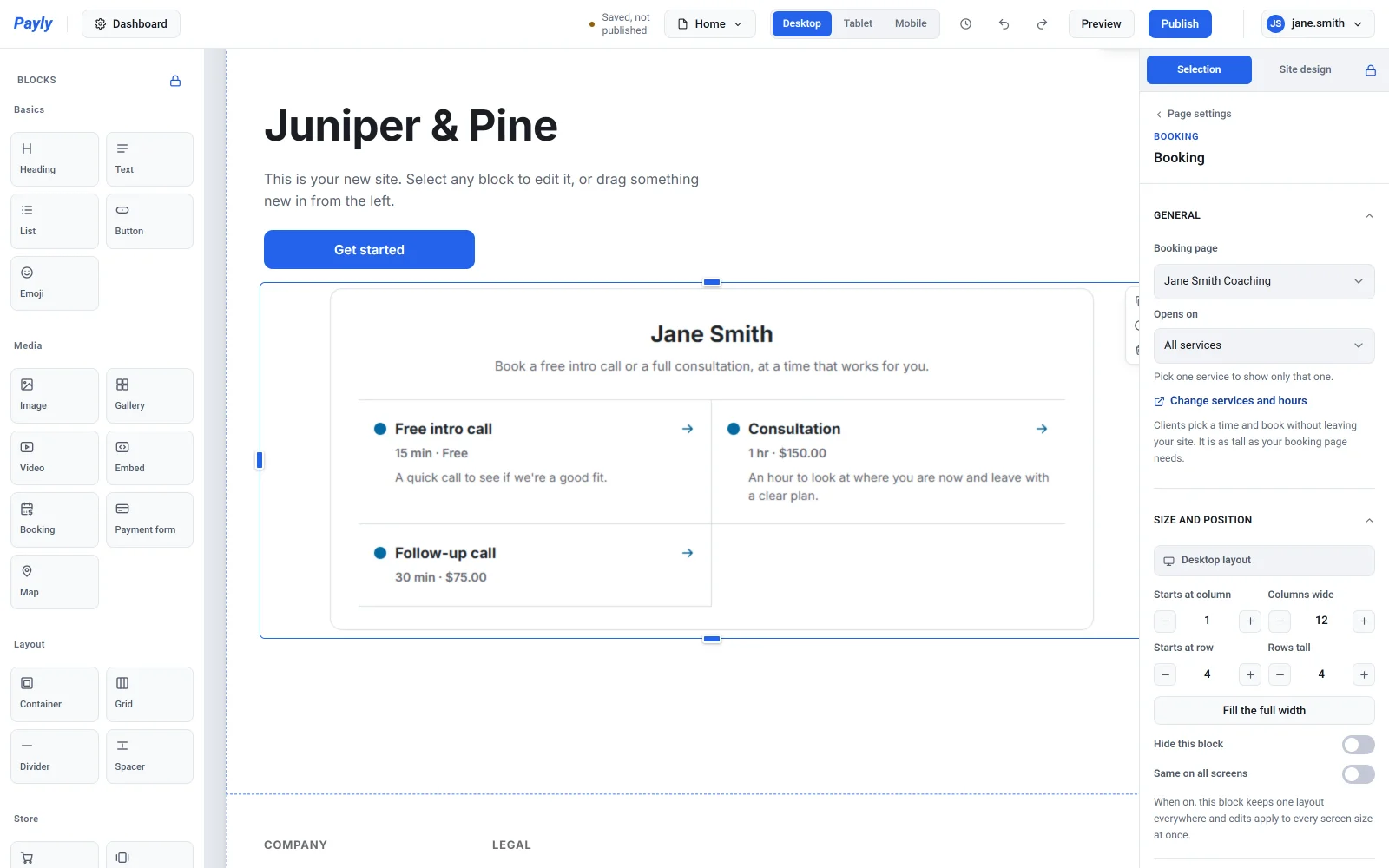
客户无需离开您的网站即可选择时间并预约。