
Randevu sayfanızı paylaşın veya web sitenize ekleyin
Randevu sayfanızın bağlantısını ya da tek bir hizmetin bağlantısını paylaşın, birkaç satır kodla randevu sayfanızı herhangi bir web sitesine ekleyin veya bir Payly sitesine koyun.
Randevu sayfanız yayınlandığında müşteriler ona bağlantısından, kendi web sitenizden ya da Payly mağazanızdan veya sitenizden ulaşabilir.
Bağlantıyı paylaşın
- Randevu sayfanızı oluşturucuda açın ve üst çubukta Paylaş’a tıklayın.
- Randevu sayfanız altında Bağlantıyı kopyala’ya tıklayın.
- Birini doğrudan tek bir hizmete göndermek için Tek bir hizmetin bağlantısı bölümünü kullanın. Gizli bir hizmet için yalnızca kendi bağlantısı üzerinden randevu alınabilir.
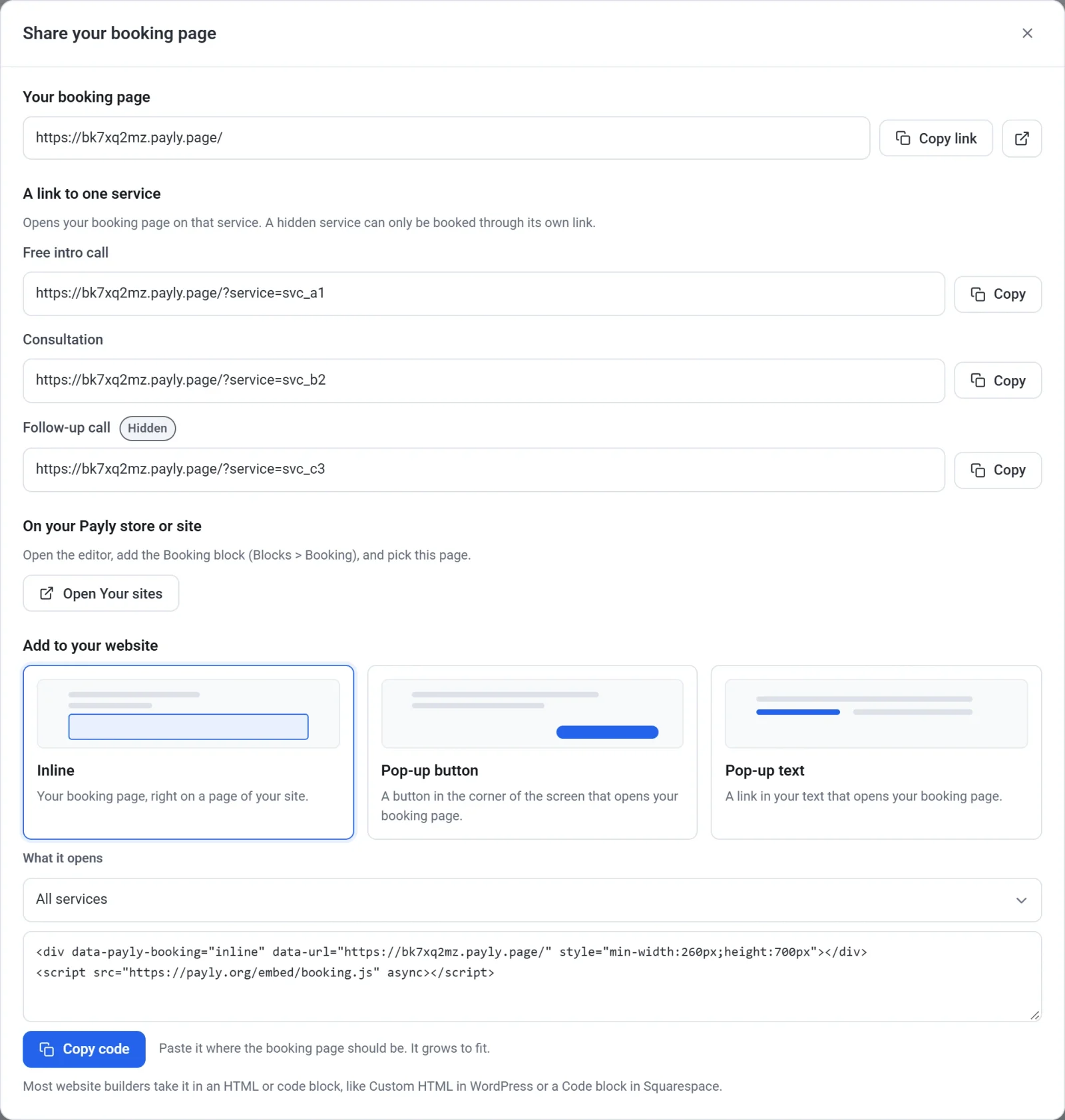
Bağlantılar ve kodlar, randevu sayfanız yayınlandığında çalışır. Randevu sayfanızın ücretsiz bir payly.page adresi vardır. example.com gibi kendi alan adınızı kullanmak için bkz. Özel bir alan adı bağlayın.
Web sitenize ekleyin
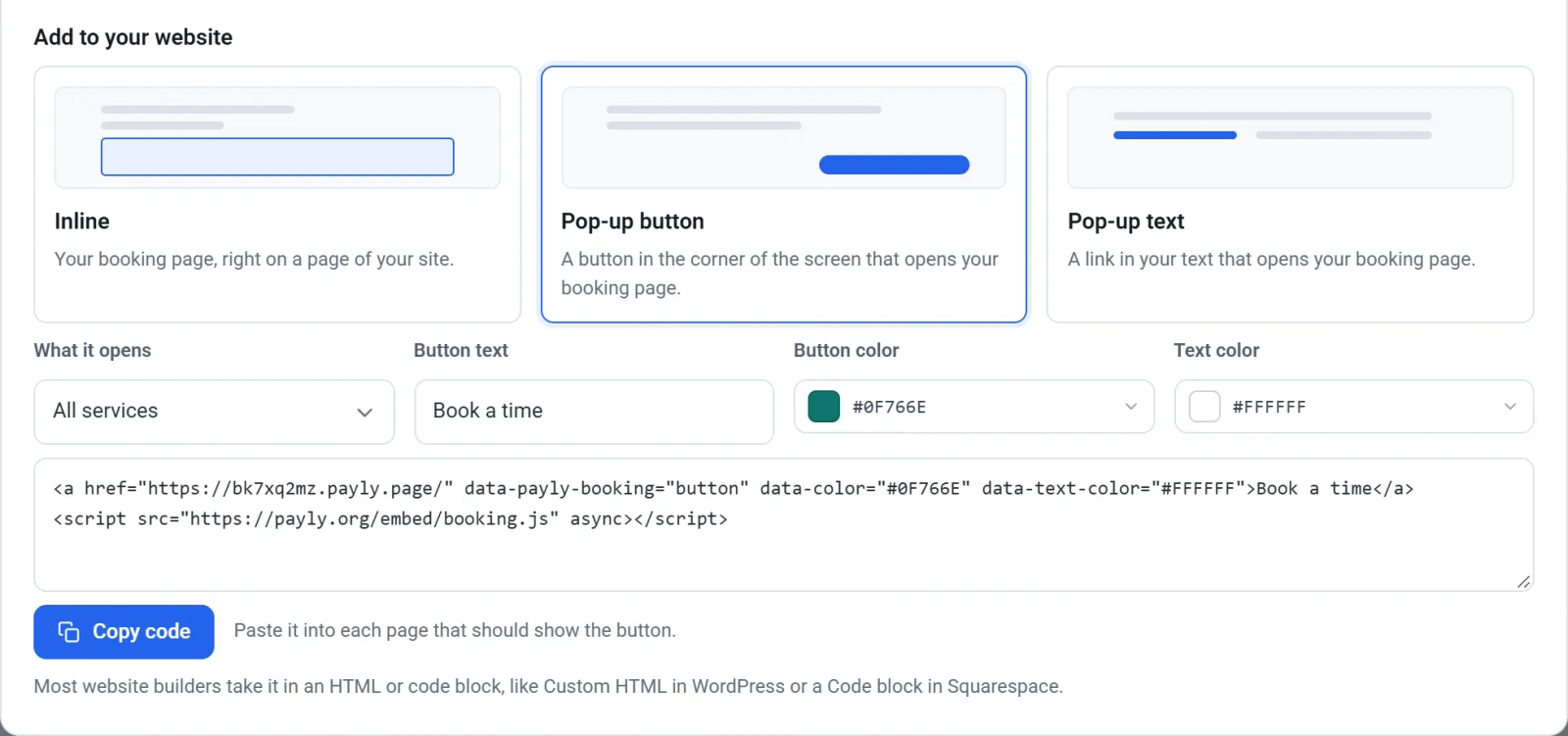
- Paylaş penceresinde, Web sitenize ekleyin altında nasıl görüneceğini seçin:
- Satır içi: randevu sayfanız, sitenizdeki bir sayfanın tam içinde. İçeriğe sığacak şekilde büyür.
- Açılır pencere düğmesi: ekranın köşesinde, randevu sayfanızı açan bir düğme.
- Açılır pencere metni: metninizde, randevu sayfanızı açan bir bağlantı.
- Sayfanızda birden fazla hizmet varsa Neyi açar altında Tüm hizmetler seçeneğini bırakın ya da birini seçin.
- Bir düğme veya bağlantı için sözlerini belirleyin (başlangıçta Randevu al); bir düğme için ayrıca Düğme rengi ve Metin rengi ayarlarını yapın.
- Kodu kopyala’ya tıklayın.
- Kodu web sitenize yapıştırın. Çoğu web sitesi oluşturucusu bunu bir HTML veya kod bloğunda kabul eder; WordPress’teki Özel HTML veya Squarespace’teki Kod bloğu gibi.
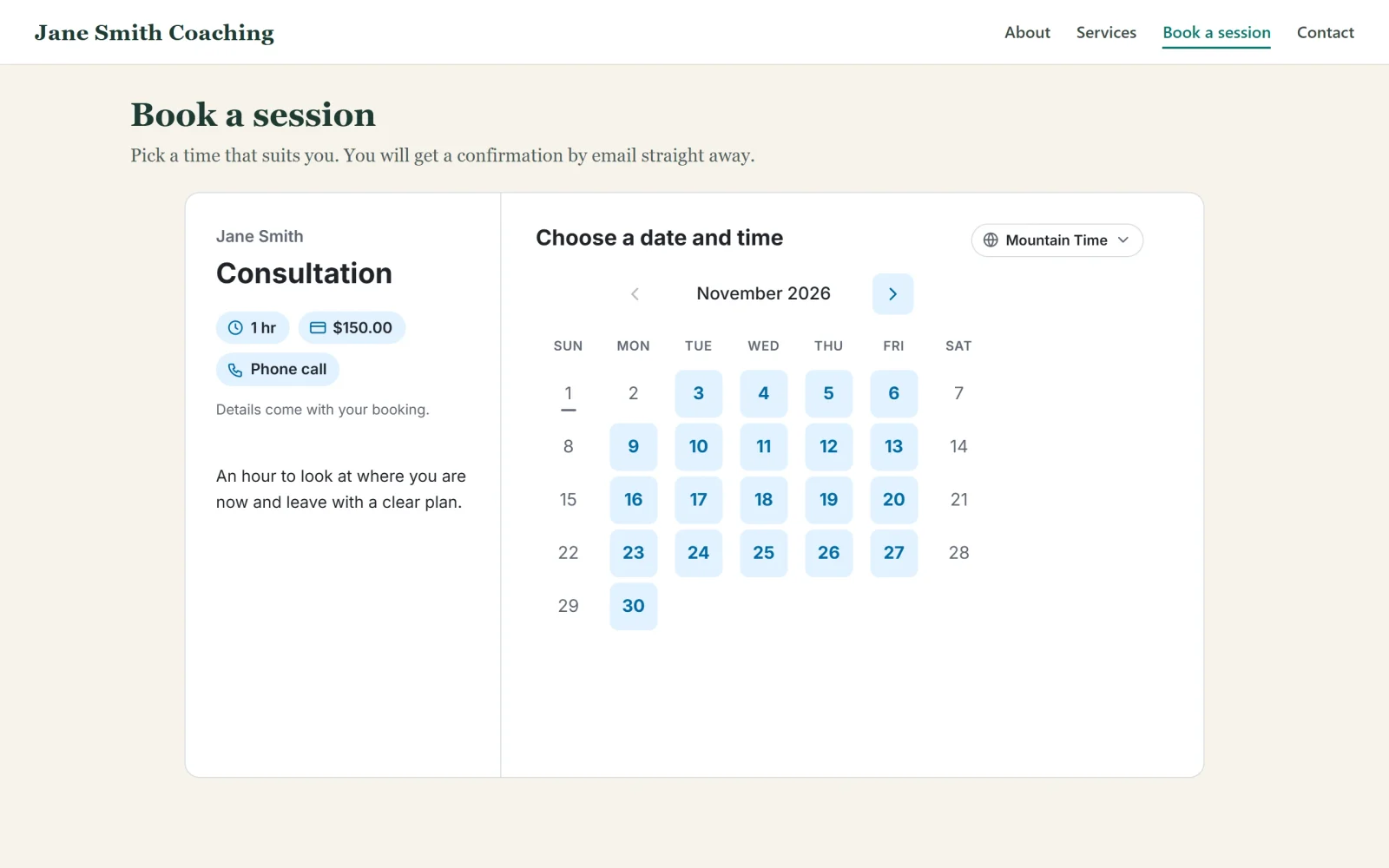
Kod yayınlanmış randevu sayfanızı gösterir, bu yüzden yayınladığınız değişiklikler web sitenizde kendiliğinden görünür.
Payly mağazanızda veya sitenizde
- Mağazanızı veya sitenizi düzenleyicide açın. Paylaş penceresinde Payly mağazanızda veya sitenizde altındaki düğme onu yeni bir sekmede açar. Birden fazlası varsa bunun yerine Siteleriniz’i açar.
- Bloklar’ı açın ve Randevu’yu bir sayfaya sürükleyin. Medya grubundadır, Yerleştirme’nin yanında.
- Randevu sayfası altında kendinizinkini seçin. Açıldığı hizmet altında Tüm hizmetler seçeneğini bırakın ya da birini seçin.
- Mağazanızı veya sitenizi yayınlayın.
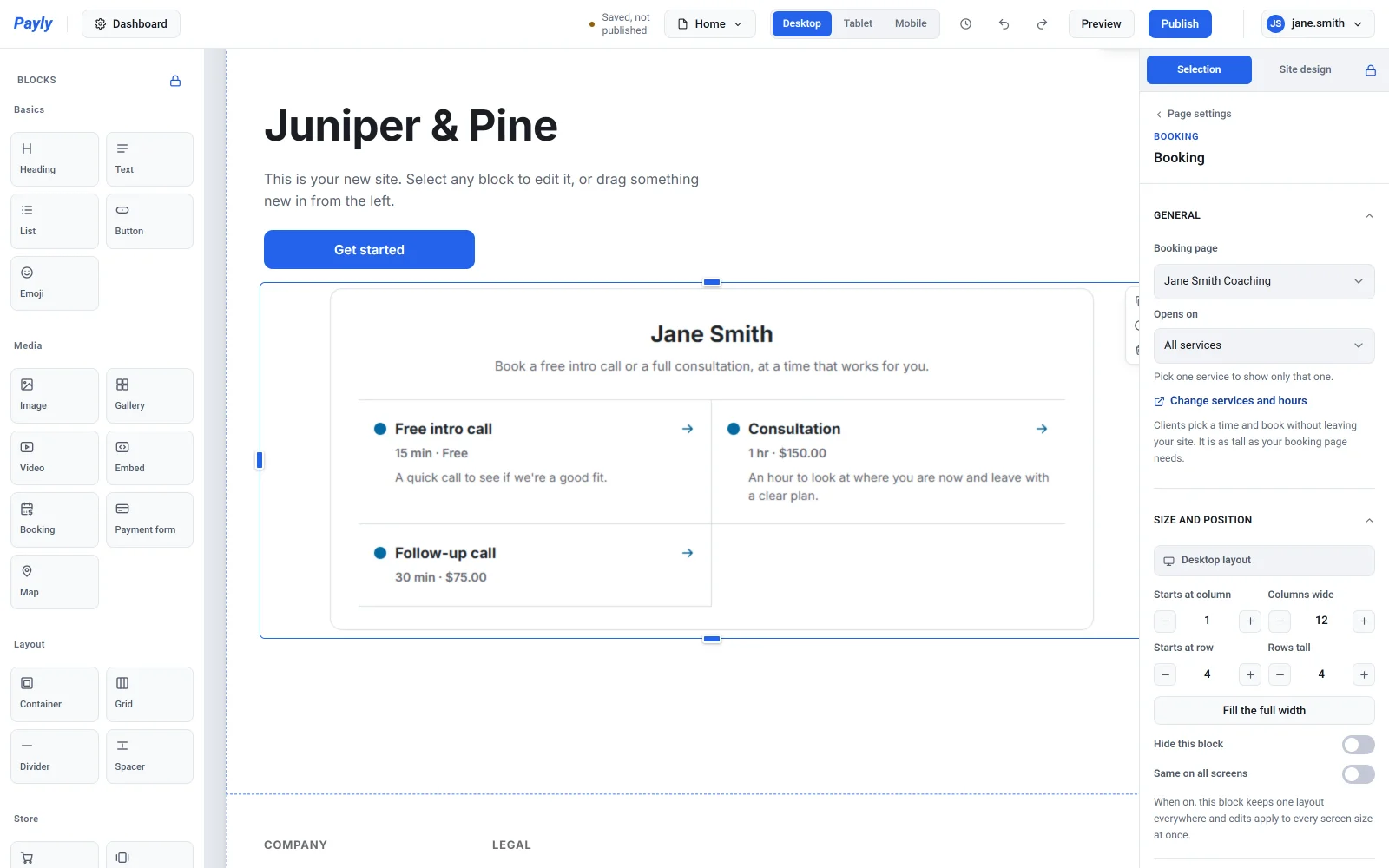
Müşteriler siteden ayrılmadan bir saat seçip randevu alır.