
แชร์หน้าการจองหรือเพิ่มลงในเว็บไซต์ของคุณ
แชร์ลิงก์ของหน้าการจองหรือลิงก์ของหนึ่งบริการ เพิ่มหน้าการจองลงในเว็บไซต์ใดก็ได้ด้วยโค้ดไม่กี่บรรทัด หรือวางบนเว็บไซต์ Payly
เมื่อหน้าการจองของคุณเผยแพร่แล้ว ลูกค้าเข้าถึงได้จากลิงก์ จากเว็บไซต์ของคุณเอง หรือจากร้านค้าหรือเว็บไซต์ Payly ของคุณ
แชร์ลิงก์
- เปิดหน้าการจองของคุณในตัวสร้างแล้วคลิก แชร์ ที่แถบด้านบน
- ใต้ หน้าการจองของคุณ คลิก คัดลอกลิงก์
- หากต้องการส่งใครสักคนไปที่หนึ่งบริการโดยตรง ใช้ ลิงก์ไปยังหนึ่งบริการ บริการที่ซ่อนอยู่จองได้ผ่านลิงก์ของตัวเองเท่านั้น
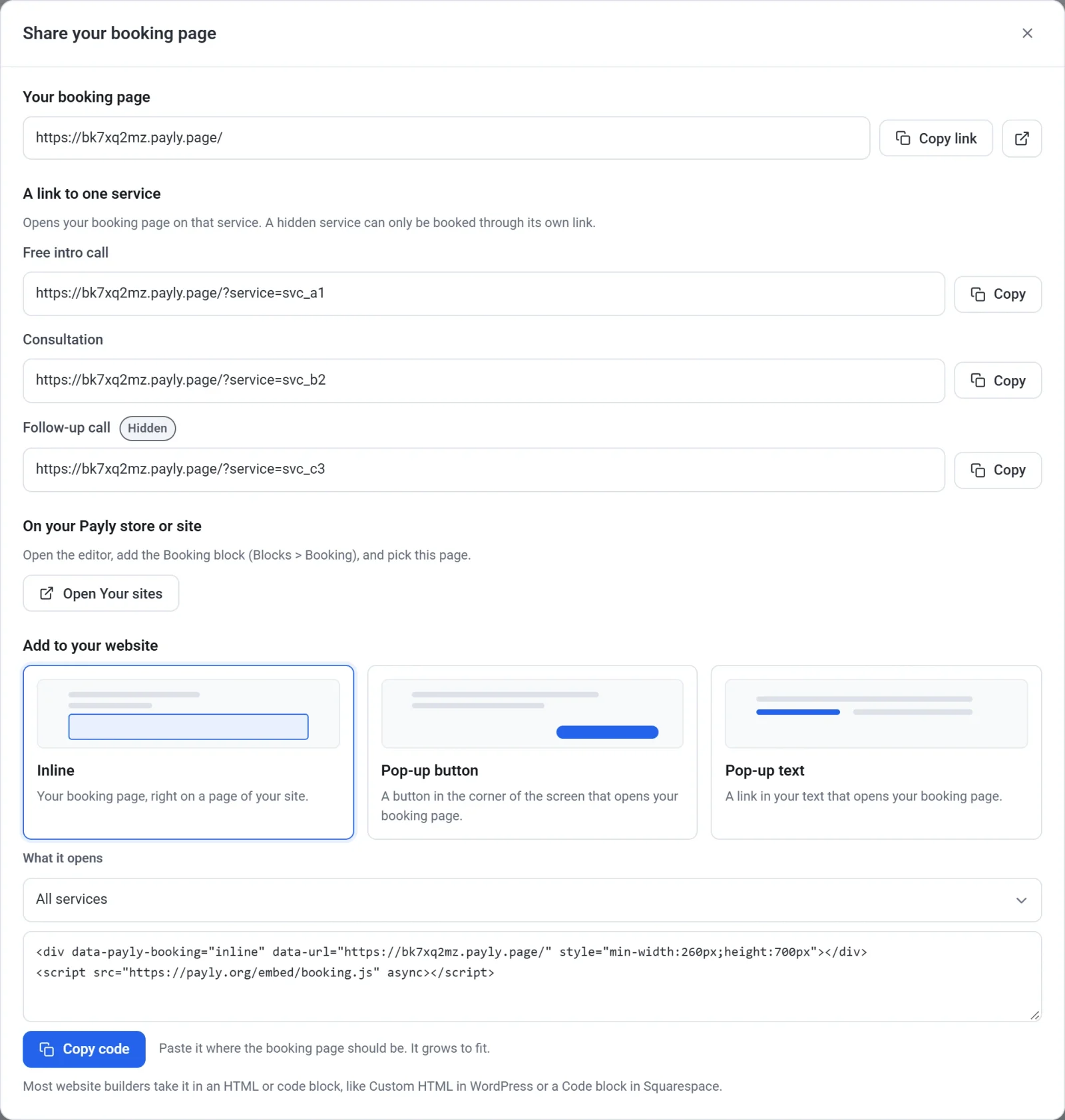
ลิงก์และโค้ดจะใช้งานได้เมื่อหน้าการจองของคุณเผยแพร่แล้ว หน้าการจองของคุณมีที่อยู่ payly.page ฟรี หากต้องการใช้โดเมนของคุณเอง เช่น example.com ดู เชื่อมต่อโดเมนที่กำหนดเอง
เพิ่มลงในเว็บไซต์ของคุณ
- ในหน้าต่างแชร์ ใต้ เพิ่มลงในเว็บไซต์ของคุณ เลือกวิธีแสดง:
- ฝังในหน้า: หน้าการจองของคุณ แสดงบนหน้าหนึ่งของเว็บไซต์โดยตรง ขยายให้พอดี
- ปุ่มป๊อปอัป: ปุ่มที่มุมหน้าจอซึ่งเปิดหน้าการจองของคุณ
- ข้อความป๊อปอัป: ลิงก์ในข้อความของคุณซึ่งเปิดหน้าการจองของคุณ
- หากหน้าของคุณมีมากกว่าหนึ่งบริการ ให้คง ทุกบริการ ไว้ใต้ สิ่งที่เปิด หรือเลือกหนึ่งบริการ
- สำหรับปุ่มหรือลิงก์ ตั้งคำที่แสดง (ตอนแรกคือ จองเวลา) และสำหรับปุ่ม ตั้ง สีปุ่ม และ สีข้อความ
- คลิก คัดลอกโค้ด
- วางโค้ดลงในเว็บไซต์ของคุณ เครื่องมือสร้างเว็บไซต์ส่วนใหญ่รับโค้ดได้ในบล็อก HTML หรือโค้ด เช่น Custom HTML ใน WordPress หรือบล็อก Code ใน Squarespace
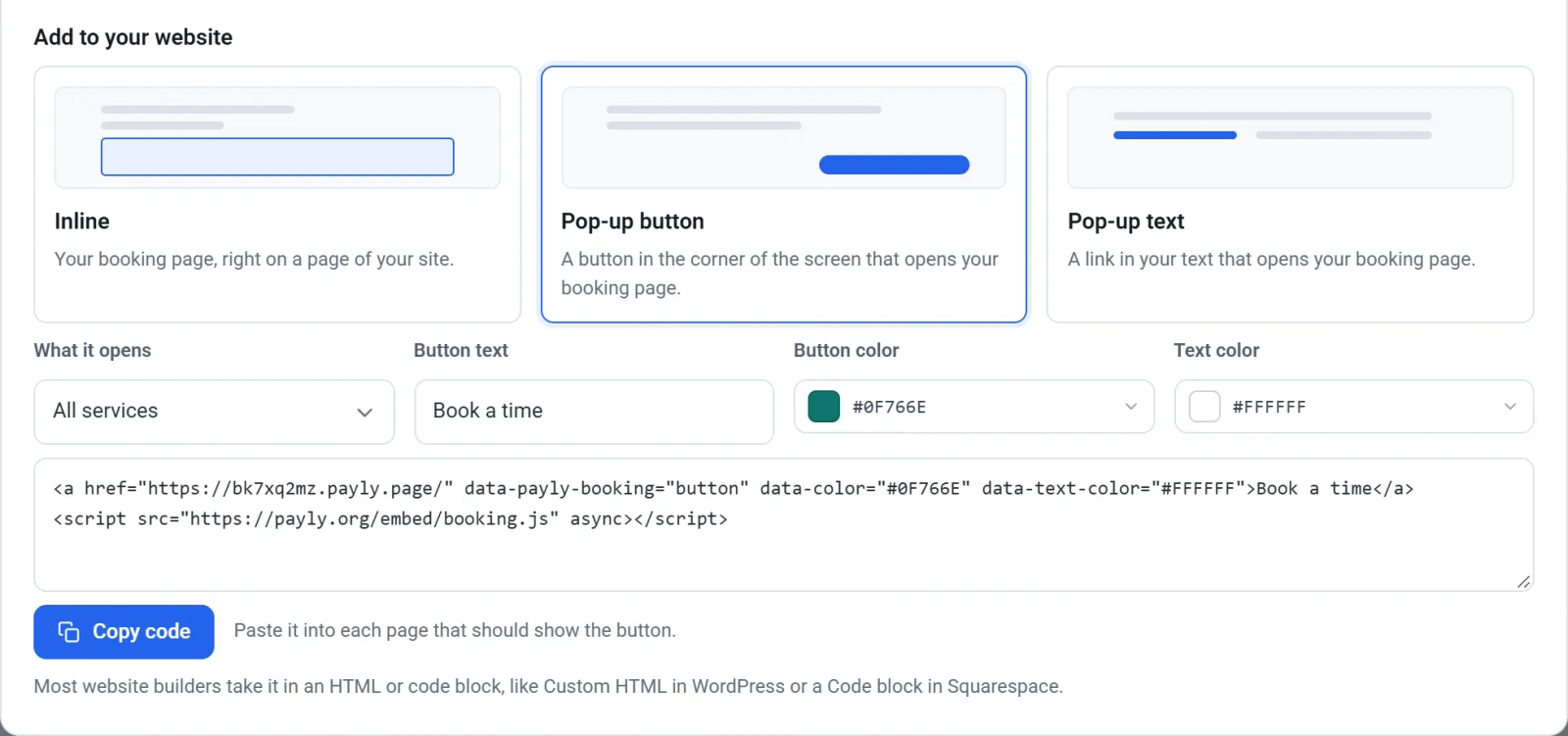
โค้ดแสดงหน้าการจองที่เผยแพร่ของคุณ การเปลี่ยนแปลงที่คุณเผยแพร่จึงแสดงบนเว็บไซต์ของคุณเอง
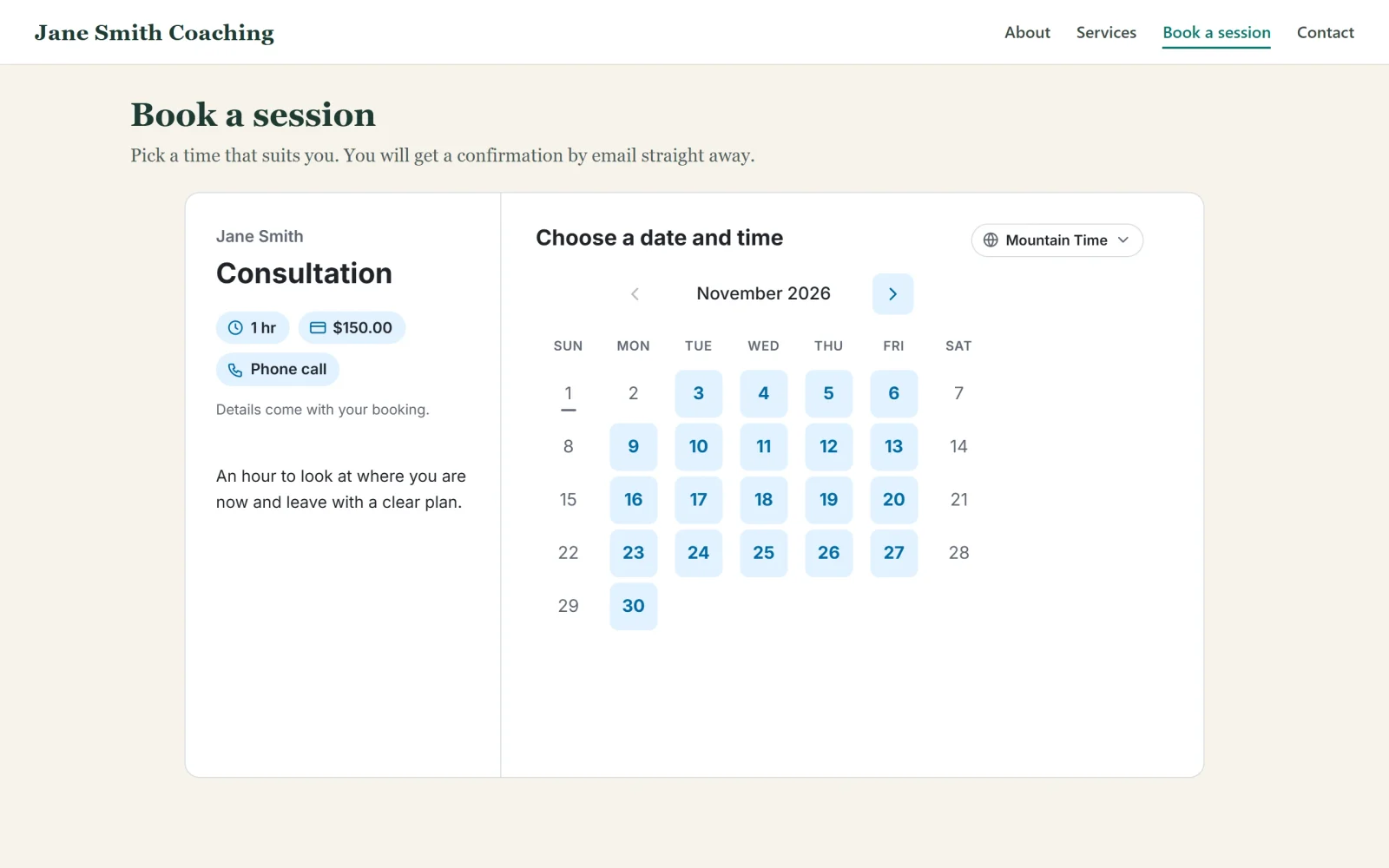
บนร้านค้าหรือเว็บไซต์ Payly ของคุณ
- เปิดร้านค้าหรือเว็บไซต์ของคุณในตัวแก้ไข ในหน้าต่างแชร์ ปุ่มใต้ บนร้านค้าหรือเว็บไซต์ Payly ของคุณ จะเปิดในแท็บใหม่ หากคุณมีมากกว่าหนึ่งรายการ จะเปิด เว็บไซต์ของคุณ แทน
- เปิด บล็อก แล้วลาก การจอง ไปวางบนหน้า อยู่ในกลุ่ม สื่อ ข้าง ฝังเนื้อหา
- ใต้ หน้าการจอง เลือกหน้าของคุณ ใต้ เปิดที่ คง ทุกบริการ ไว้ หรือเลือกหนึ่งบริการ
- เผยแพร่ร้านค้าหรือเว็บไซต์ของคุณ
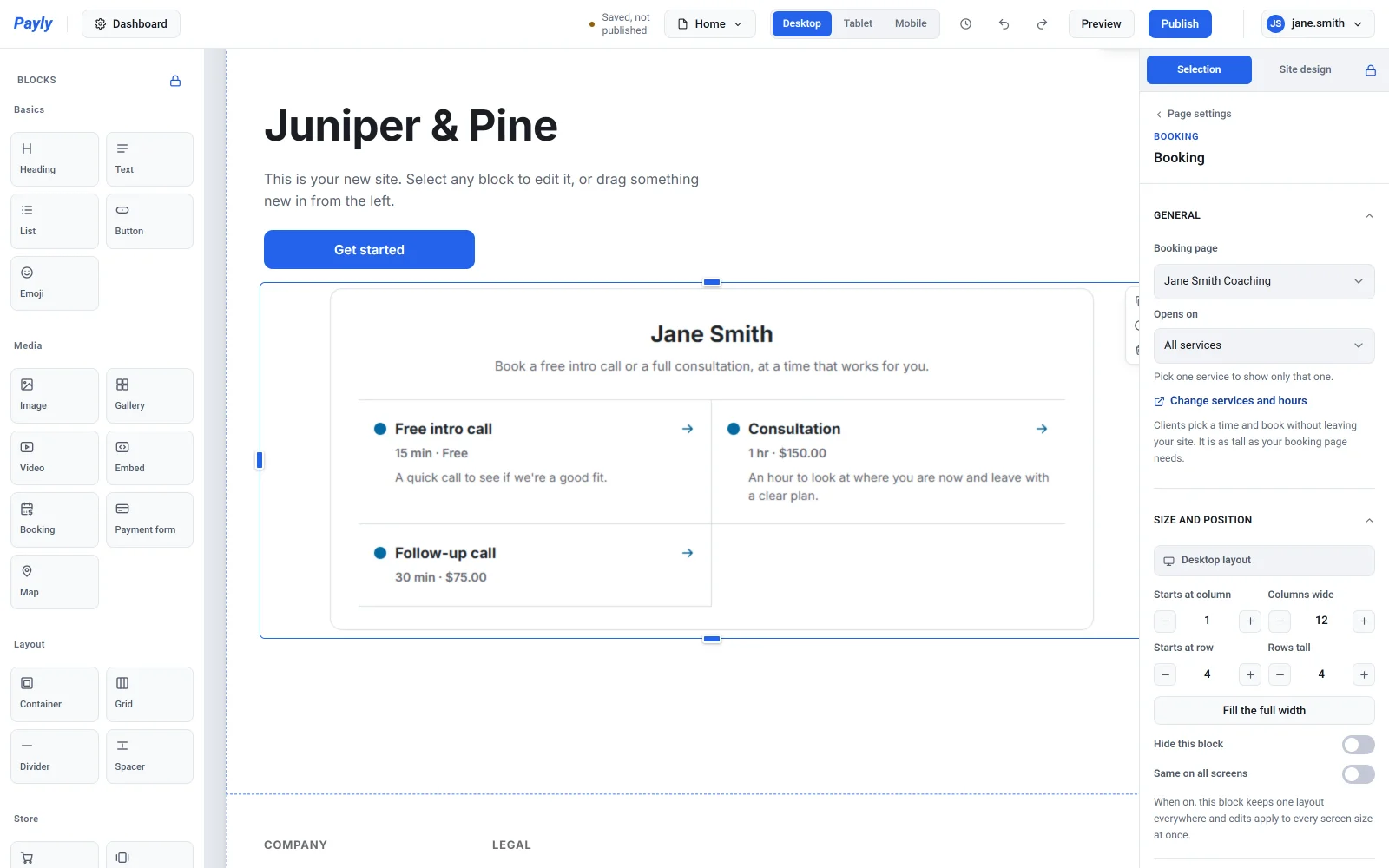
ลูกค้าเลือกเวลาและจองได้โดยไม่ต้องออกจากเว็บไซต์ของคุณ