
Dela din bokningssida eller lägg till den på din webbplats
Dela länken till din bokningssida eller till en enskild tjänst, lägg till din bokningssida på vilken webbplats som helst med några rader kod, eller placera den på en Payly-webbplats.
När din bokningssida har publicerats kan kunder nå den via dess länk, från din egen webbplats eller från din Payly-butik eller webbplats.
Dela länken
- Öppna din bokningssida i byggaren och klicka på Dela i den övre raden.
- Under Din bokningssida klickar du på Kopiera länk.
- För att skicka någon direkt till en tjänst använder du En länk till en tjänst. En dold tjänst kan bara bokas via sin egen länk.
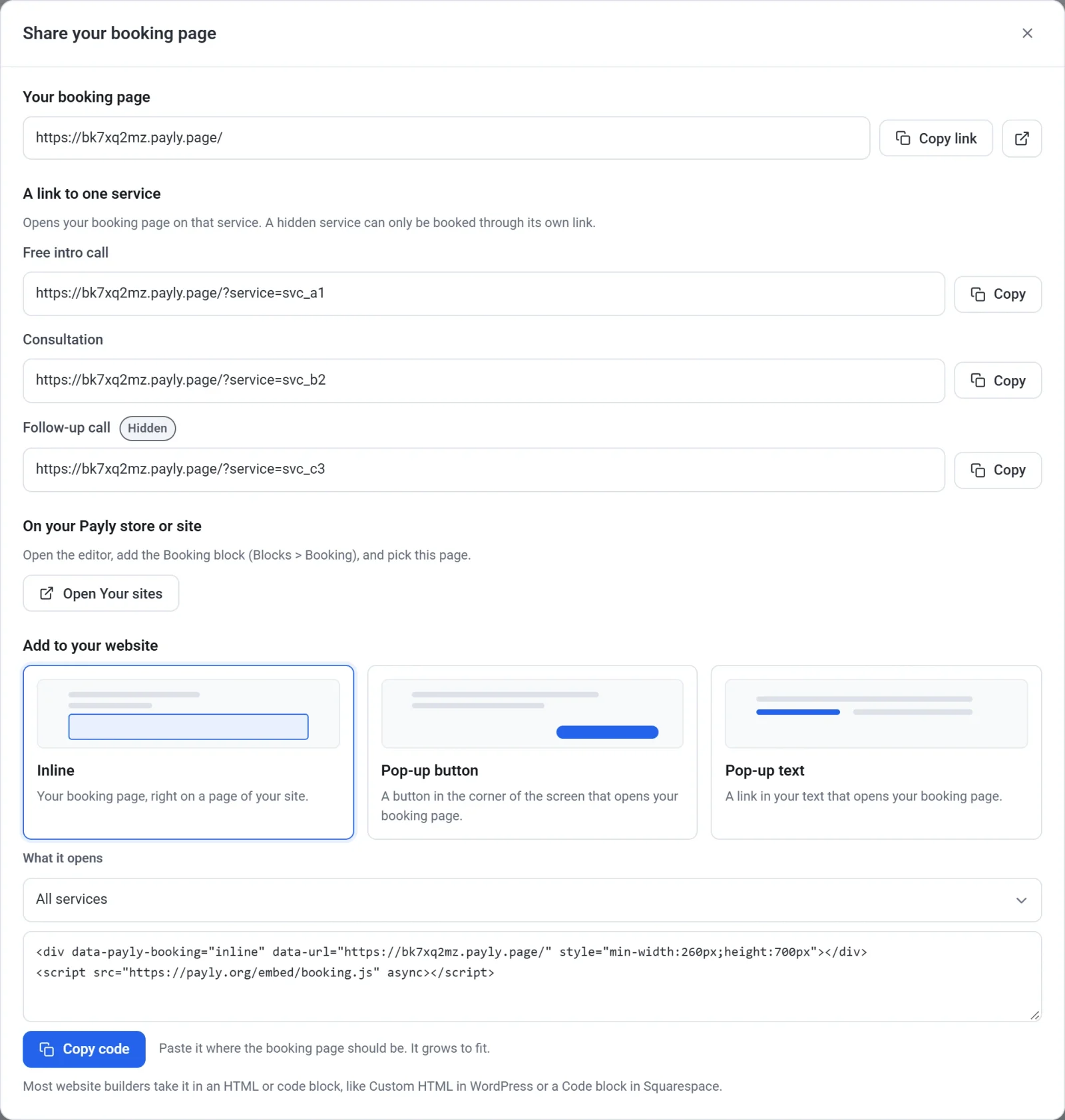
Länkarna och koderna fungerar när din bokningssida har publicerats. Din bokningssida har en gratis payly.page-adress. Om du vill använda din egen domän, till exempel example.com, se Koppla en egen domän.
Lägg till den på din webbplats
- I fönstret Dela väljer du under Lägg till på din webbplats hur den ska visas:
- Infogad: din bokningssida, direkt på en sida på din webbplats. Den växer så att den passar.
- Pop-up-knapp: en knapp i hörnet av skärmen som öppnar din bokningssida.
- Pop-up-text: en länk i din text som öppnar din bokningssida.
- Om din sida har fler än en tjänst behåller du Alla tjänster under Vad den öppnar, eller väljer en.
- För en knapp eller en länk anger du dess text (från början Boka en tid) och, för en knapp, dess Knappfärg och Textfärg.
- Klicka på Kopiera kod.
- Klistra in koden på din webbplats. De flesta webbplatsbyggare tar emot den i ett HTML- eller kodblock, som Custom HTML i WordPress eller ett Code-block i Squarespace.
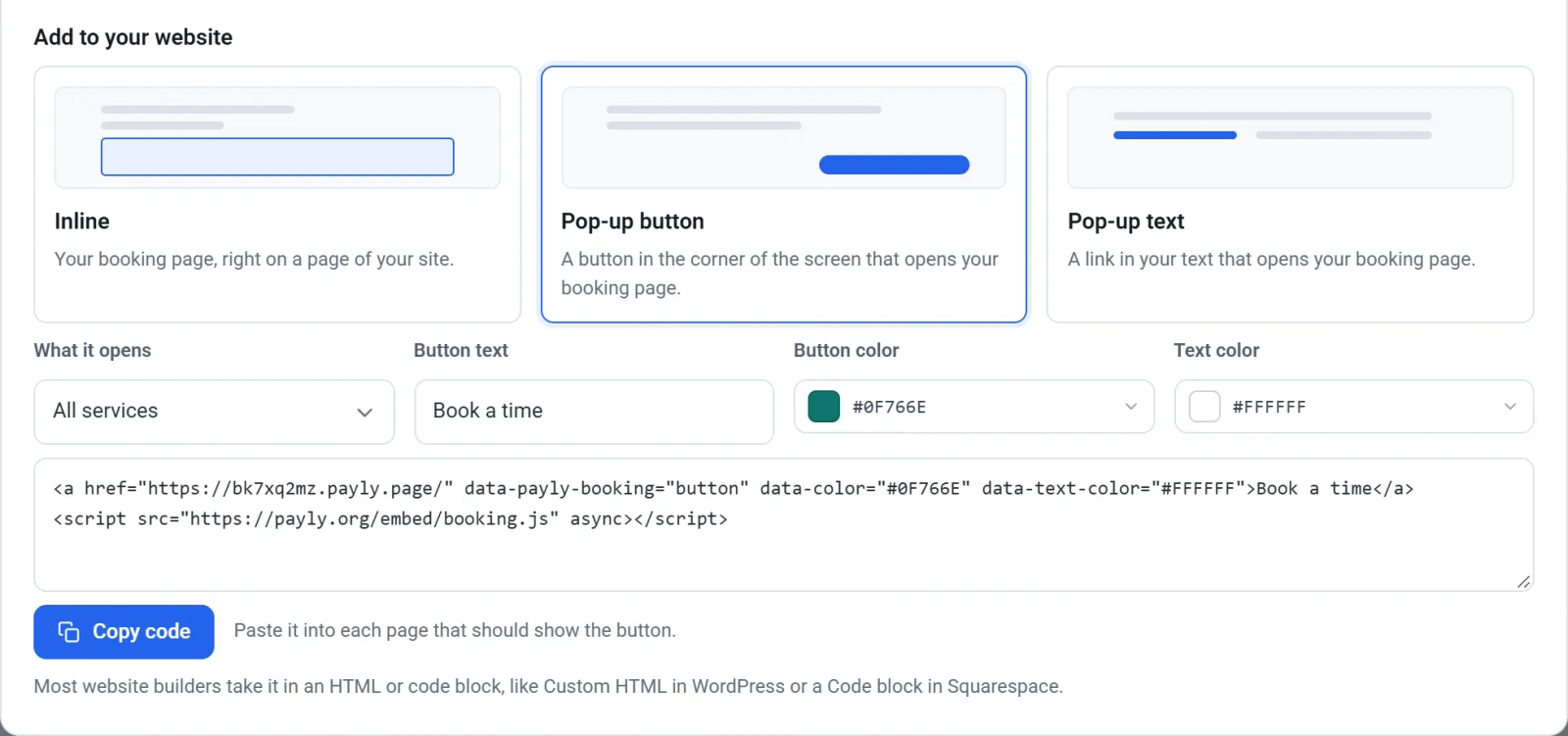
Koden visar din publicerade bokningssida, så de ändringar du publicerar visas på din webbplats av sig själva.
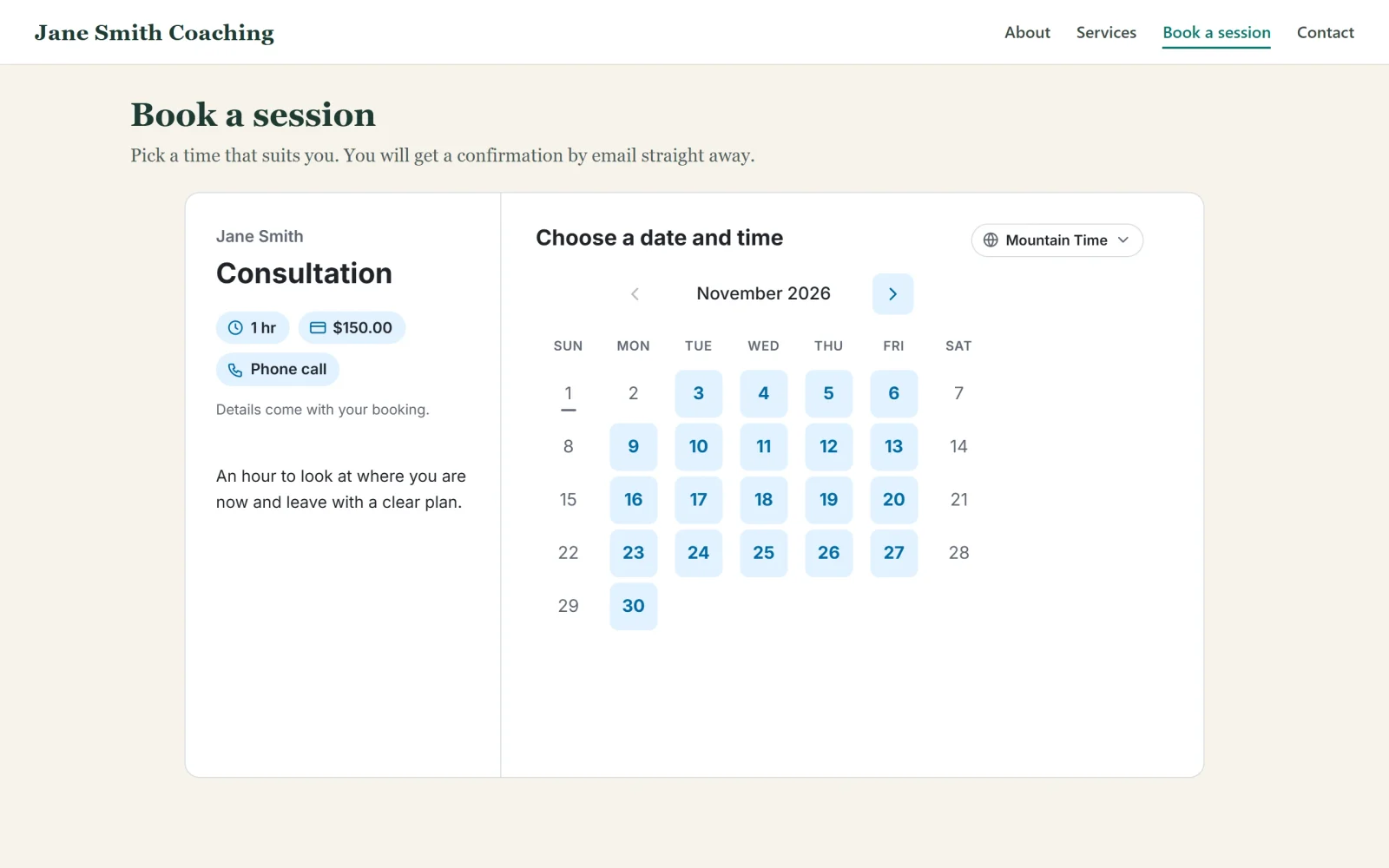
I din Payly-butik eller webbplats
- Öppna din butik eller webbplats i redigeraren. I fönstret Dela öppnar knappen under I din Payly-butik eller webbplats den i en ny flik. Om du har fler än en öppnas Dina webbplatser i stället.
- Öppna Block och dra Bokning till en sida. Det finns i gruppen Media, bredvid Inbäddning.
- Under Bokningssida väljer du din. Under Öppnas på behåller du Alla tjänster eller väljer en.
- Publicera din butik eller webbplats.
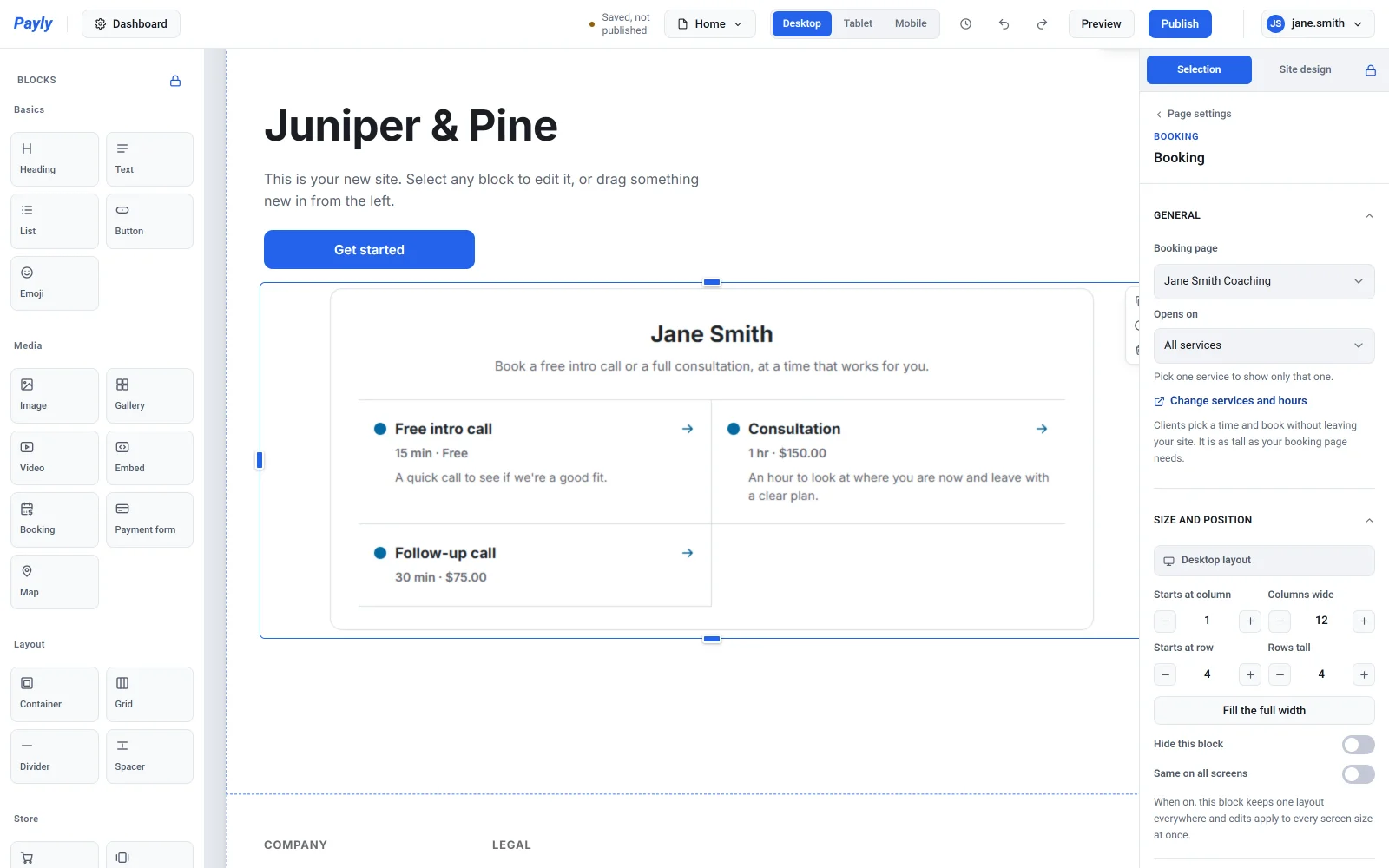
Kunder väljer en tid och bokar utan att lämna din webbplats.