
Distribuiți pagina de programări sau adăugați-o pe site-ul dumneavoastră
Distribuiți linkul paginii de programări sau al unui singur serviciu, adăugați pagina pe orice site cu câteva rânduri de cod sau puneți-o pe un site Payly.
După ce pagina de programări este publicată, clienții o pot accesa prin linkul ei, de pe propriul dumneavoastră site sau din magazinul ori site-ul dumneavoastră Payly.
Distribuiți linkul
- Deschideți pagina de programări în constructor și faceți clic pe Distribuiți în bara de sus.
- La Pagina dumneavoastră de programări, faceți clic pe Copiați linkul.
- Pentru a trimite pe cineva direct la un singur serviciu, folosiți Un link către un singur serviciu. Un serviciu ascuns poate fi programat doar prin propriul link.
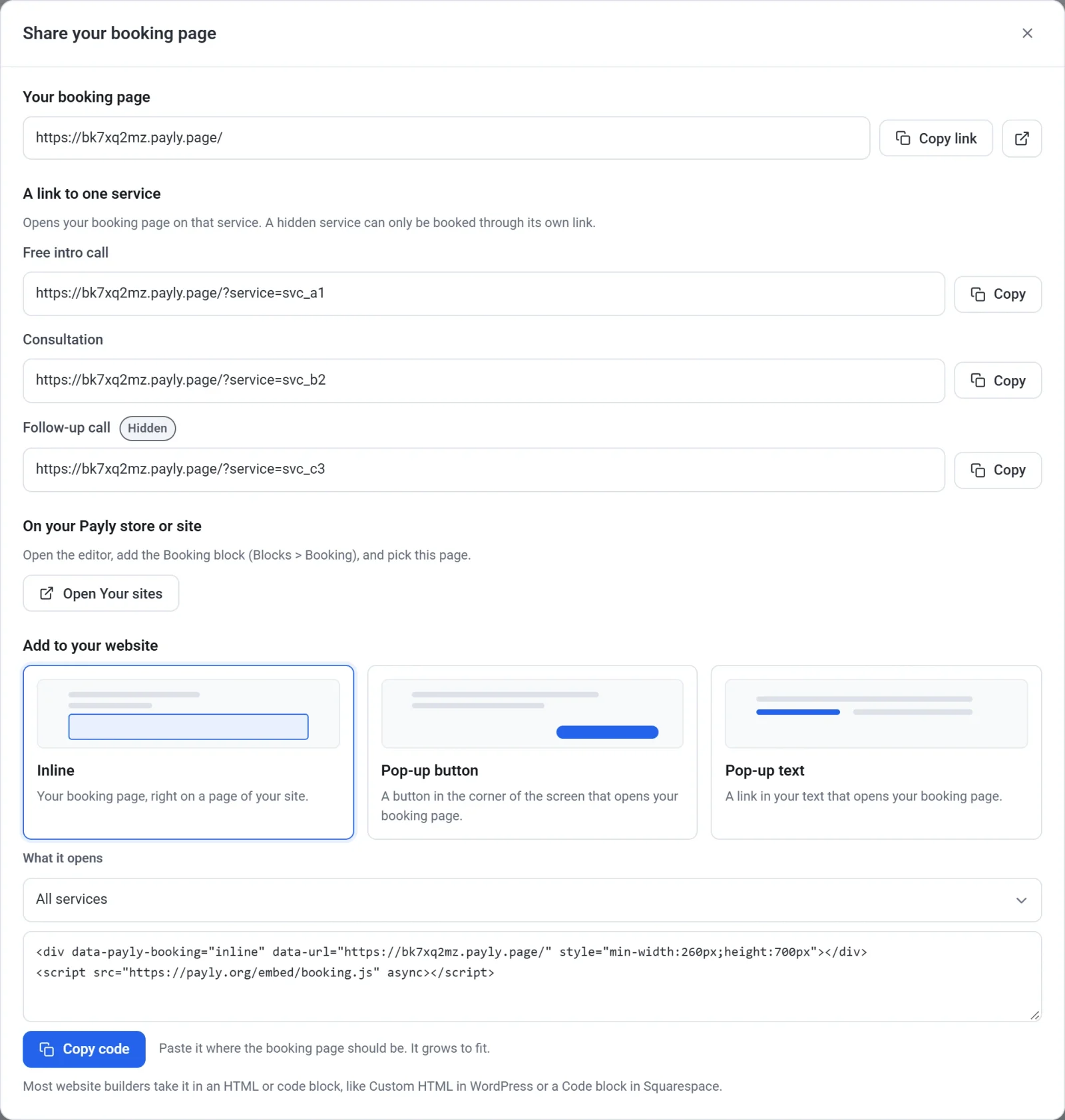
Linkurile și codurile funcționează după ce pagina de programări este publicată. Pagina dumneavoastră de programări are o adresă payly.page gratuită. Pentru a folosi propriul domeniu, de exemplu example.com, vedeți Conectați un domeniu propriu.
Adăugați-o pe site-ul dumneavoastră
- În fereastra Distribuiți, la Adăugați pe site-ul dumneavoastră, alegeți cum se afișează:
- În pagină: pagina de programări, direct într-o pagină a site-ului dumneavoastră. Se mărește automat pentru a se potrivi.
- Buton pop-up: un buton în colțul ecranului care deschide pagina de programări.
- Text pop-up: un link în text care deschide pagina de programări.
- Dacă pagina are mai mult de un serviciu, păstrați Toate serviciile la Ce deschide sau alegeți unul.
- Pentru un buton sau un link, setați cuvintele lui (inițial, Faceți o programare) și, pentru un buton, Culoarea butonului și Culoarea textului.
- Faceți clic pe Copiați codul.
- Lipiți codul în site-ul dumneavoastră. Majoritatea constructorilor de site-uri îl acceptă într-un bloc HTML sau de cod, precum Custom HTML în WordPress sau un bloc Code în Squarespace.
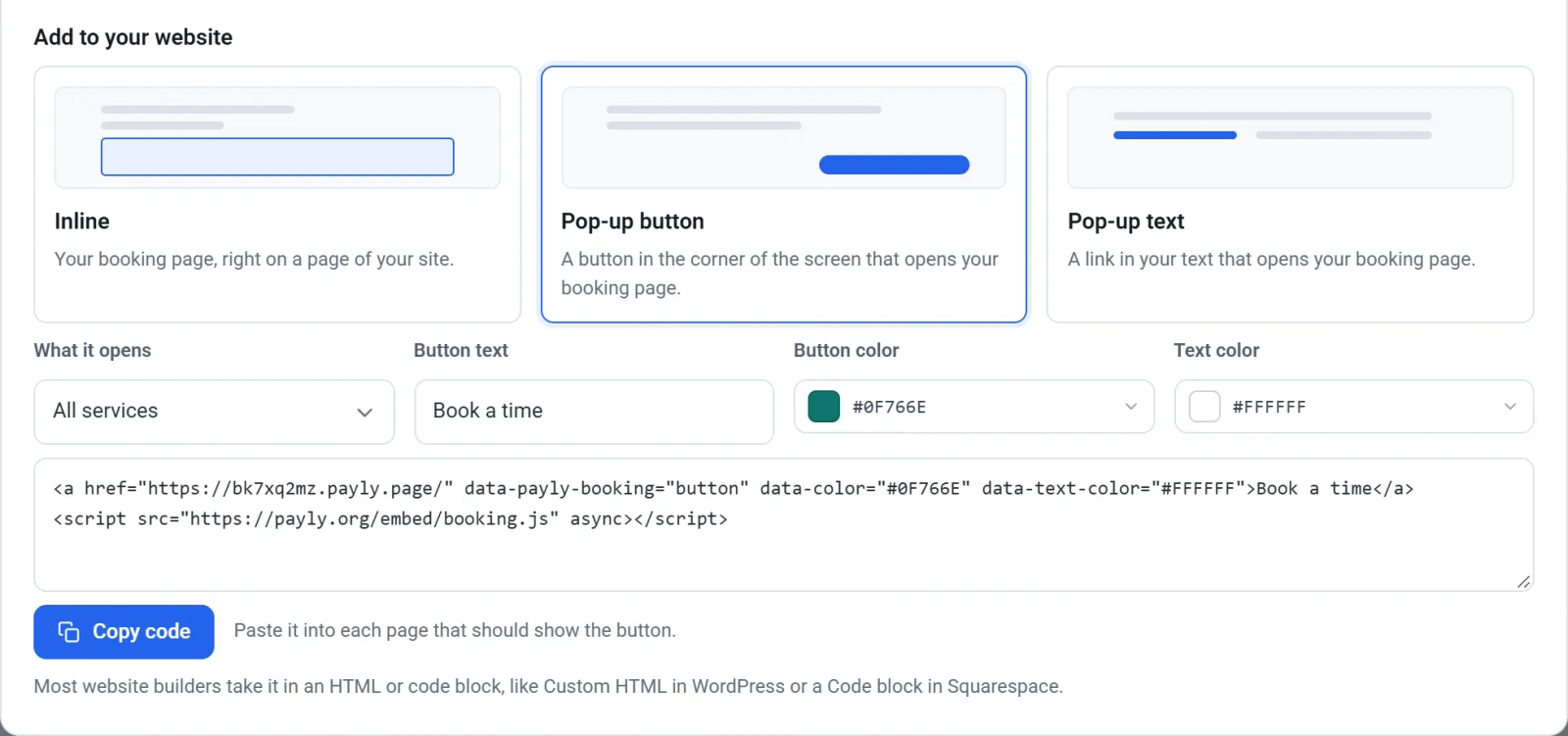
Codul afișează pagina de programări publicată, așa că modificările pe care le publicați apar singure pe site-ul dumneavoastră.
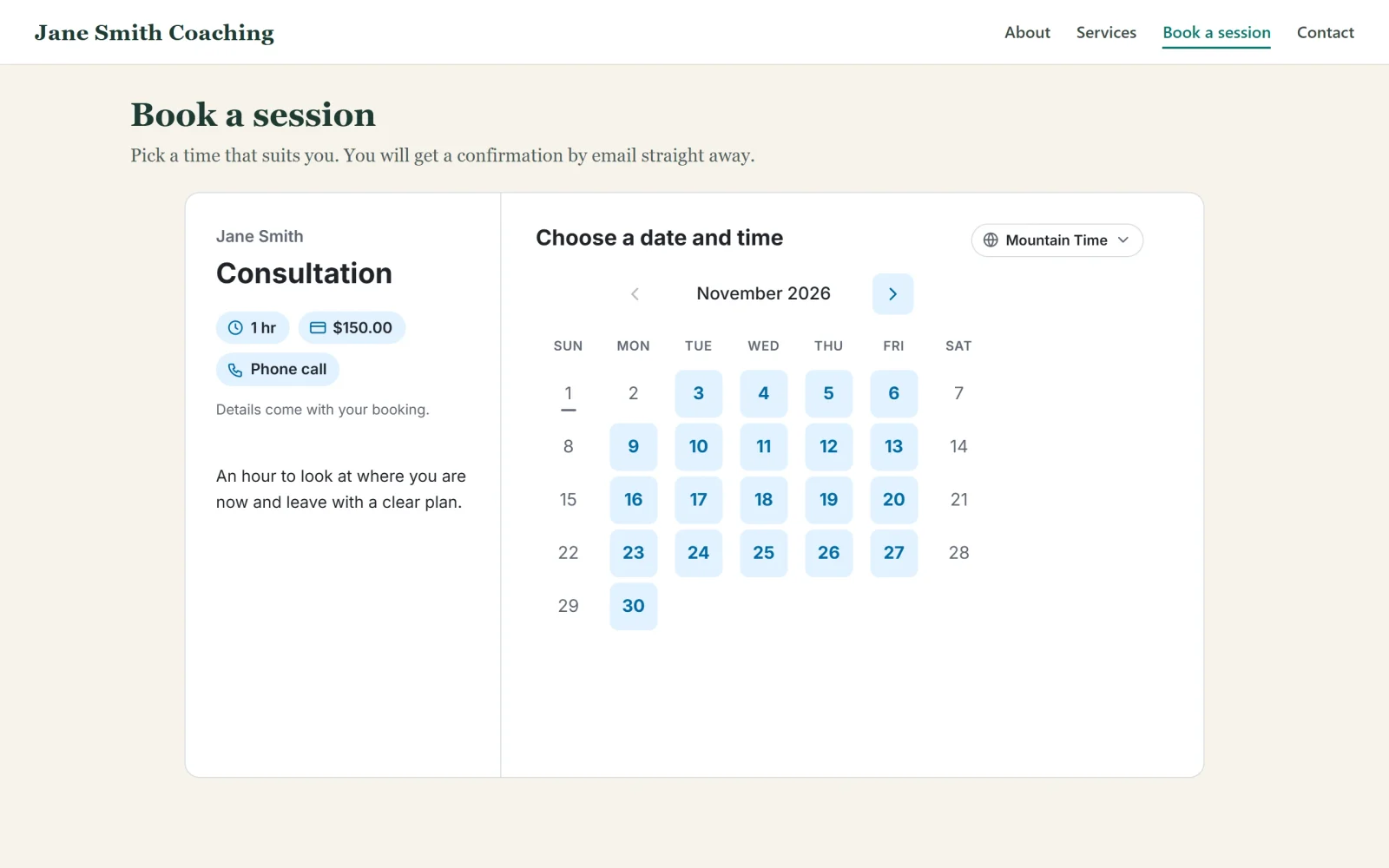
În magazinul sau site-ul dumneavoastră Payly
- Deschideți magazinul sau site-ul în editor. În fereastra Distribuiți, butonul de la În magazinul sau site-ul dumneavoastră Payly îl deschide într-o filă nouă. Dacă aveți mai multe, se deschide în schimb Site-urile dumneavoastră.
- Deschideți Blocuri și trageți Programare pe o pagină. Se află în grupul Media, lângă Încorporare.
- La Pagină de programări, alegeți-o pe a dumneavoastră. La Se deschide la, păstrați Toate serviciile sau alegeți unul.
- Publicați magazinul sau site-ul.
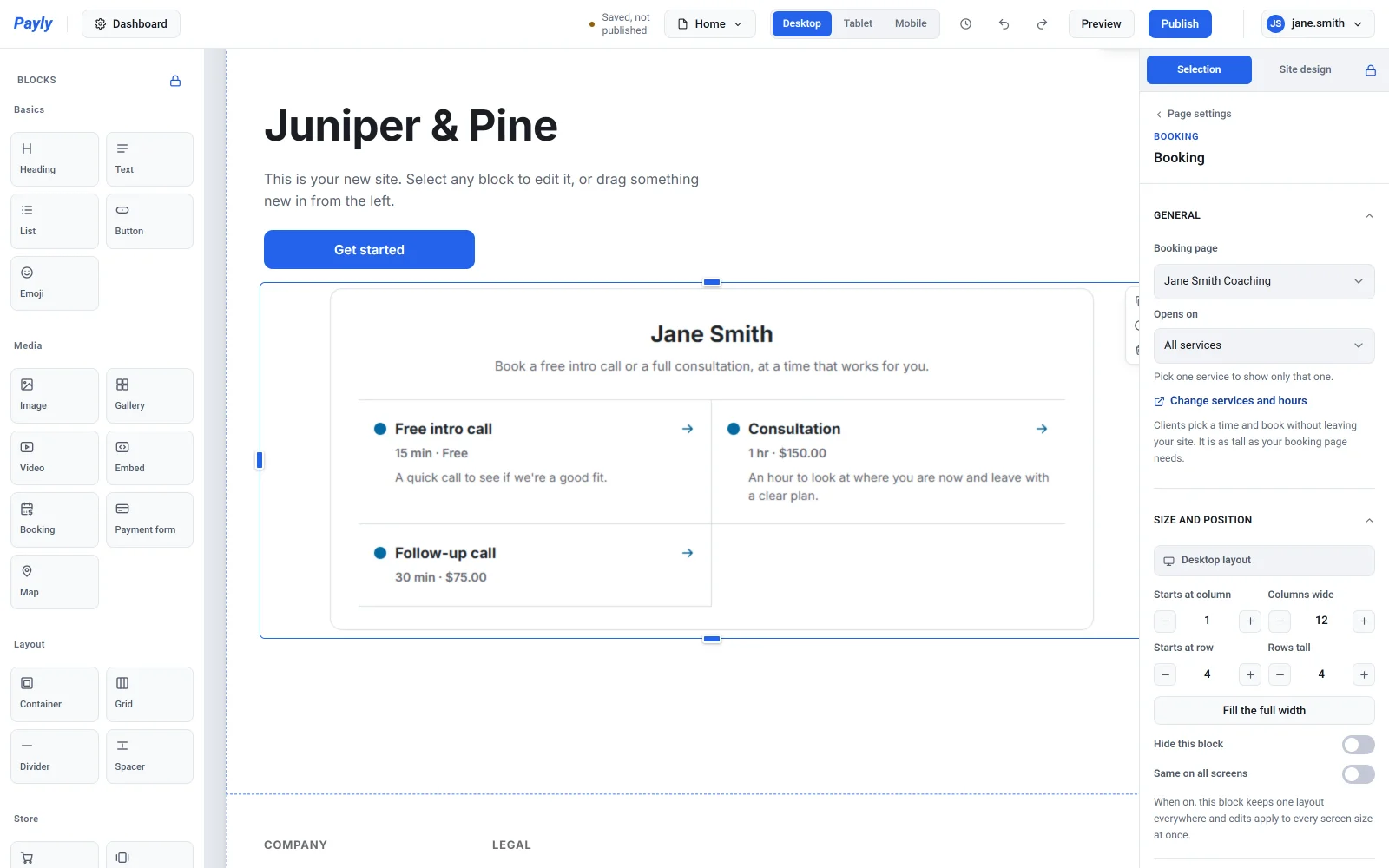
Clienții aleg o oră și fac programarea fără să părăsească site-ul dumneavoastră.