
Compartilhe a sua página de agendamento ou adicione-a ao seu site
Compartilhe o link da sua página de agendamento ou de um serviço, adicione a página a qualquer site com algumas linhas de código ou coloque-a em um site da Payly.
Depois que a sua página de agendamento for publicada, os clientes podem chegar a ela pelo link, pelo seu próprio site ou pela sua loja ou site da Payly.
Compartilhe o link
- Abra a sua página de agendamento na tela de configuração e clique em Compartilhar na barra superior.
- Em A sua página de agendamento, clique em Copiar link.
- Para enviar alguém direto a um serviço, use Um link para um serviço. Um serviço oculto só pode ser agendado pelo link próprio dele.
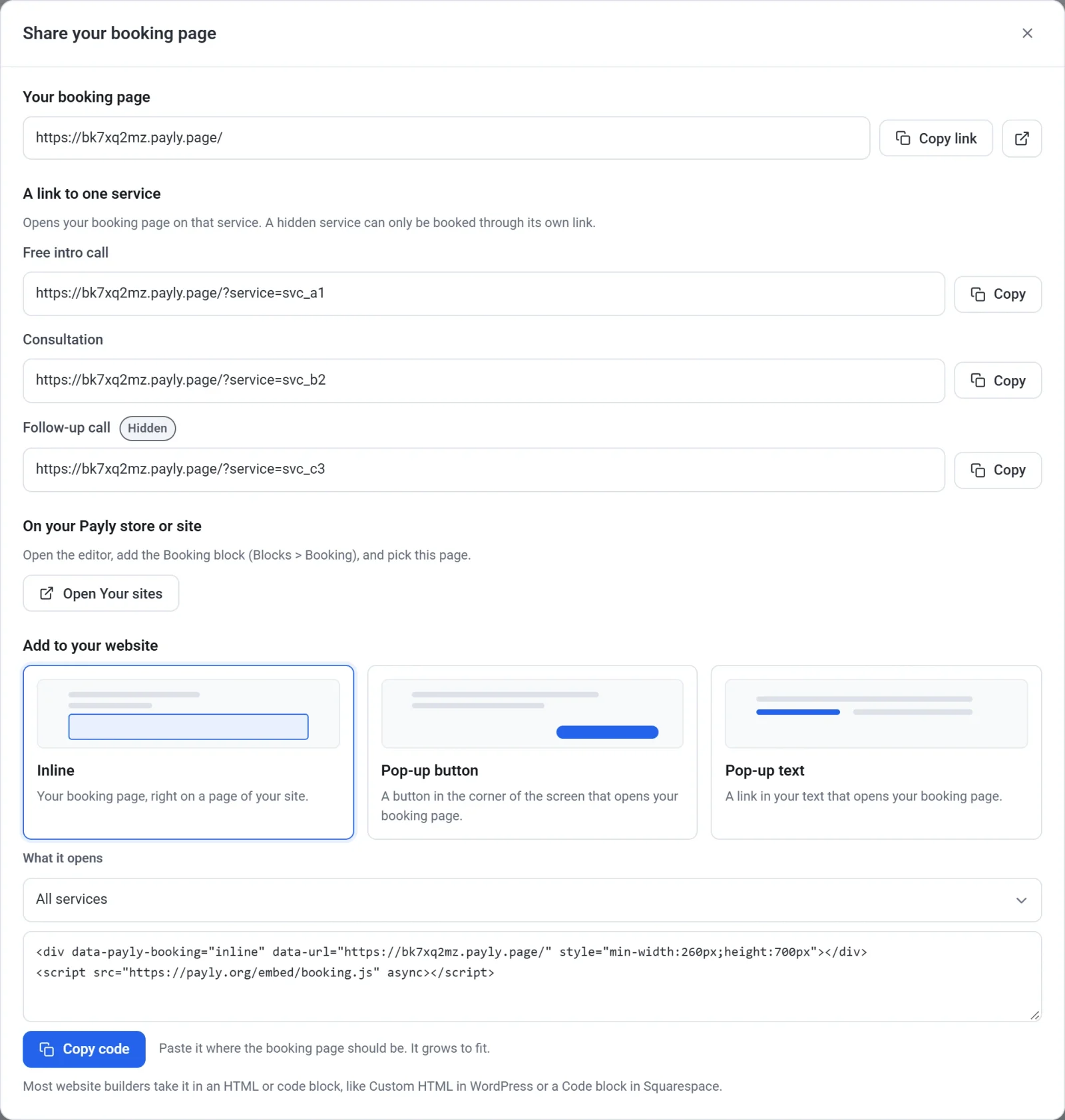
Os links e os códigos funcionam depois que a sua página de agendamento for publicada. A sua página de agendamento tem um endereço payly.page grátis. Para usar o seu próprio domínio, como example.com, veja Conecte um domínio personalizado.
Adicione ao seu site
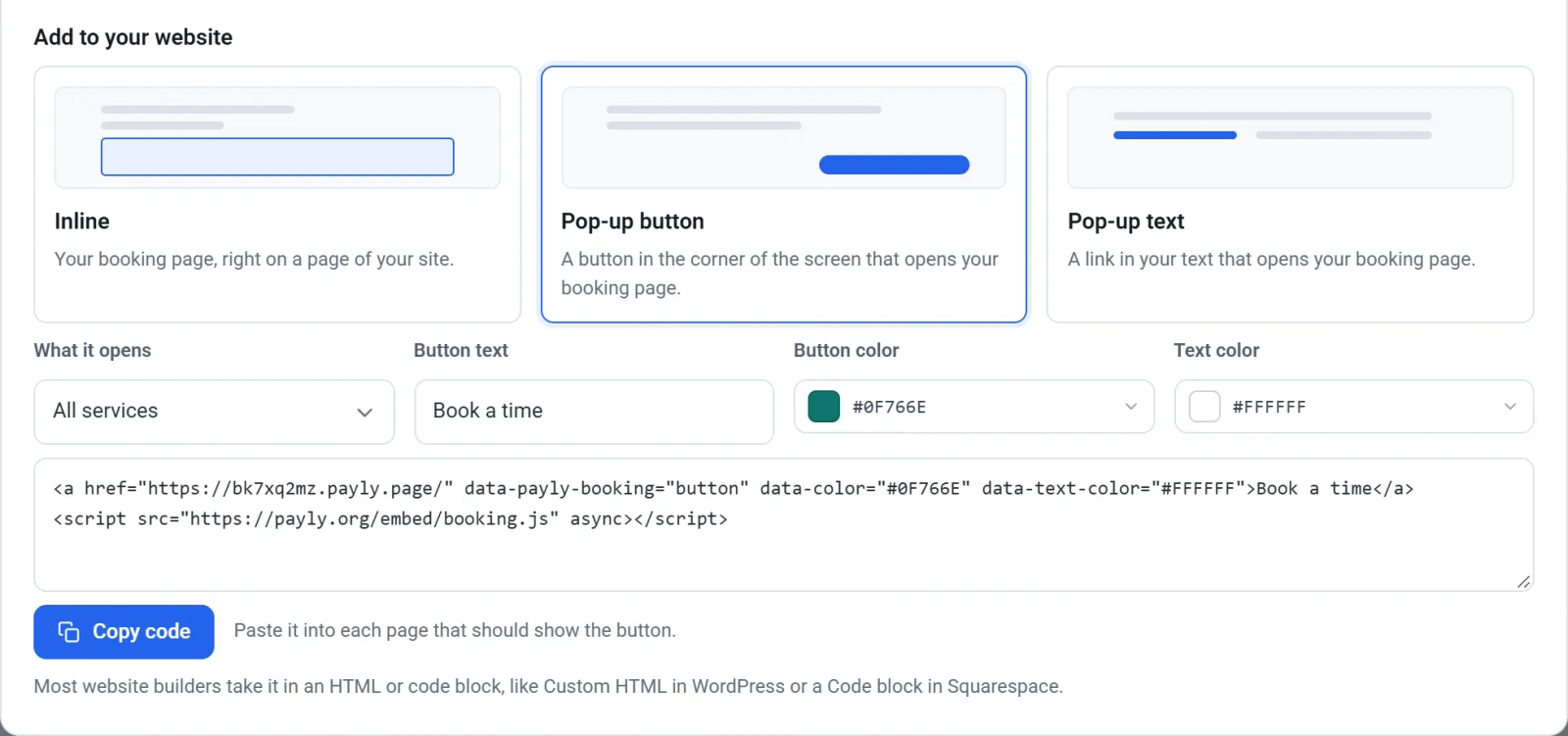
- Na janela Compartilhar, em Adicionar ao seu site, escolha como ela aparece:
- Incorporado: a sua página de agendamento, direto numa página do seu site. Ela cresce para caber.
- Botão pop-up: um botão no canto da tela que abre a sua página de agendamento.
- Texto pop-up: um link no seu texto que abre a sua página de agendamento.
- Se a sua página tem mais de um serviço, mantenha Todos os serviços em O que ele abre, ou escolha um.
- Para um botão ou um link, defina as palavras dele (no início, Agendar um horário) e, para um botão, a Cor do botão e a Cor do texto.
- Clique em Copiar código.
- Cole o código no seu site. A maioria dos construtores de sites aceita isso em um bloco de HTML ou de código, como HTML personalizado no WordPress ou um bloco de Código no Squarespace.
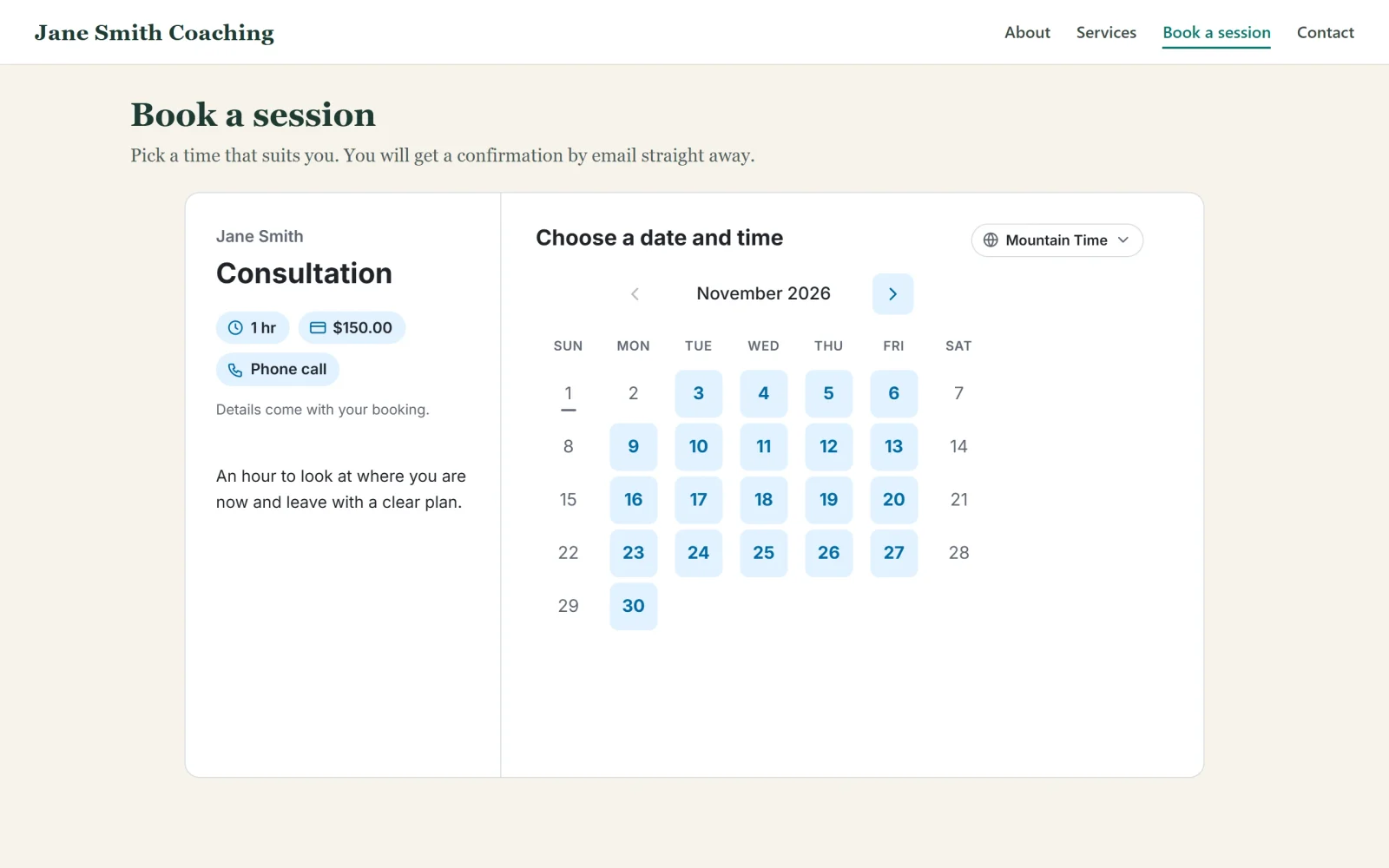
O código mostra a sua página de agendamento publicada, então as alterações que você publicar aparecem no seu site sozinhas.
Na sua loja ou site da Payly
- Abra a sua loja ou site no editor. Na janela Compartilhar, o botão em Na sua loja ou site Payly o abre em uma nova aba. Se você tem mais de um, ele abre Seus sites.
- Abra Blocos e arraste Agendamento para uma página. Ele fica no grupo Mídia, ao lado de Incorporar.
- Em Página de agendamento, escolha a sua. Em Abre em, mantenha Todos os serviços ou escolha um.
- Publique a sua loja ou site.
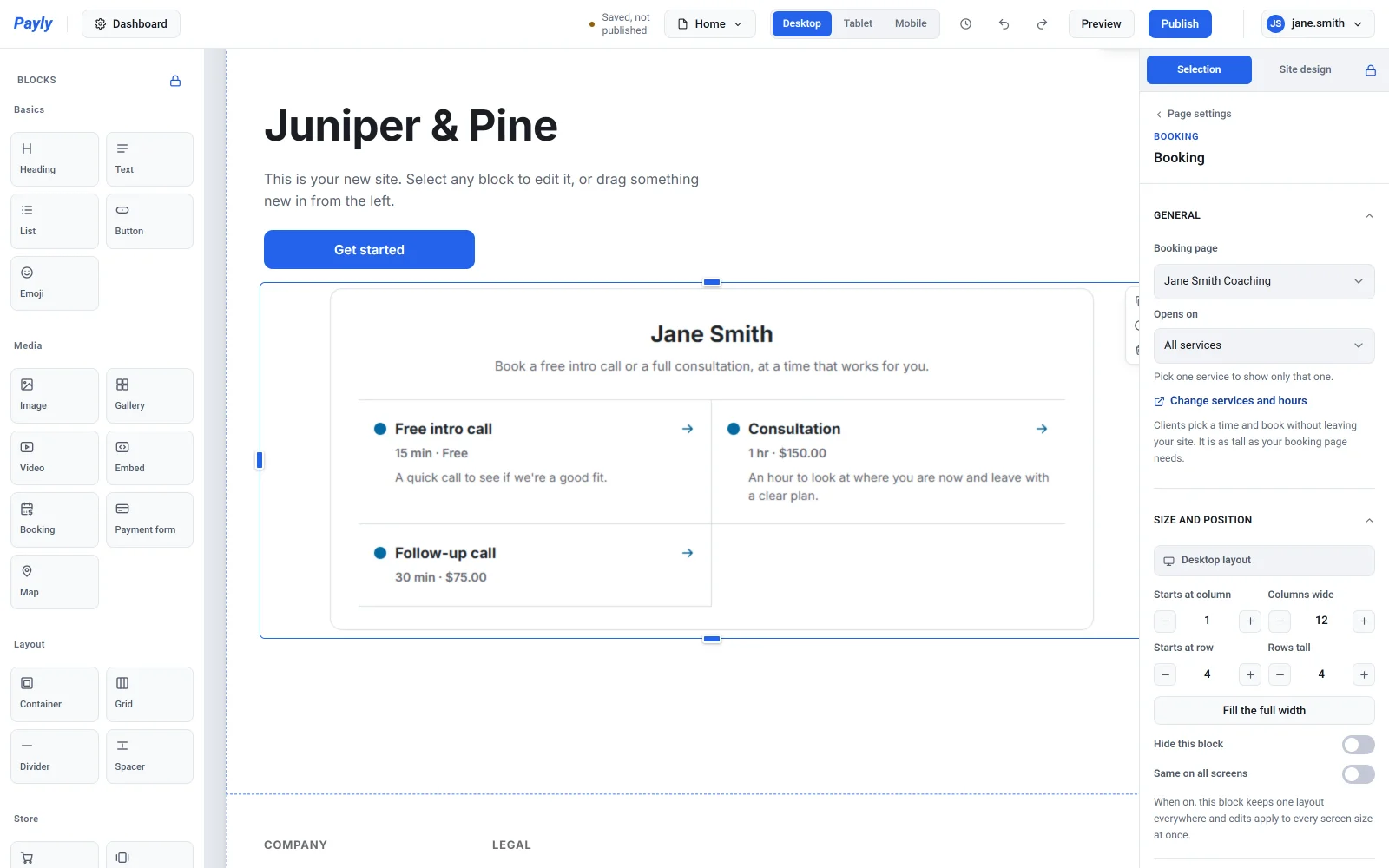
Os clientes escolhem um horário e agendam sem sair do seu site.