
Udostępnij stronę rezerwacji lub dodaj ją do swojej strony internetowej
Udostępnij link do swojej strony rezerwacji lub do jednej usługi, dodaj stronę rezerwacji do dowolnej strony internetowej kilkoma linijkami kodu albo umieść ją w witrynie Payly.
Gdy Twoja strona rezerwacji jest opublikowana, klienci mogą do niej trafić z jej linku, z Twojej strony internetowej albo z Twojego sklepu lub witryny Payly.
Udostępnij link
- Otwórz swoją stronę rezerwacji w kreatorze i kliknij Udostępnij na górnym pasku.
- W sekcji Twoja strona rezerwacji kliknij Kopiuj link.
- Aby wysłać kogoś prosto do jednej usługi, użyj opcji Link do jednej usługi. Ukrytą usługę można zarezerwować tylko przez jej własny link.
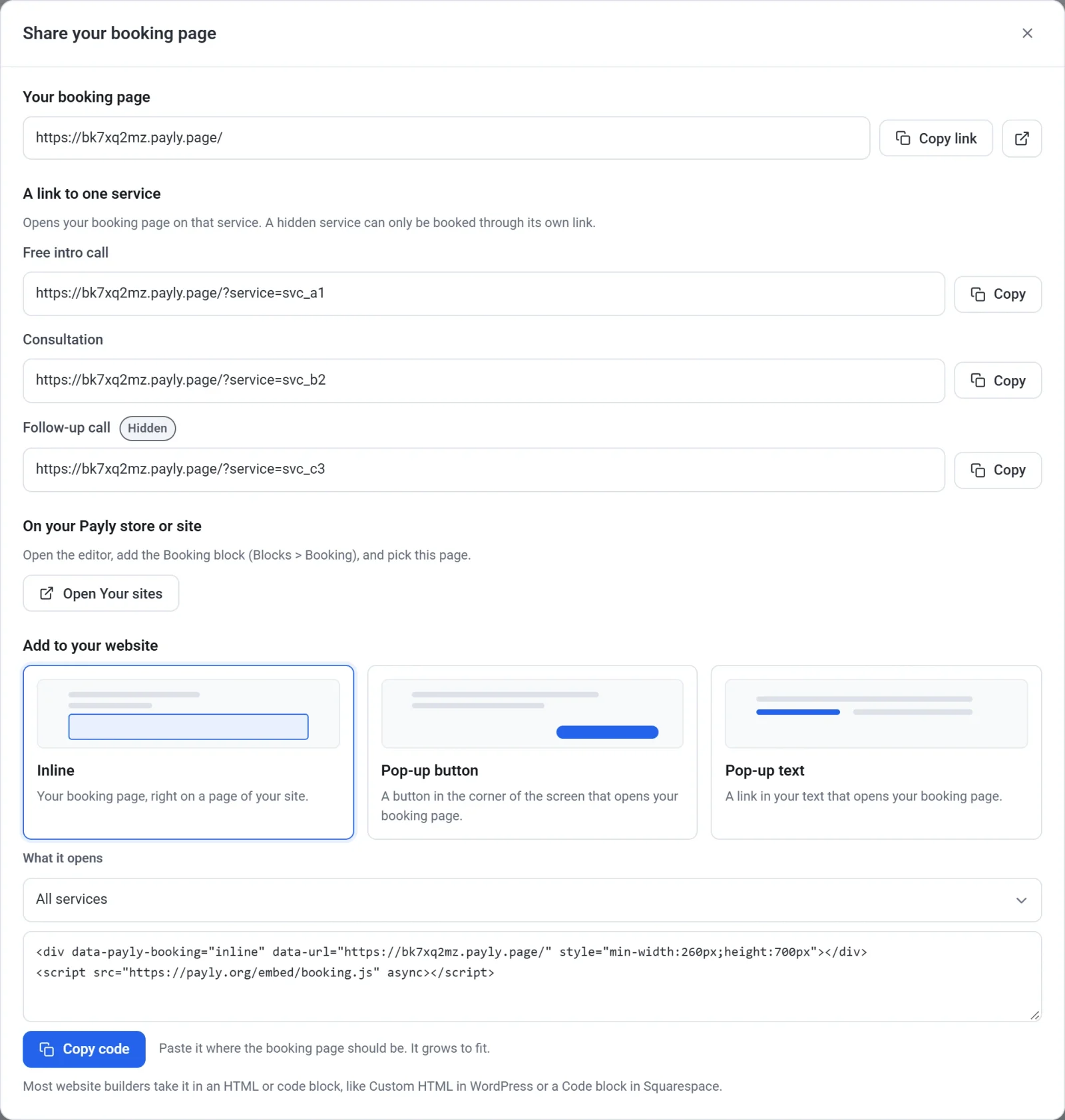
Linki i kody działają po opublikowaniu Twojej strony rezerwacji. Twoja strona rezerwacji ma darmowy adres payly.page. Aby użyć własnej domeny, takiej jak example.com, zobacz Połącz własną domenę.
Dodaj ją do swojej strony internetowej
- W oknie Udostępnij, w sekcji Dodaj do swojej strony internetowej, wybierz sposób wyświetlania:
- Wbudowany: Twoja strona rezerwacji bezpośrednio na stronie Twojej witryny. Dopasowuje swoją wysokość do zawartości.
- Przycisk wyskakujący: przycisk w rogu ekranu, który otwiera Twoją stronę rezerwacji.
- Tekst wyskakujący: link w Twoim tekście, który otwiera Twoją stronę rezerwacji.
- Jeśli Twoja strona ma więcej niż jedną usługę, zostaw Wszystkie usługi w polu Co otwiera albo wybierz jedną.
- W przypadku przycisku lub linku ustaw jego tekst (na początku Zarezerwuj termin) oraz, dla przycisku, jego Kolor przycisku i Kolor tekstu.
- Kliknij Kopiuj kod.
- Wklej kod na swojej stronie internetowej. Większość kreatorów stron przyjmuje go w bloku HTML lub bloku kodu, takim jak Custom HTML w WordPress albo blok Code w Squarespace.
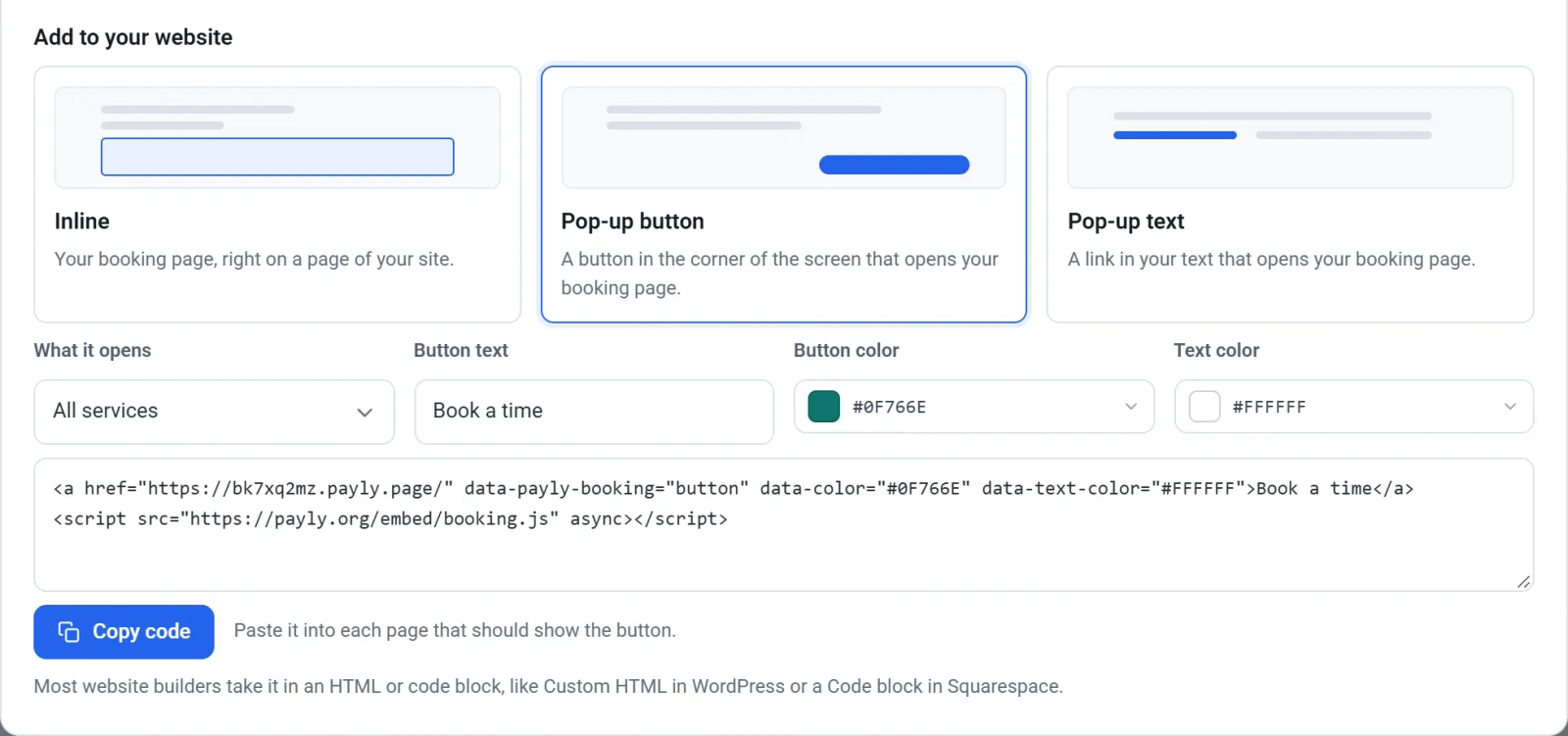
Kod pokazuje Twoją opublikowaną stronę rezerwacji, więc zmiany, które opublikujesz, pojawiają się na Twojej stronie internetowej same.
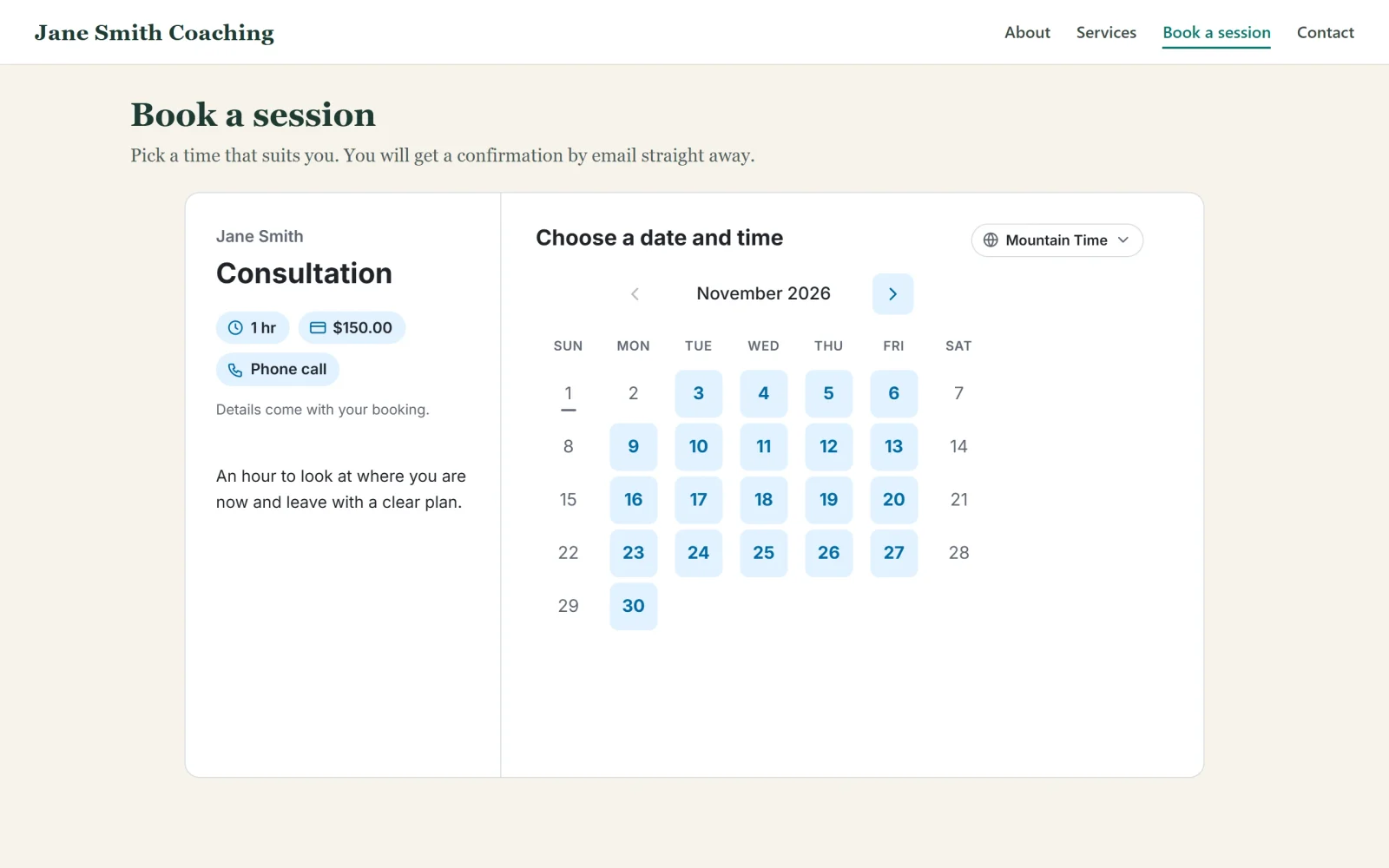
W Twoim sklepie lub witrynie Payly
- Otwórz swój sklep lub witrynę w edytorze. W oknie Udostępnij przycisk w sekcji W Twoim sklepie lub witrynie Payly otwiera ją w nowej karcie. Jeśli masz ich więcej niż jedną, otwiera zamiast tego Twoje witryny.
- Otwórz Bloki i przeciągnij Rezerwacja na stronę. Znajdziesz go w grupie Media, obok bloku Osadzenie.
- W polu Strona rezerwacji wybierz swoją. W polu Otwiera się na zostaw Wszystkie usługi albo wybierz jedną.
- Opublikuj swój sklep lub witrynę.
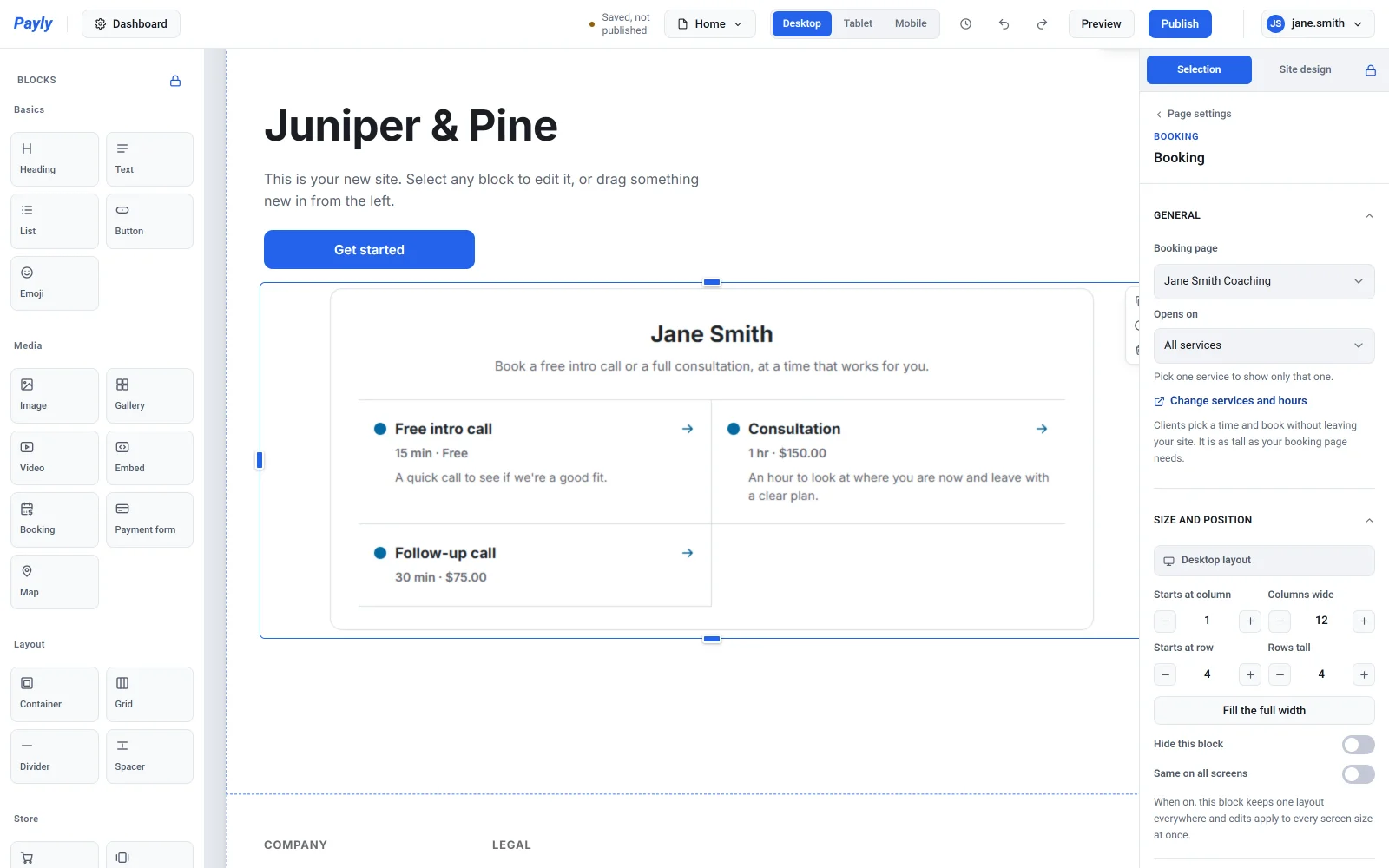
Klienci wybierają termin i rezerwują bez opuszczania Twojej witryny.