
Del bookingsiden din eller legg den til på nettstedet ditt
Del lenken til bookingsiden din eller til én tjeneste, legg bookingsiden til på et hvilket som helst nettsted med noen få linjer kode, eller sett den på et Payly-nettsted.
Når bookingsiden din er publisert, kan kundene nå den fra lenken, fra ditt eget nettsted eller fra Payly-butikken eller -nettstedet ditt.
Del lenken
- Åpne bookingsiden din i byggeren og klikk på Del i den øverste linjen.
- Under Bookingsiden din klikker du på Kopier lenke.
- For å sende noen rett til én tjeneste bruker du En lenke til én tjeneste. En skjult tjeneste kan bare bookes gjennom sin egen lenke.
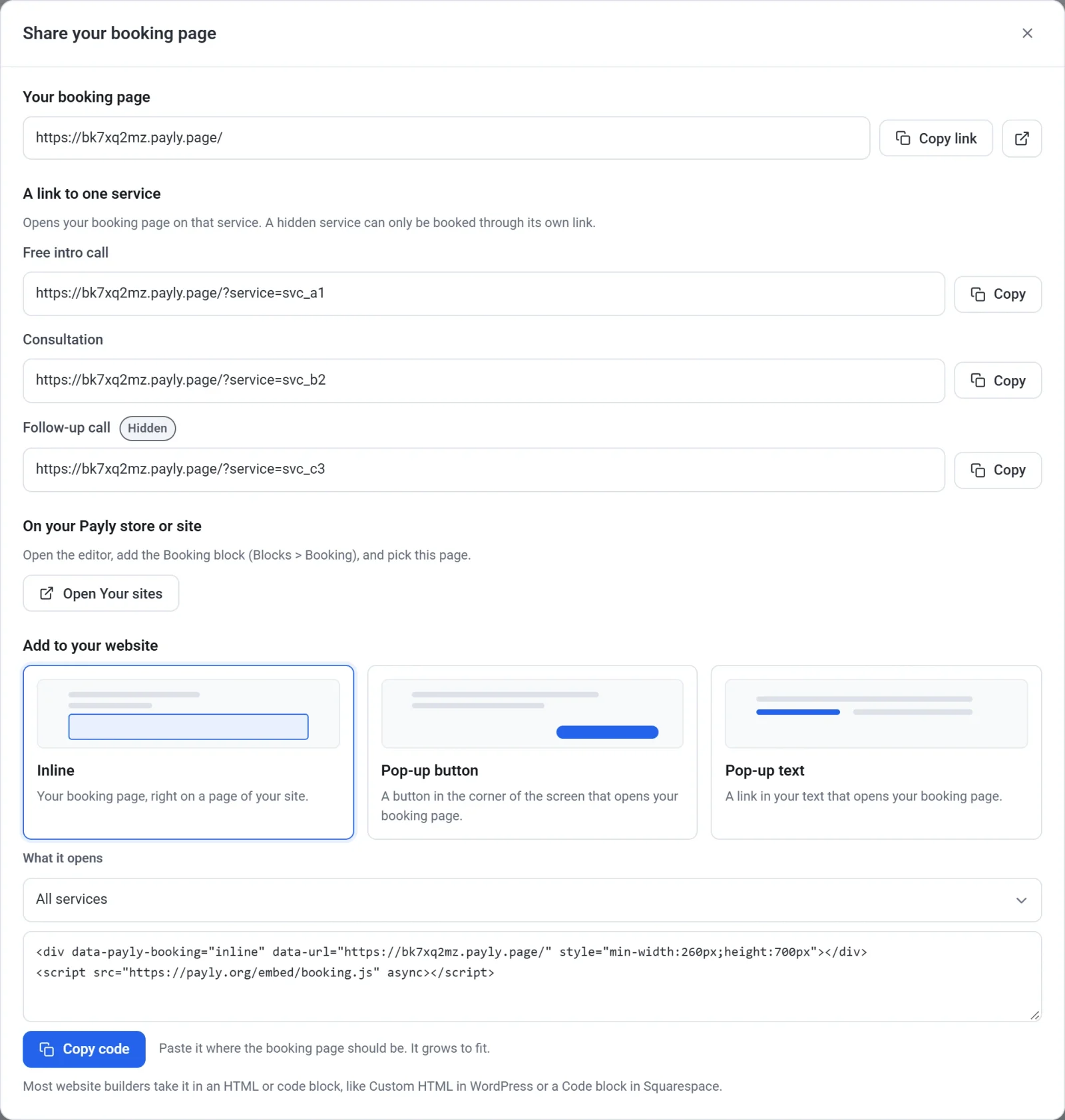
Lenkene og kodene fungerer når bookingsiden din er publisert. Bookingsiden din har en gratis payly.page-adresse. For å bruke ditt eget domene, for eksempel example.com, se Koble til et eget domene.
Legg den til på nettstedet ditt
- I delingsvinduet velger du under Legg til på nettstedet ditt hvordan den vises:
- Innebygd: bookingsiden din, rett på en side på nettstedet ditt. Den vokser for å passe.
- Popup-knapp: en knapp i hjørnet av skjermen som åpner bookingsiden din.
- Popup-tekst: en lenke i teksten din som åpner bookingsiden din.
- Hvis siden din har mer enn én tjeneste, beholder du Alle tjenester under Hva den åpner, eller velger én.
- For en knapp eller en lenke setter du teksten (til å begynne med Bestill time) og, for en knapp, Knappefarge og Tekstfarge.
- Klikk på Kopier kode.
- Lim inn koden på nettstedet ditt. De fleste nettstedbyggere tar imot den i en HTML- eller kodeblokk, som Egendefinert HTML i WordPress eller en Kode-blokk i Squarespace.
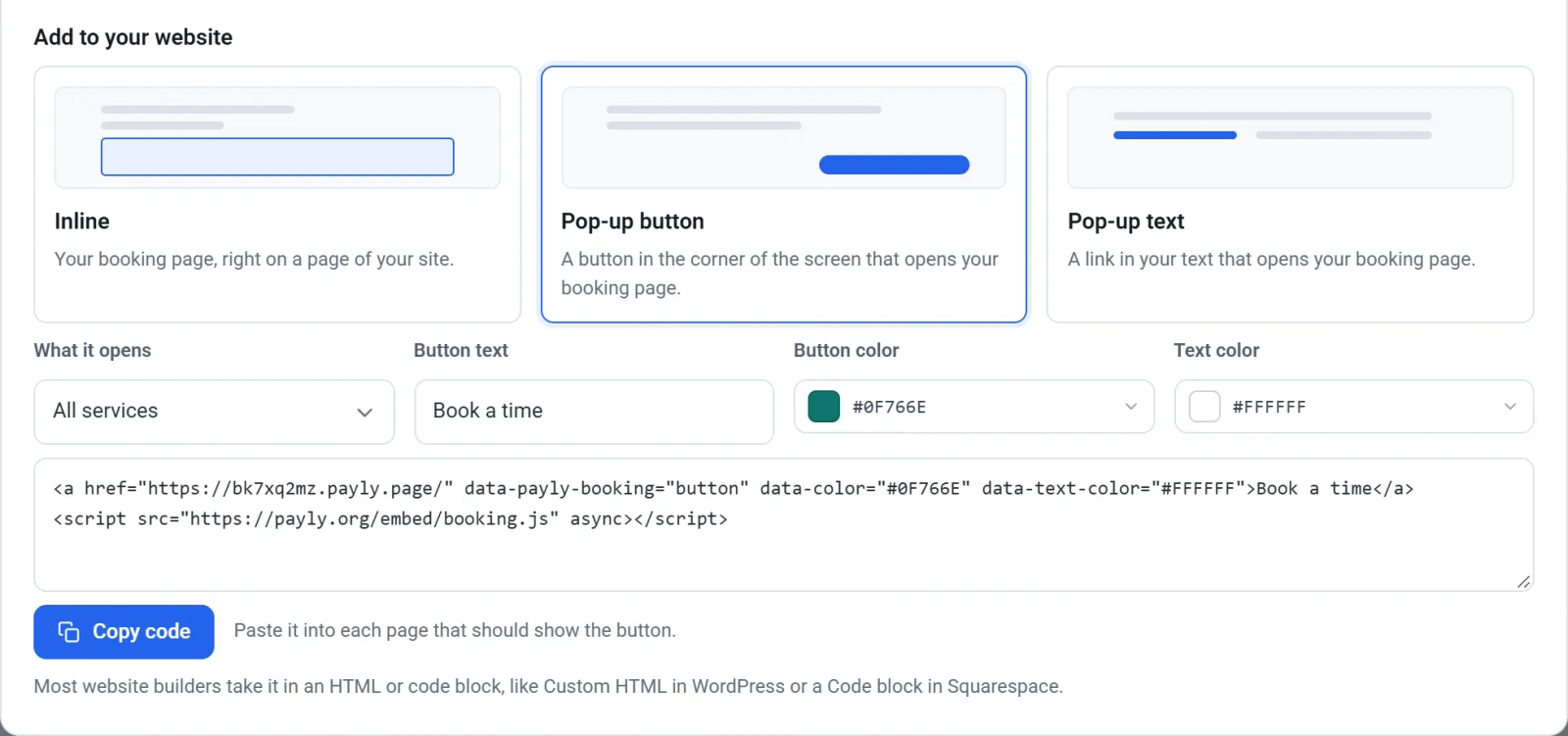
Koden viser den publiserte bookingsiden din, så endringene du publiserer, vises på nettstedet ditt av seg selv.
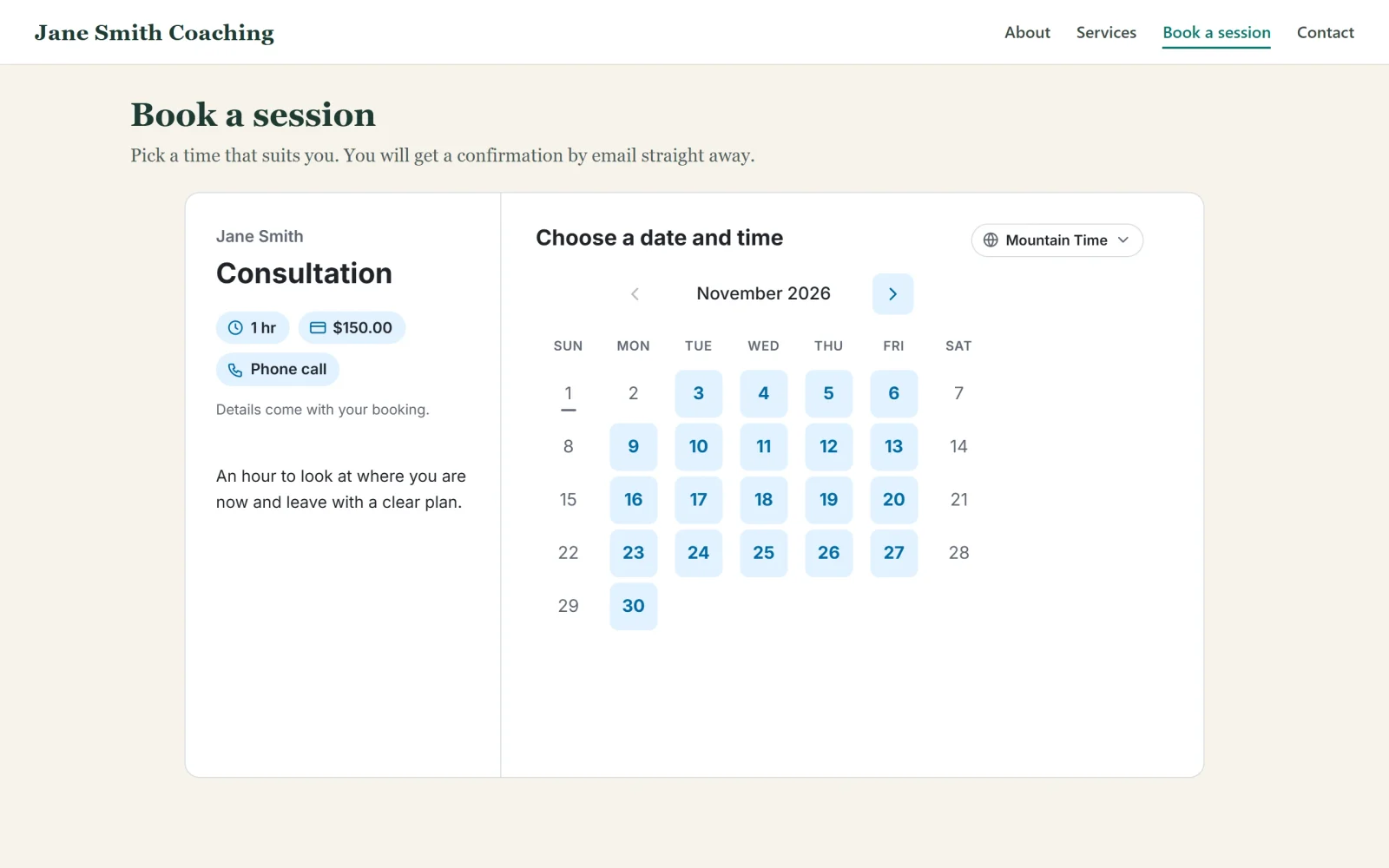
I Payly-butikken eller nettstedet ditt
- Åpne butikken eller nettstedet ditt i editoren. I delingsvinduet åpner knappen under I Payly-butikken eller nettstedet ditt det i en ny fane. Hvis du har mer enn ett, åpner den Dine nettsteder i stedet.
- Åpne Blokker og dra Booking inn på en side. Den ligger i gruppen Medier, ved siden av Innbygging.
- Under Bookingside velger du din. Under Åpner på beholder du Alle tjenester eller velger én.
- Publiser butikken eller nettstedet ditt.
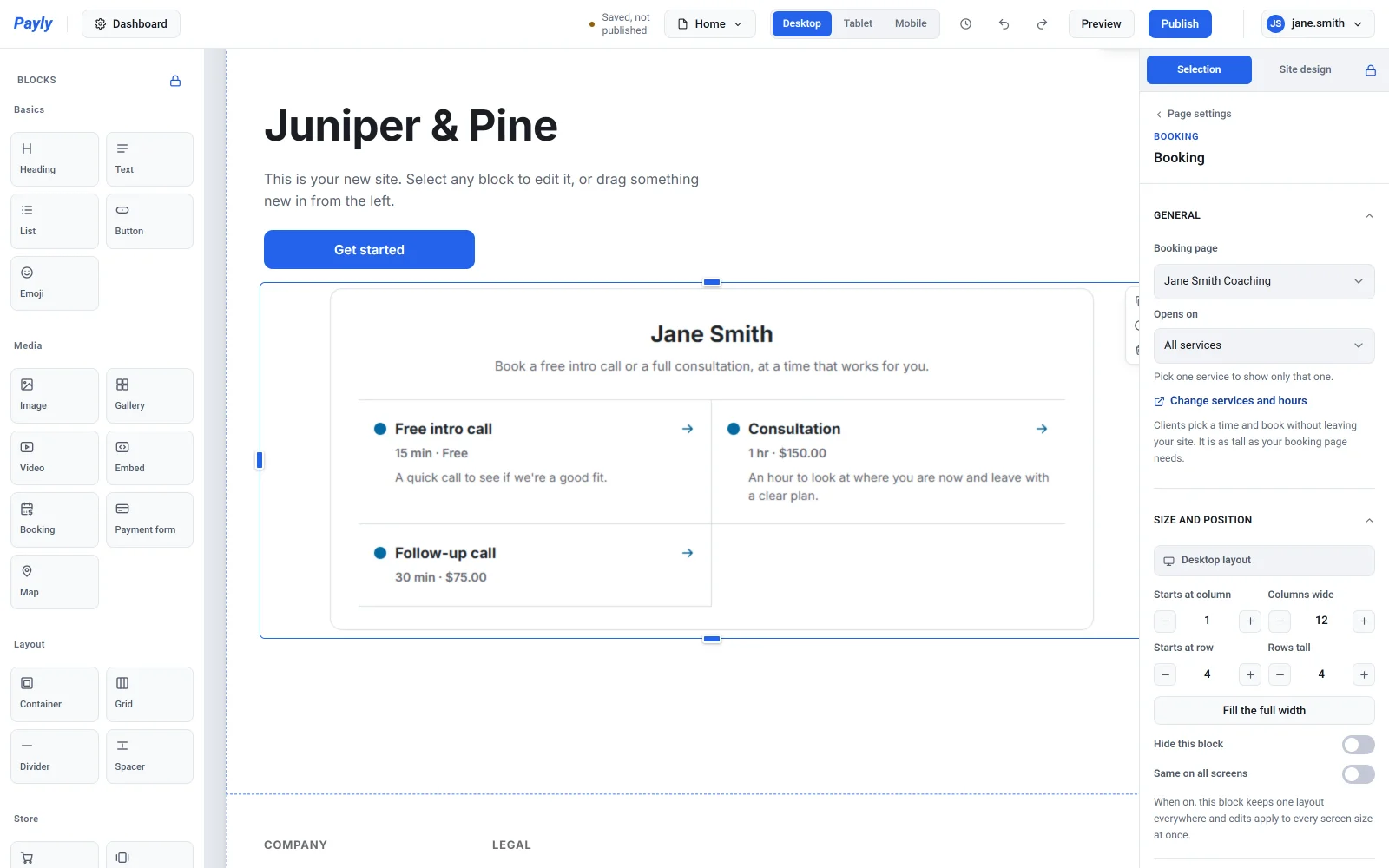
Kundene velger et tidspunkt og booker uten å forlate nettstedet ditt.