
예약 페이지 공유하기 또는 웹사이트에 추가하기
예약 페이지 링크나 서비스별 링크를 공유하고, 몇 줄의 코드로 어떤 웹사이트에도 예약 페이지를 넣거나 Payly 사이트에 추가합니다.
예약 페이지를 게시하고 나면 고객은 예약 페이지 링크, 내 웹사이트, 또는 내 Payly 스토어나 사이트를 통해 예약 페이지에 들어올 수 있습니다.
링크 공유하기
- 빌더에서 예약 페이지를 열고 상단 바에서 공유를 클릭합니다.
- 내 예약 페이지에서 링크 복사를 클릭합니다.
- 누군가를 특정 서비스로 바로 보내려면 서비스별 링크를 사용하세요. 숨긴 서비스는 고유 링크로만 예약할 수 있습니다.
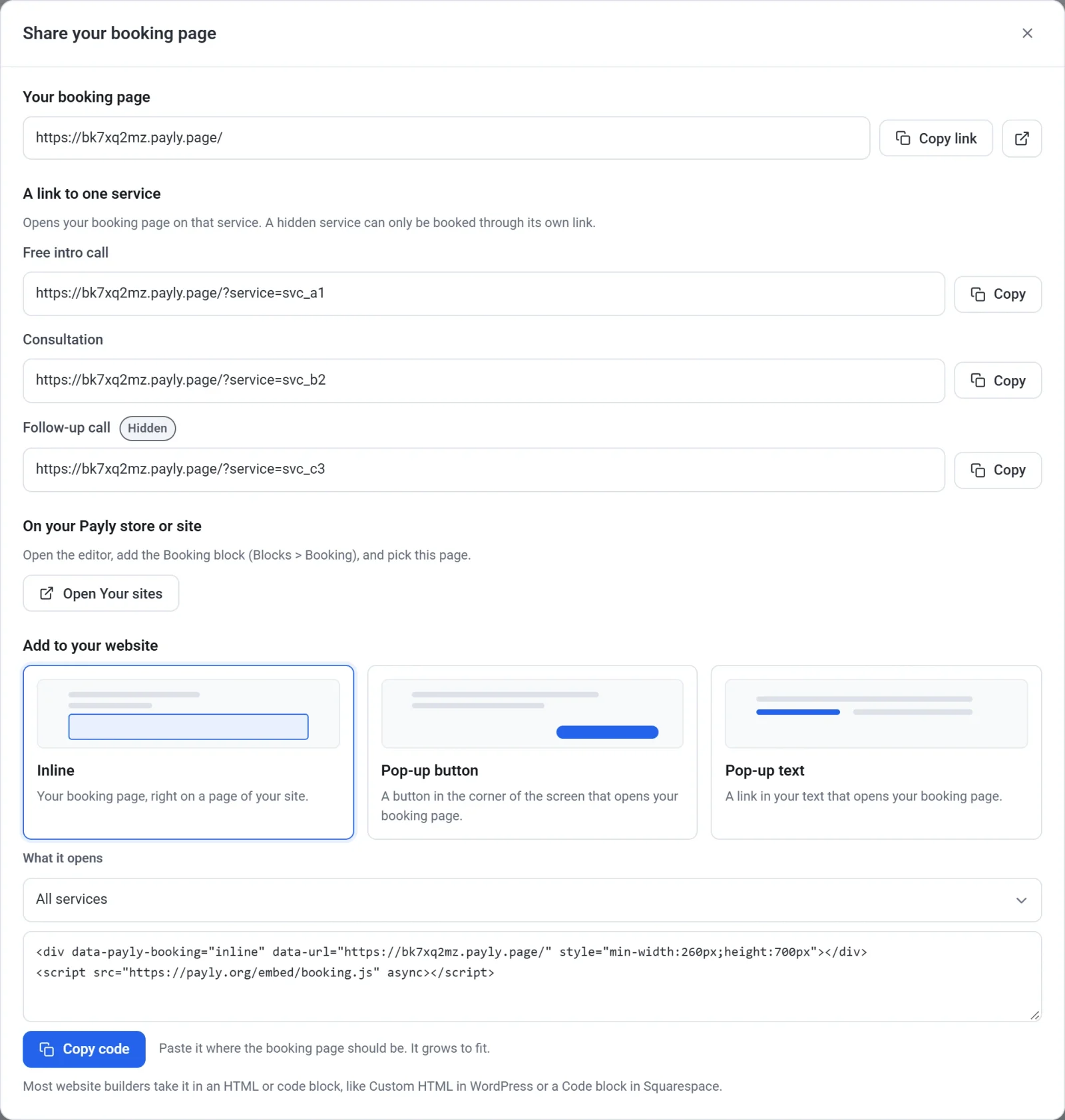
링크와 코드는 예약 페이지를 게시한 후에 작동합니다. 예약 페이지에는 무료 payly.page 주소가 있습니다. example.com 같은 내 도메인을 사용하려면 사용자 지정 도메인 연결하기를 참고하세요.
웹사이트에 추가하기
- 공유 창의 웹사이트에 추가에서 표시 방식을 고릅니다.
- 인라인: 사이트의 한 페이지 안에 예약 페이지를 바로 표시합니다. 크기는 자동으로 맞춰집니다.
- 팝업 버튼: 화면 모서리에 표시되는 버튼으로, 누르면 예약 페이지가 열립니다.
- 팝업 텍스트: 텍스트 속 링크를 누르면 예약 페이지가 열립니다.
- 페이지에 서비스가 두 개 이상이라면 열리는 화면에서 모든 서비스를 그대로 두거나 하나를 고릅니다.
- 버튼이나 링크라면 문구를 정합니다(처음에는 예약하기). 버튼은 버튼 색상과 텍스트 색상도 정합니다.
- 코드 복사를 클릭합니다.
- 웹사이트에 코드를 붙여넣습니다. 대부분의 웹사이트 빌더에서 HTML 또는 코드 블록에 붙여넣을 수 있습니다. 예를 들어 WordPress의 사용자 정의 HTML이나 Squarespace의 코드 블록입니다.
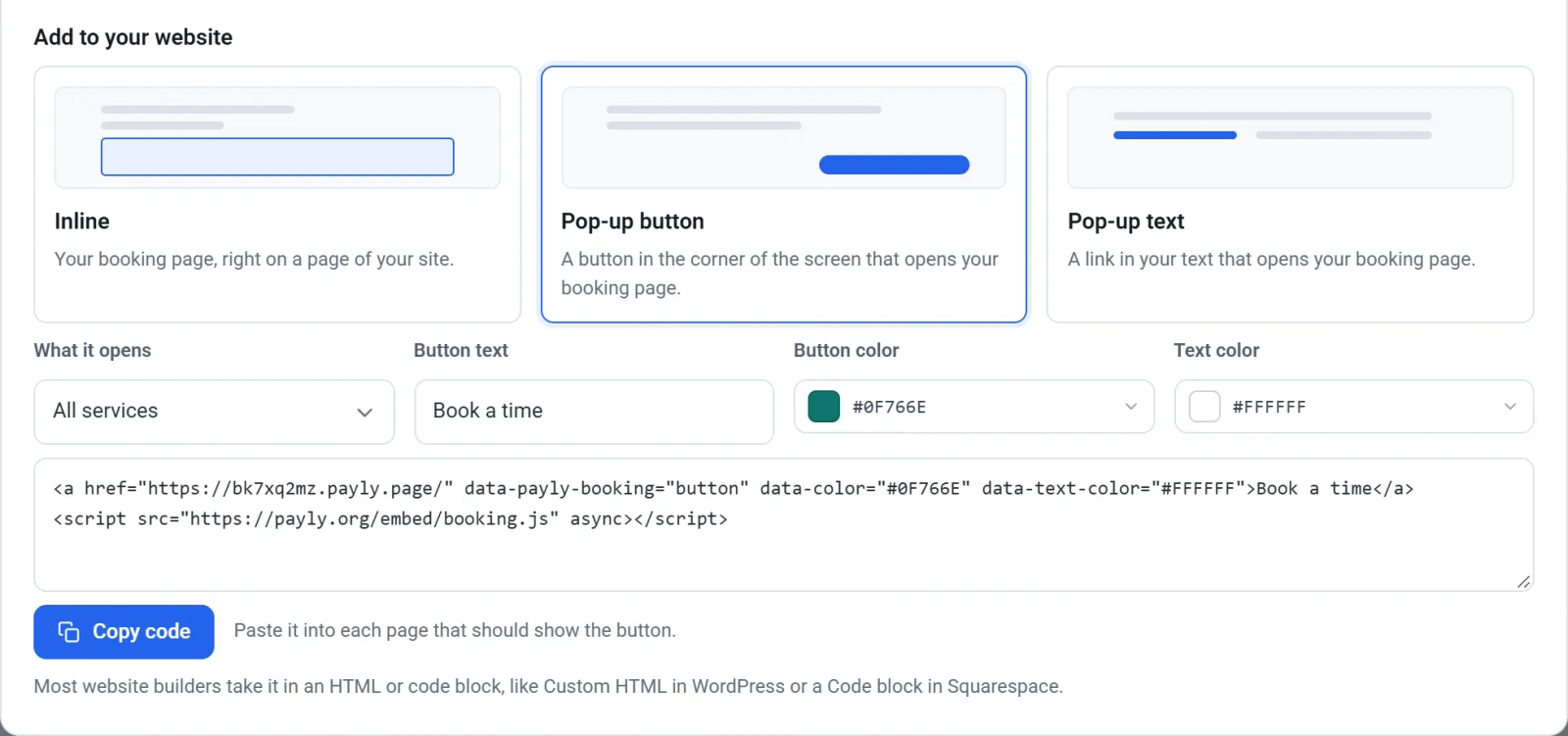
코드는 게시된 예약 페이지를 보여 주므로, 게시한 변경 사항이 웹사이트에 자동으로 반영됩니다.
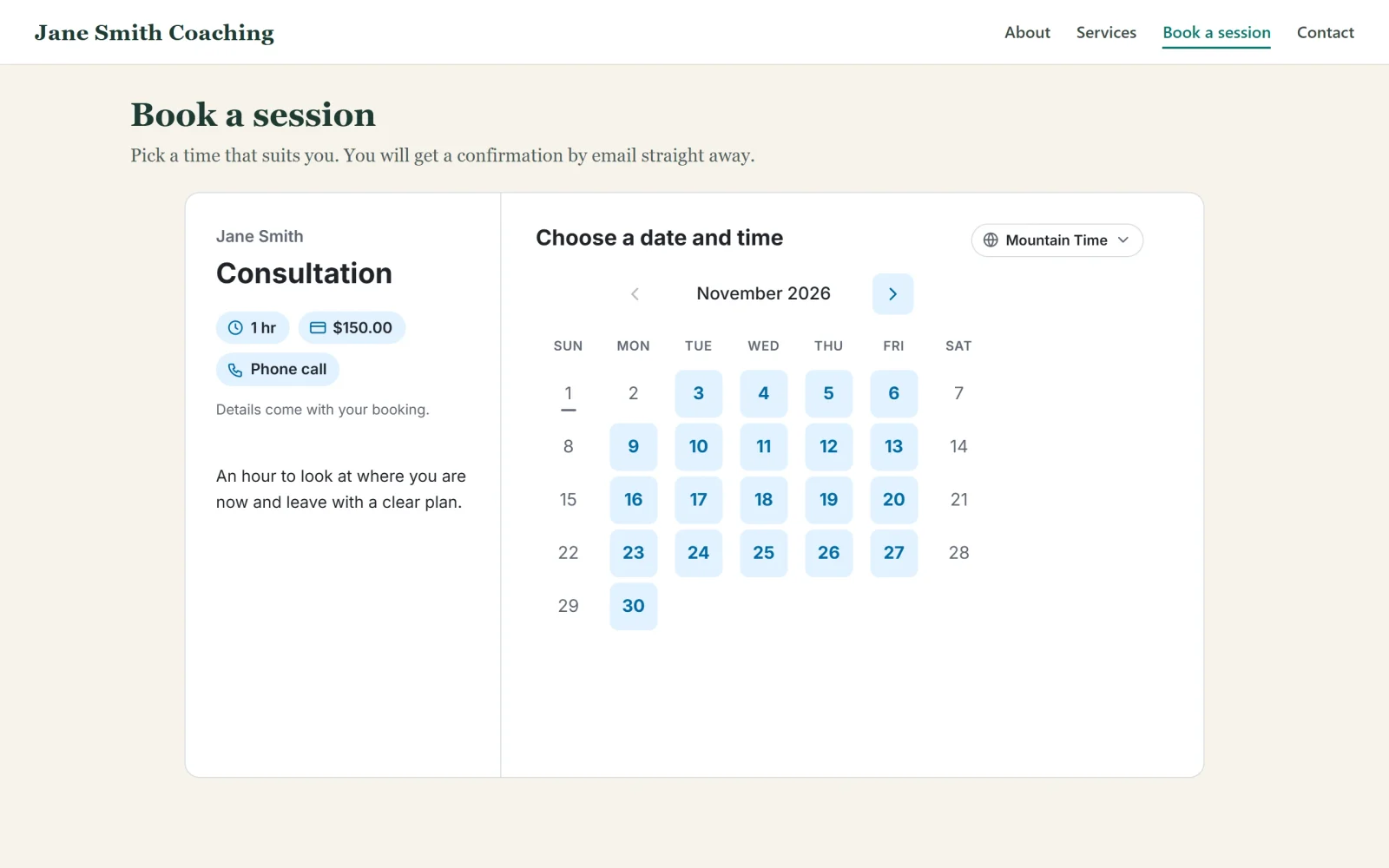
Payly 스토어나 사이트에서
- 편집기에서 스토어나 사이트를 엽니다. 공유 창에서 Payly 스토어 또는 사이트에서 아래의 버튼을 클릭하면 새 탭에서 편집기가 열립니다. 스토어나 사이트가 둘 이상이라면 대신 내 사이트가 열립니다.
- 블록을 열고 예약을 페이지로 끌어다 놓습니다. 미디어 그룹에서 임베드 옆에 있습니다.
- 예약 페이지에서 내 예약 페이지를 선택합니다. 열리는 서비스는 모든 서비스를 그대로 두거나 하나를 고릅니다.
- 스토어나 사이트를 게시합니다.
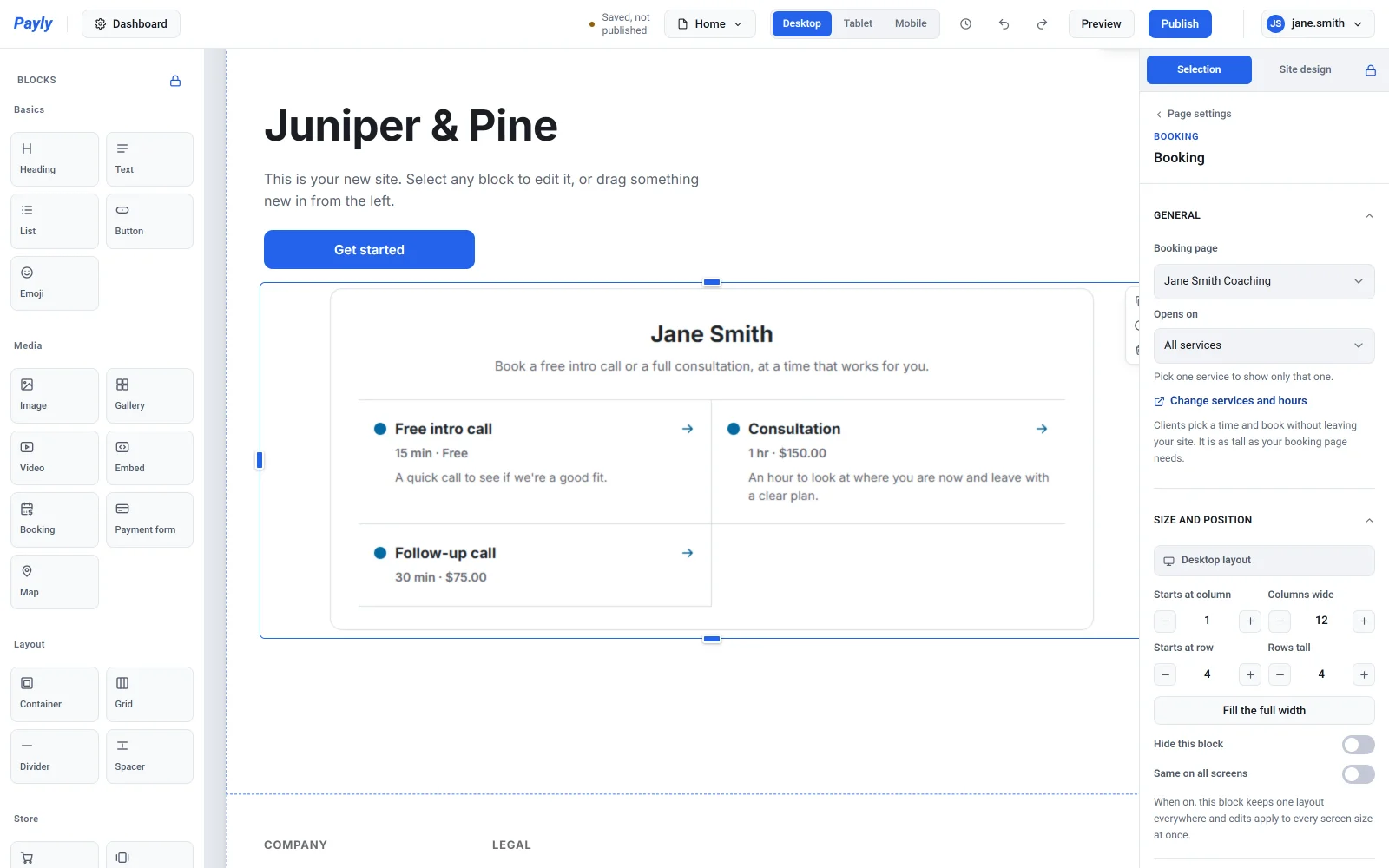
고객은 내 사이트를 떠나지 않고 시간을 골라 예약합니다.