
予約ページを共有する、またはウェブサイトに追加する
予約ページのリンクや、1つのサービスのリンクを共有します。数行のコードで、予約ページをどのウェブサイトにも追加でき、Payly のサイトにも置けます。
予約ページを公開すると、お客様はそのリンクから、ご自身のウェブサイトから、または Payly のストアやサイトから、予約ページにアクセスできます。
リンクを共有する
- ビルダーで予約ページを開き、上部バーの共有をクリックします。
- 予約ページの下で、リンクをコピーをクリックします。
- 相手を1つのサービスに直接案内するには、1つのサービスへのリンクを使います。非表示のサービスは、専用リンクからのみ予約できます。
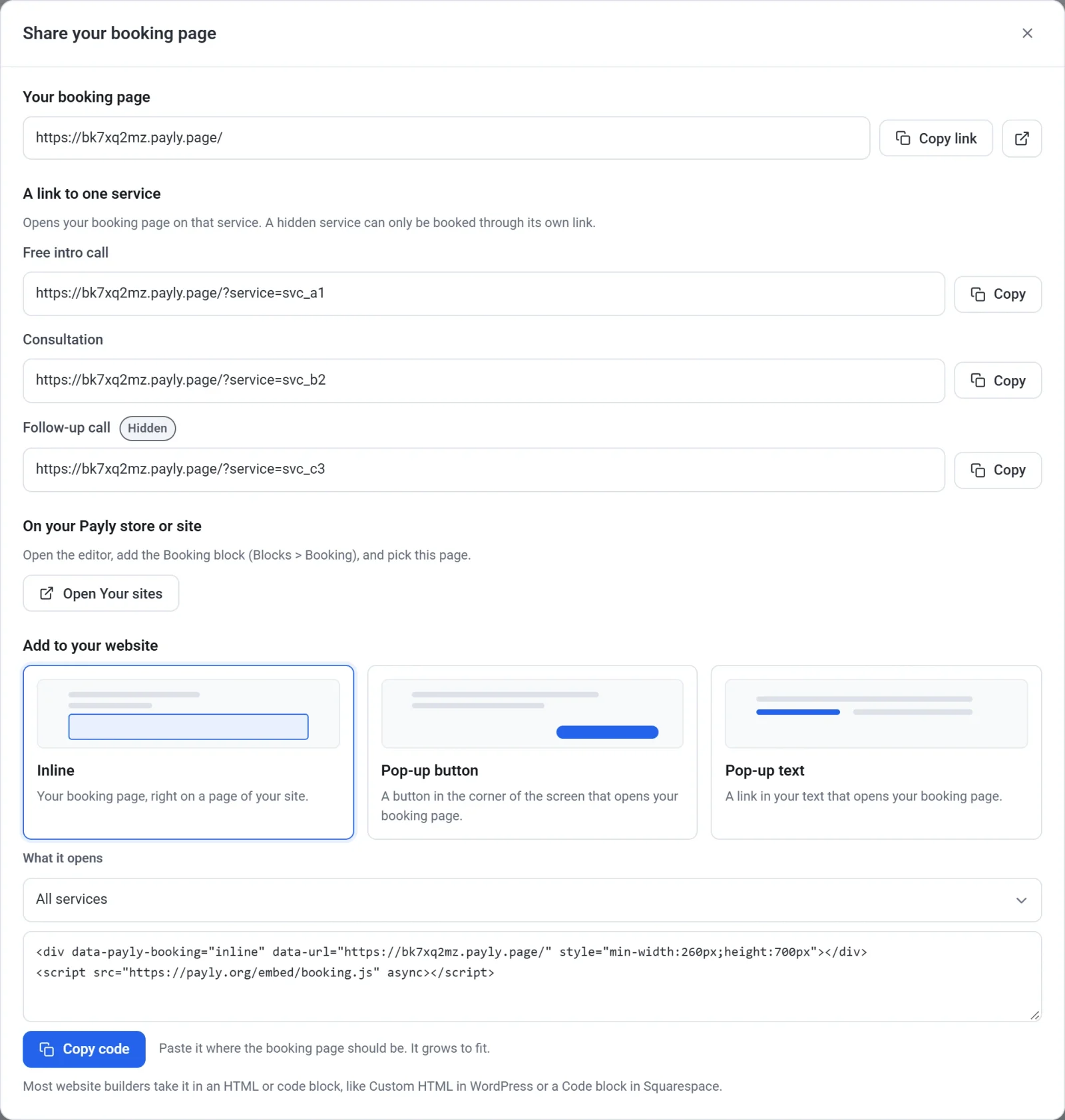
リンクとコードは、予約ページを公開すると使えるようになります。予約ページには、無料の payly.page アドレスがあります。example.com のようなご自身のドメインを使うには、独自ドメインを接続するをご覧ください。
ウェブサイトに追加する
- 共有ウィンドウのウェブサイトに追加で、表示のしかたを選びます。
- インライン:サイトのページの中に、予約ページをそのまま表示します。大きさは自動で合わせられます。
- ポップアップボタン:予約ページを開く、画面の隅のボタンです。
- ポップアップテキスト:文章中のリンクから予約ページを開きます。
- ページに複数のサービスがある場合は、開く内容をすべてのサービスのままにするか、1つを選びます。
- ボタンやリンクの場合は、その文言(最初は予約する)を設定し、ボタンの場合はボタンの色と文字色も設定します。
- コードをコピーをクリックします。
- コードをウェブサイトに貼り付けます。ほとんどのウェブサイトビルダーでは、HTML またはコードのブロックに貼り付けられます。WordPress のカスタム HTMLや、Squarespace のコードブロックなどです。
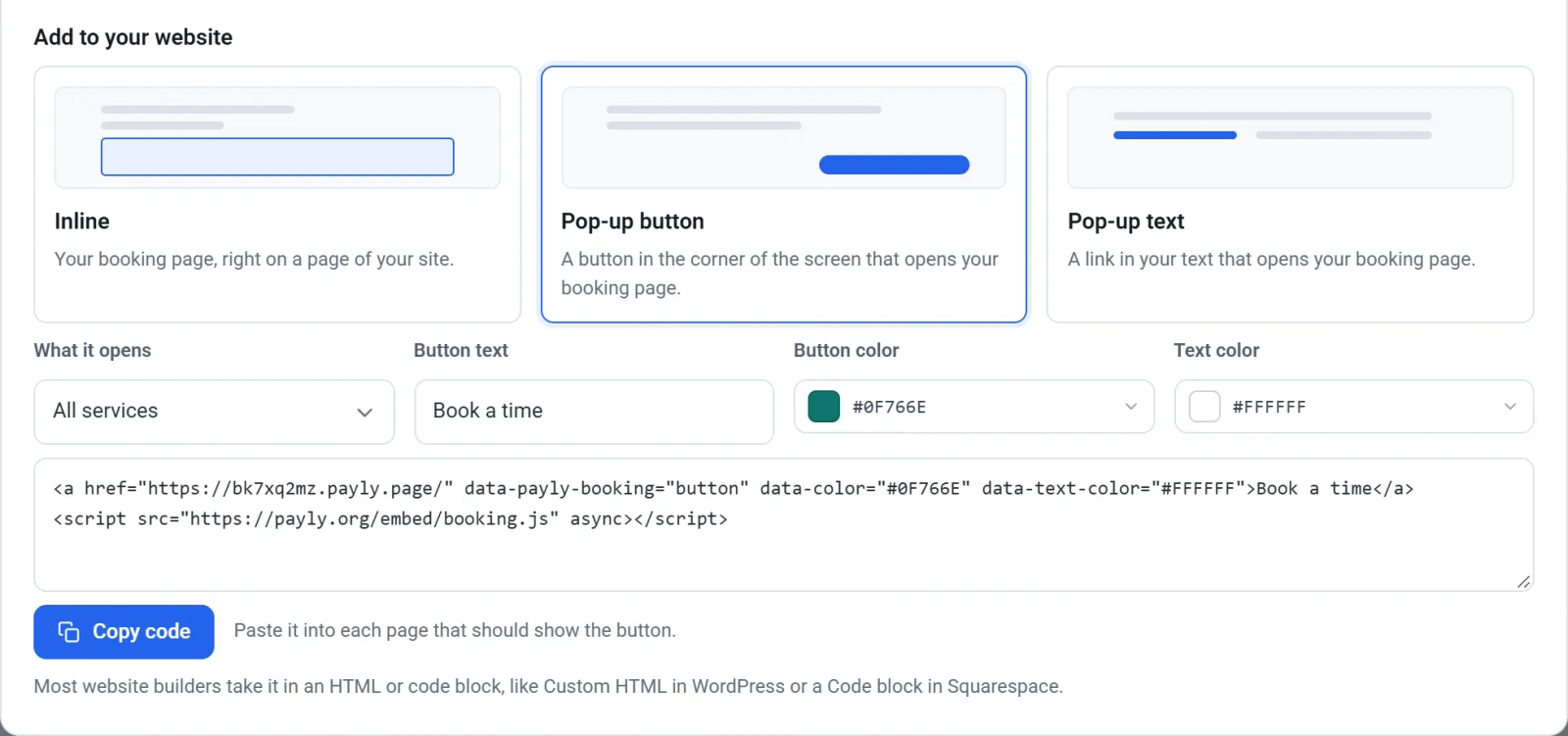
コードには公開済みの予約ページが表示されるため、公開した変更は、ウェブサイトにも自動で反映されます。
Payly のストアまたはサイトで
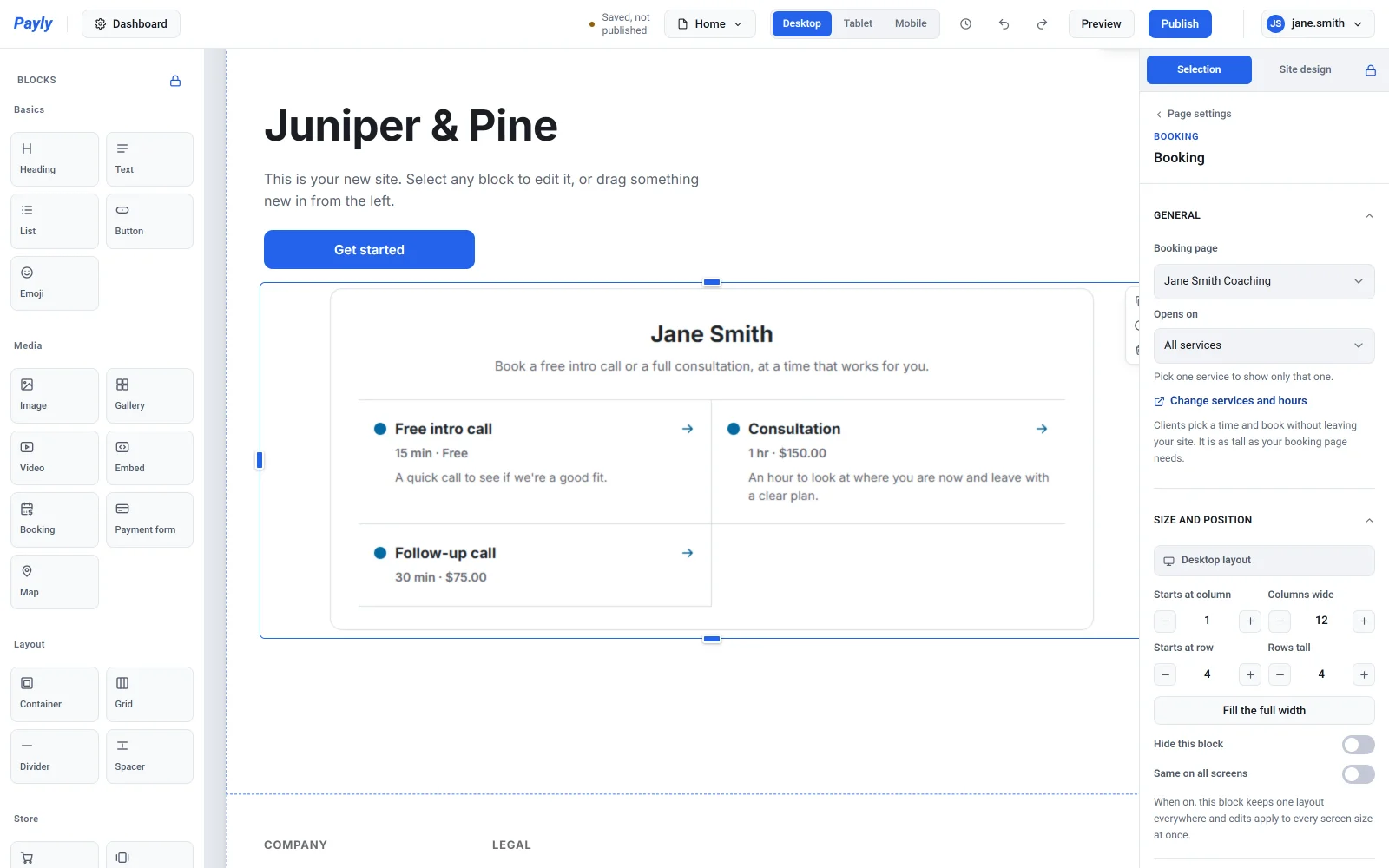
- ストアまたはサイトをエディターで開きます。共有ウィンドウのPayly のストアまたはサイトでの下にあるボタンで、新しいタブで開きます。複数ある場合は、代わりにサイト一覧が開きます。
- ブロックを開き、予約をページにドラッグします。メディアグループの、埋め込みの隣にあります。
- 予約ページで、対象のページを選びます。開く対象は、すべてのサービスのままにするか、1つを選びます。
- ストアまたはサイトを公開します。
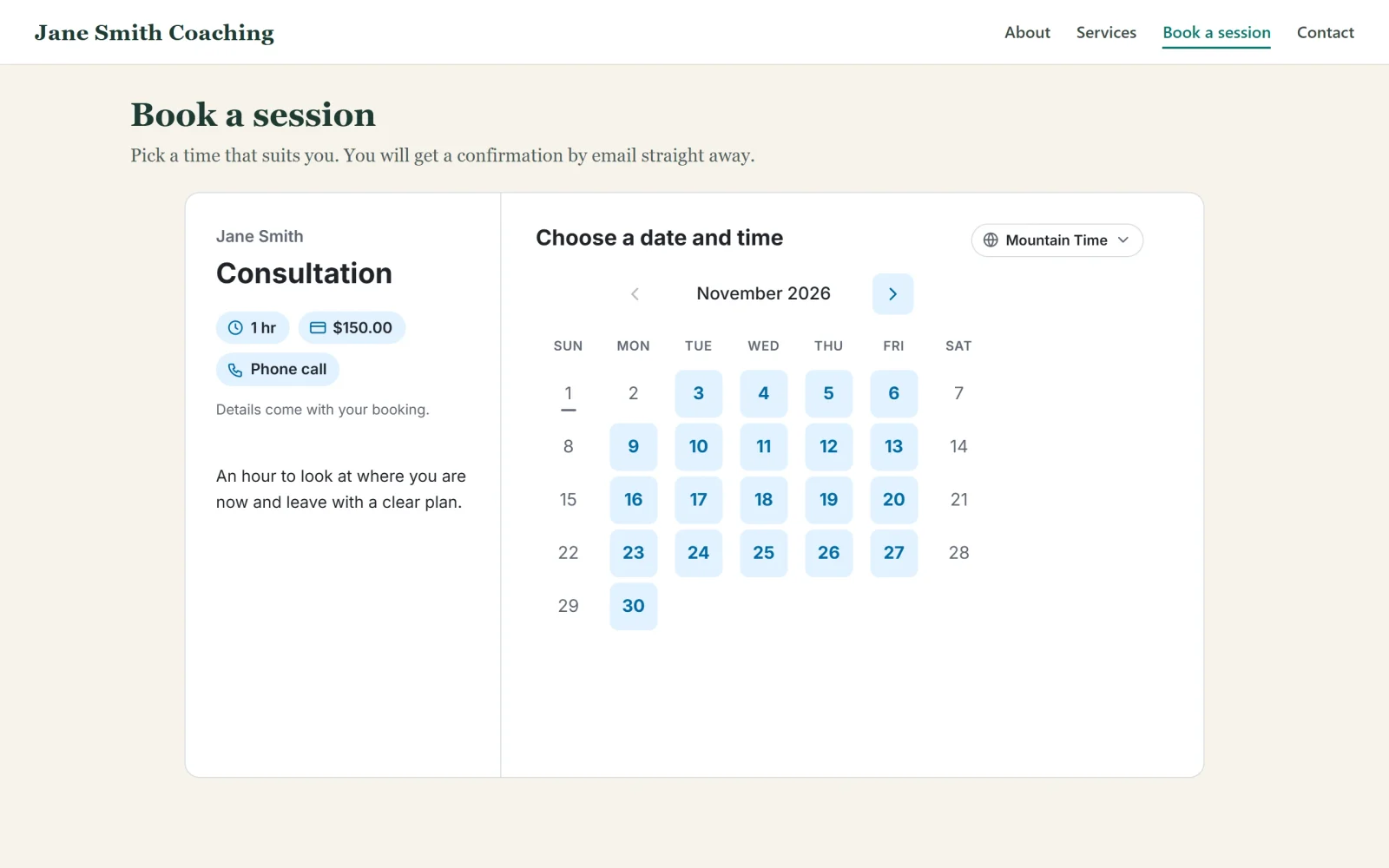
お客様は、サイトを離れずに、時間を選んで予約できます。