
Condividi la tua pagina di prenotazione o aggiungila al tuo sito web
Condividi il link della tua pagina di prenotazione o di un solo servizio, aggiungi la tua pagina di prenotazione a qualsiasi sito web con poche righe di codice, oppure mettila su un sito Payly.
Una volta pubblicata la tua pagina di prenotazione, i clienti possono raggiungerla dal suo link, dal tuo sito web o dal tuo negozio o sito Payly.
Condividi il link
- Apri la tua pagina di prenotazione nell’editor e fai clic su Condividi nella barra in alto.
- Sotto La tua pagina di prenotazione, fai clic su Copia link.
- Per mandare qualcuno direttamente a un servizio, usa Un link a un solo servizio. Un servizio nascosto si può prenotare solo tramite il suo link.
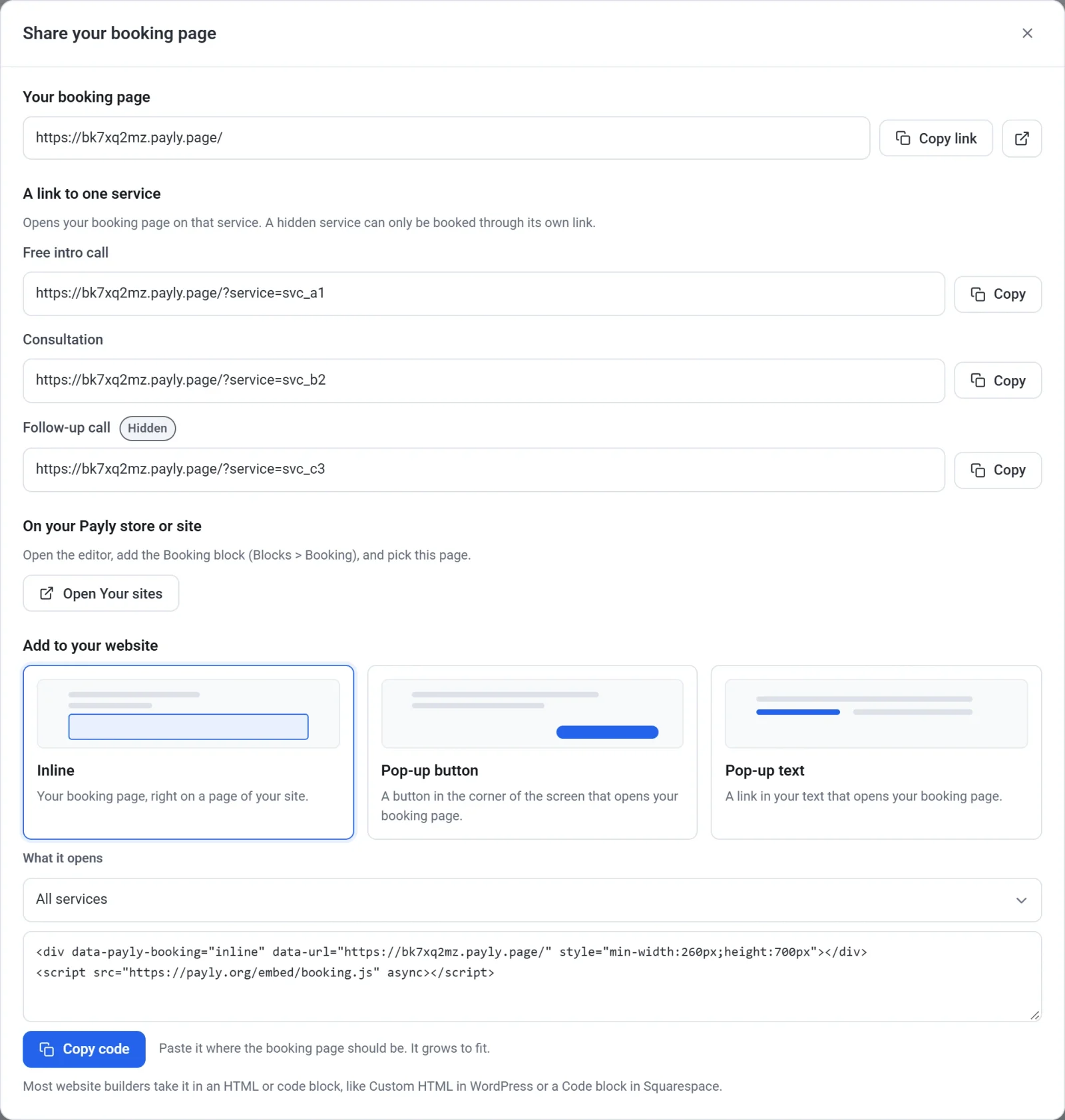
I link e i codici funzionano una volta pubblicata la tua pagina di prenotazione. La tua pagina di prenotazione ha un indirizzo payly.page gratuito. Per usare il tuo dominio, come example.com, vedi Collega un dominio personalizzato.
Aggiungila al tuo sito web
- Nella finestra Condividi, sotto Aggiungi al tuo sito web, scegli come mostrarla:
- Integrato: la tua pagina di prenotazione, direttamente su una pagina del tuo sito. Si adatta all’altezza.
- Pulsante pop-up: un pulsante nell’angolo dello schermo che apre la tua pagina di prenotazione.
- Testo pop-up: un link nel tuo testo che apre la tua pagina di prenotazione.
- Se la tua pagina ha più di un servizio, lascia Tutti i servizi sotto Che cosa apre, oppure scegline uno.
- Per un pulsante o un link, imposta le sue parole (all’inizio, Prenota un orario) e, per un pulsante, il suo Colore del pulsante e Colore del testo.
- Fai clic su Copia codice.
- Incolla il codice nel tuo sito web. La maggior parte dei costruttori di siti lo accetta in un blocco HTML o di codice, come HTML personalizzato in WordPress o un blocco Codice in Squarespace.
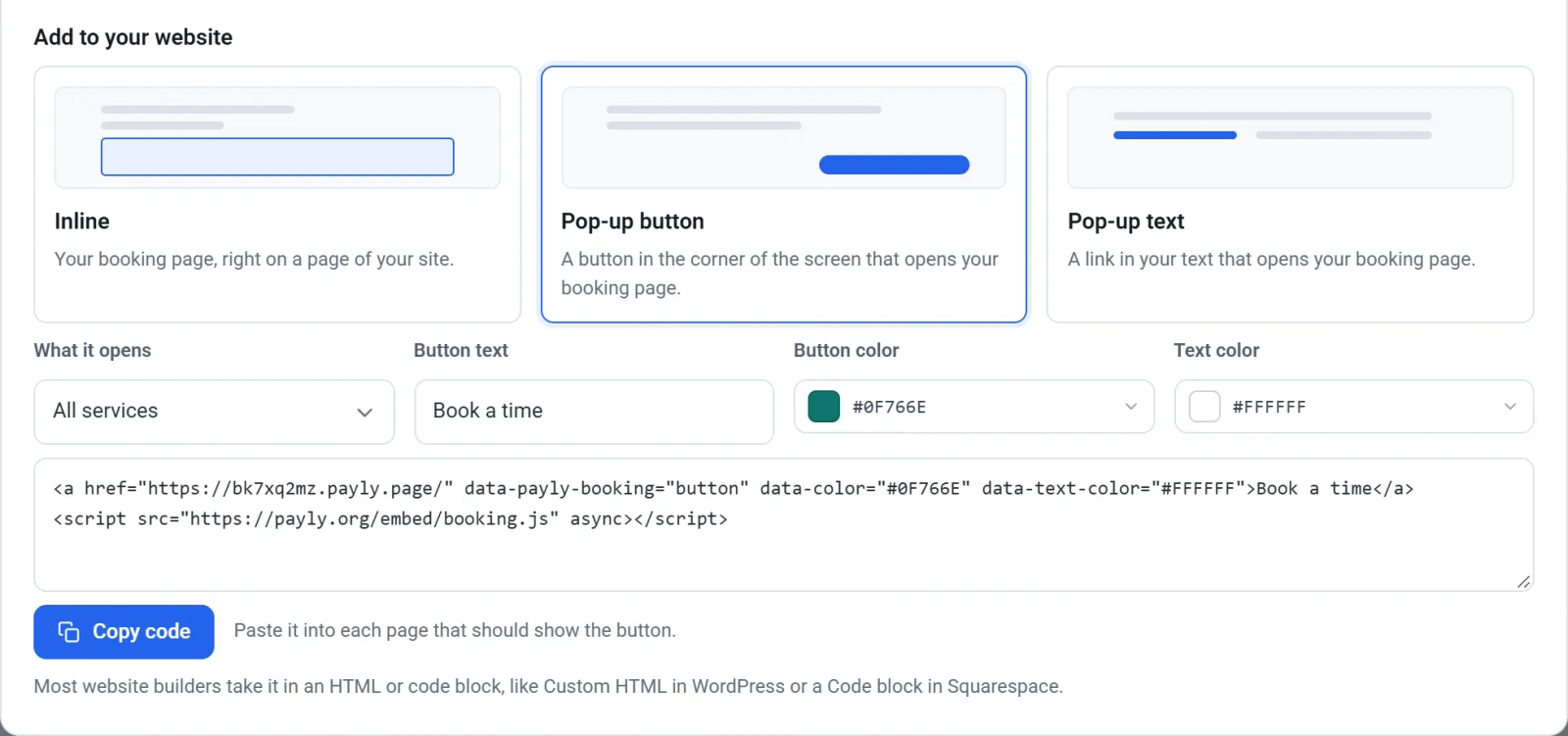
Il codice mostra la tua pagina di prenotazione pubblicata, quindi le modifiche che pubblichi compaiono da sole sul tuo sito web.
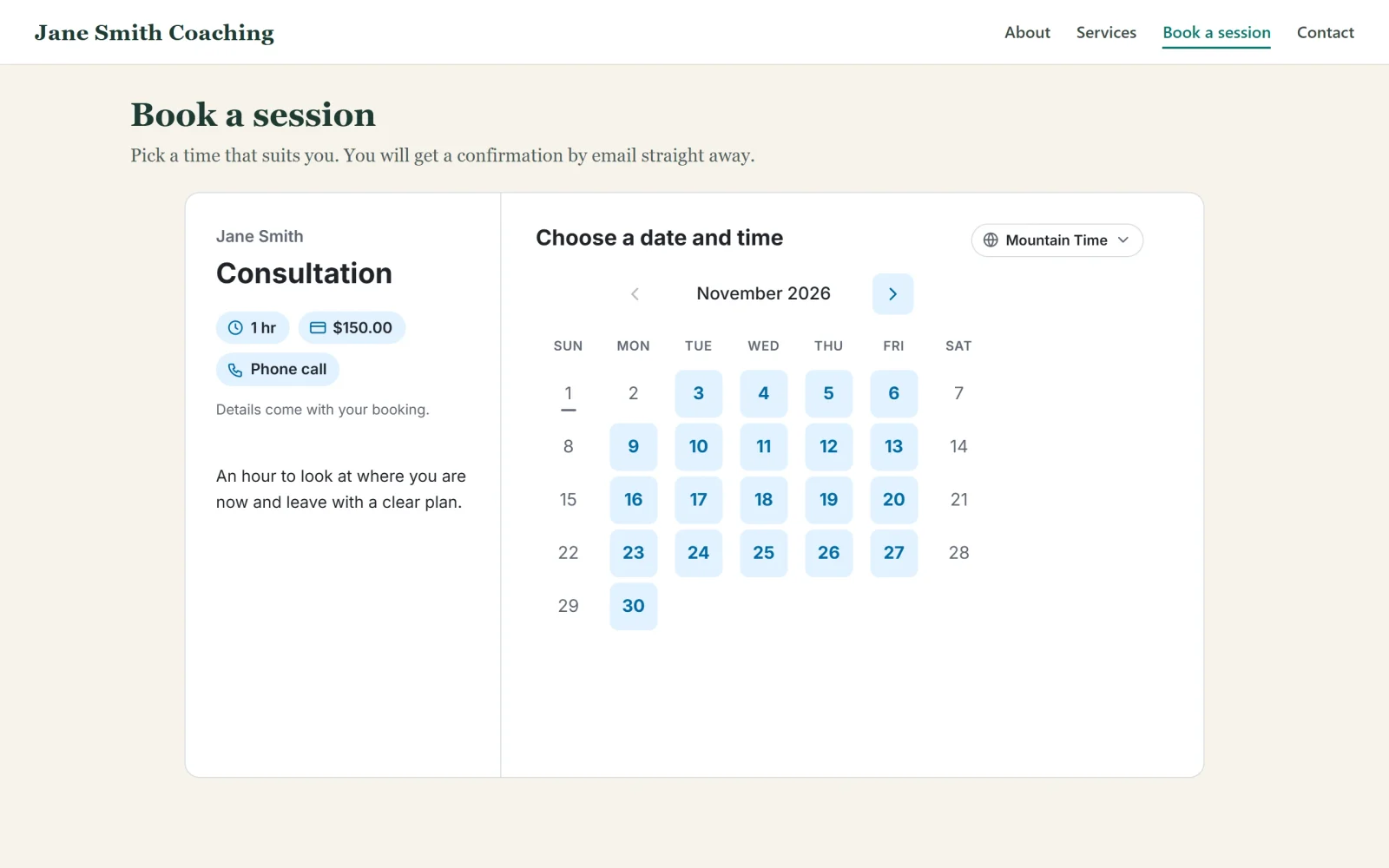
Sul tuo negozio o sito Payly
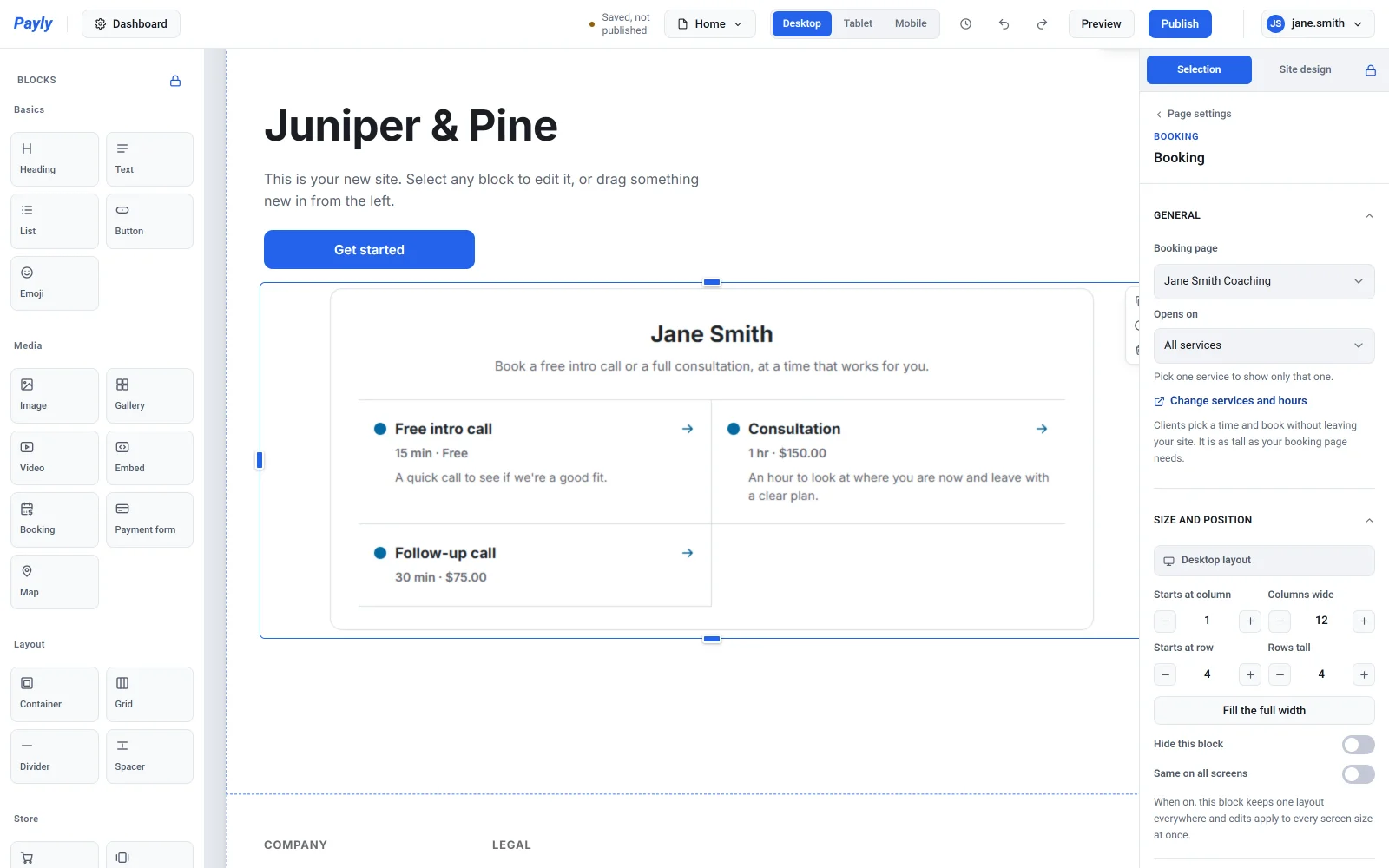
- Apri il tuo negozio o sito nell’editor. Nella finestra Condividi, il pulsante sotto Sul tuo negozio o sito Payly lo apre in una nuova scheda. Se ne hai più di uno, apre invece I tuoi siti.
- Apri Blocchi e trascina Prenotazione su una pagina. Si trova nel gruppo Media, accanto a Incorpora.
- Sotto Pagina di prenotazione, scegli la tua. Sotto Si apre su, lascia Tutti i servizi oppure scegline uno.
- Pubblica il tuo negozio o sito.
I clienti scelgono un orario e prenotano senza lasciare il tuo sito.