
Bagikan halaman reservasi Anda atau tambahkan ke situs web
Bagikan tautan halaman reservasi Anda atau tautan satu layanan, tambahkan halaman reservasi ke situs web mana pun dengan beberapa baris kode, atau pasang di situs Payly.
Setelah halaman reservasi Anda dipublikasikan, klien bisa menjangkaunya dari tautannya, dari situs web Anda sendiri, atau dari toko atau situs Payly Anda.
Bagikan tautan
- Buka halaman reservasi Anda di pembuat halaman dan klik Bagikan di bilah atas.
- Di bawah Halaman reservasi Anda, klik Salin tautan.
- Untuk mengirim seseorang langsung ke satu layanan, gunakan Tautan ke satu layanan. Layanan yang disembunyikan hanya bisa dipesan lewat tautannya sendiri.
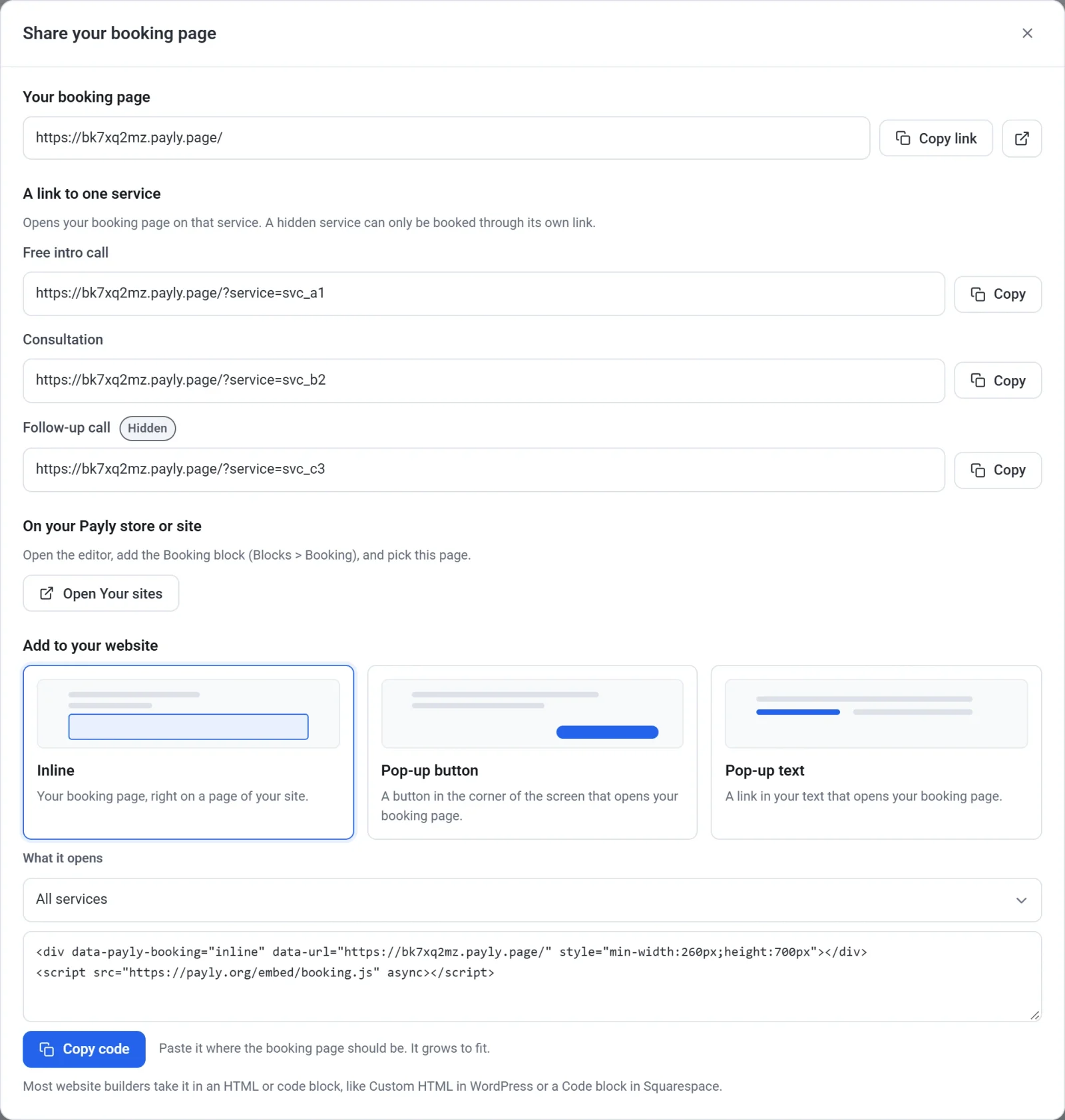
Tautan dan kode berfungsi setelah halaman reservasi Anda dipublikasikan. Halaman reservasi Anda punya alamat payly.page gratis. Untuk memakai domain Anda sendiri, seperti example.com, lihat Hubungkan domain kustom.
Tambahkan ke situs web Anda
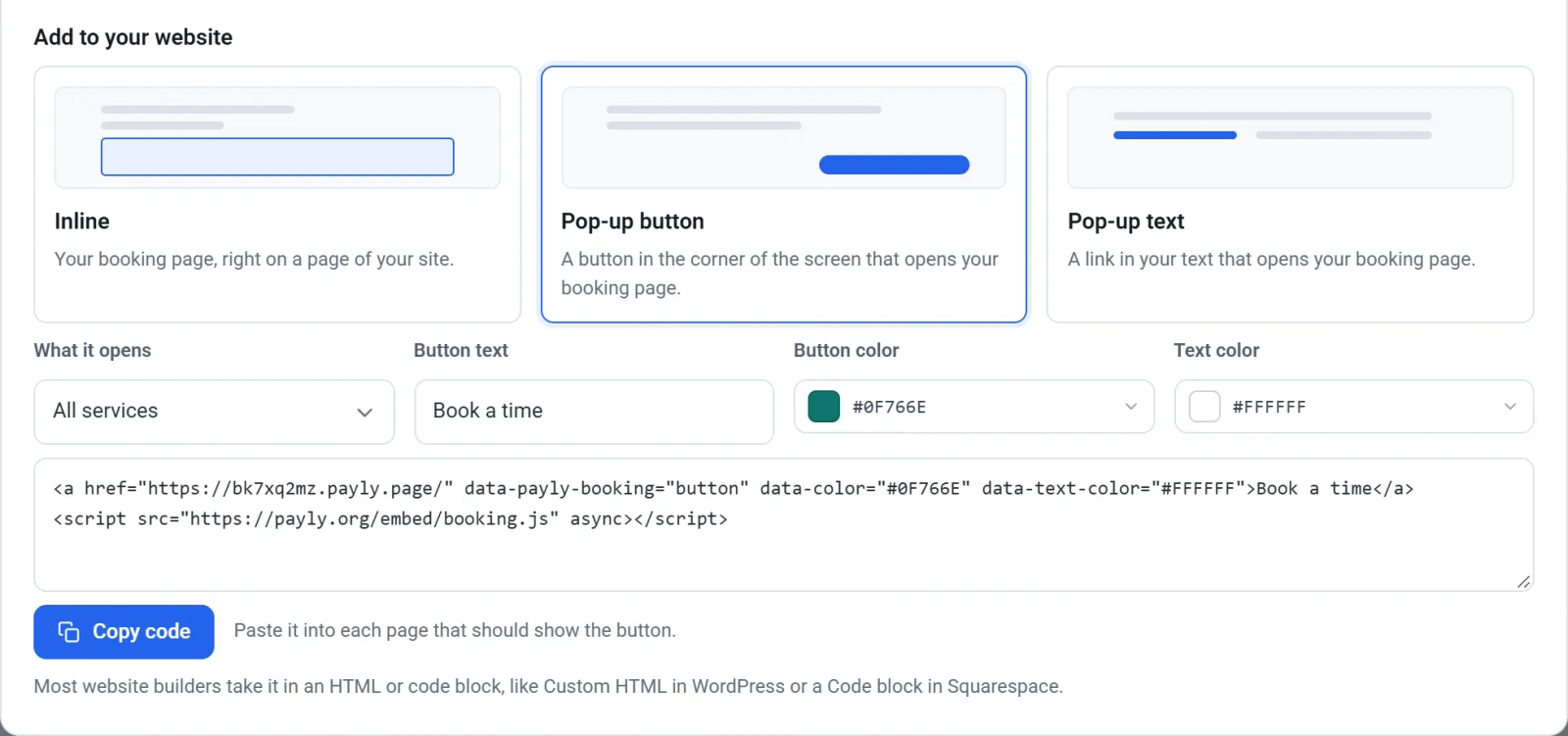
- Di jendela Bagikan, di bawah Tambahkan ke situs web Anda, pilih cara tampilnya:
- Tertanam: halaman reservasi Anda, langsung di dalam halaman situs Anda. Ukurannya menyesuaikan.
- Tombol pop-up: tombol di sudut layar yang membuka halaman reservasi Anda.
- Teks pop-up: tautan dalam teks Anda yang membuka halaman reservasi Anda.
- Jika halaman Anda punya lebih dari satu layanan, biarkan Semua layanan di bawah Yang dibuka, atau pilih satu.
- Untuk tombol atau tautan, atur kata-katanya (awalnya, Pesan waktu) dan, untuk tombol, Warna tombol dan Warna teks.
- Klik Salin kode.
- Tempel kodenya ke situs web Anda. Sebagian besar pembuat situs web menerimanya di blok HTML atau kode, seperti Custom HTML di WordPress atau blok Code di Squarespace.
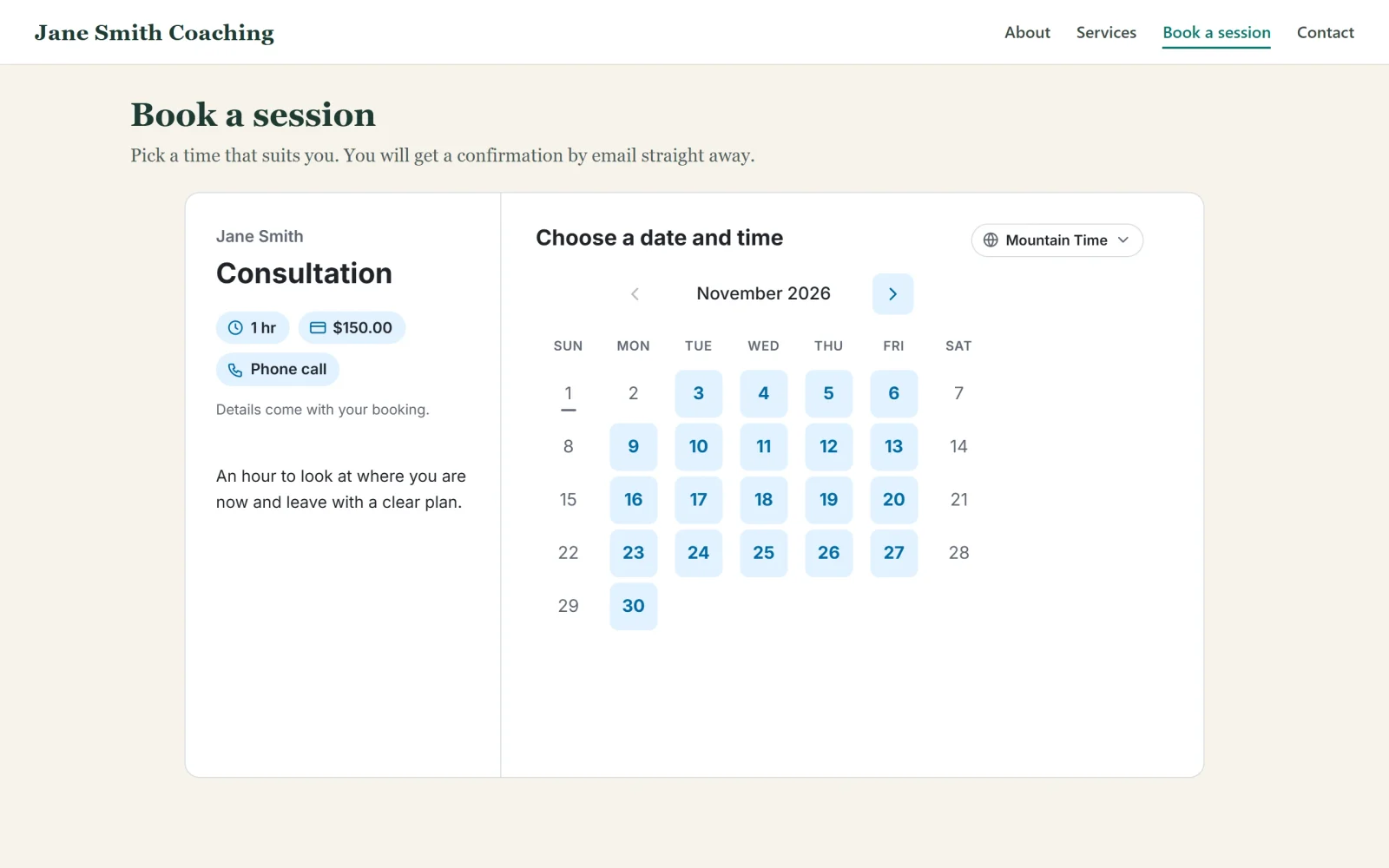
Kode menampilkan halaman reservasi Anda yang sudah dipublikasikan, jadi perubahan yang Anda publikasikan muncul di situs web Anda dengan sendirinya.
Di toko atau situs Payly Anda
- Buka toko atau situs Anda di editor. Di jendela Bagikan, tombol di bawah Di toko atau situs Payly Anda membukanya di tab baru. Jika Anda punya lebih dari satu, tombol itu membuka Situs Anda.
- Buka Blok dan seret Reservasi ke sebuah halaman. Blok ini ada di grup Media, di samping Sematkan.
- Di bawah Halaman reservasi, pilih milik Anda. Di bawah Dibuka pada, biarkan Semua layanan atau pilih satu.
- Publikasikan toko atau situs Anda.
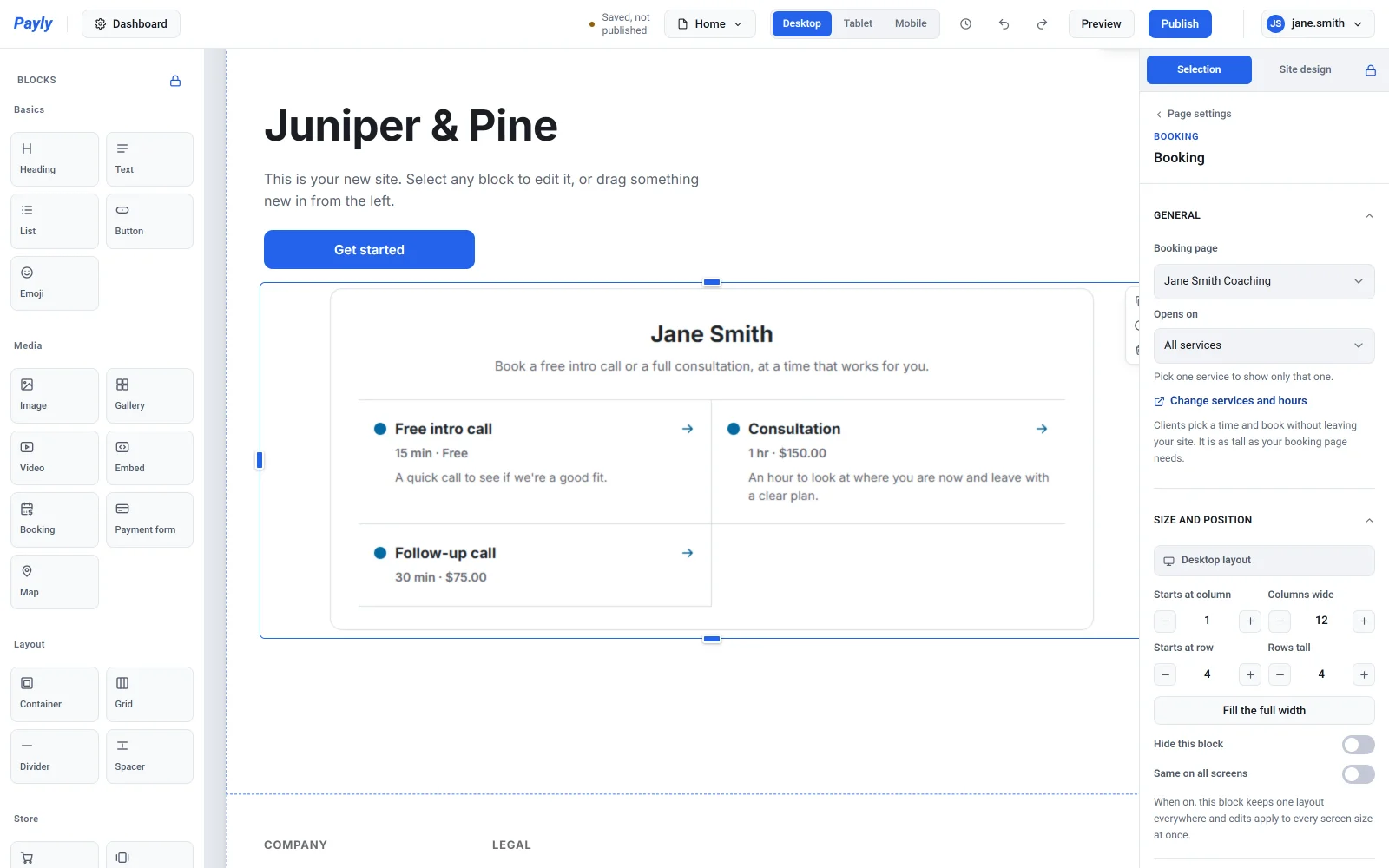
Klien memilih waktu dan memesan tanpa meninggalkan situs Anda.