
A foglalási oldal megosztása vagy hozzáadása a webhelyhez
Ossza meg a foglalási oldala vagy egy szolgáltatás hivatkozását, adja hozzá a foglalási oldalát bármely webhelyhez néhány sornyi kóddal, vagy tegye fel egy Payly webhelyre.
Amint a foglalási oldala közzé van téve, az ügyfelek elérhetik a hivatkozásán, a saját webhelyén vagy a Payly webáruházán, illetve webhelyén keresztül.
A hivatkozás megosztása
- Nyissa meg a foglalási oldalát a beállítófelületen, és kattintson a felső sávban a Megosztás gombra.
- Az Ön foglalási oldala alatt kattintson a Hivatkozás másolása gombra.
- Ha valakit közvetlenül egy szolgáltatáshoz szeretne küldeni, használja ezt: Hivatkozás egy szolgáltatáshoz. A rejtett szolgáltatás csak a saját hivatkozásán keresztül foglalható le.
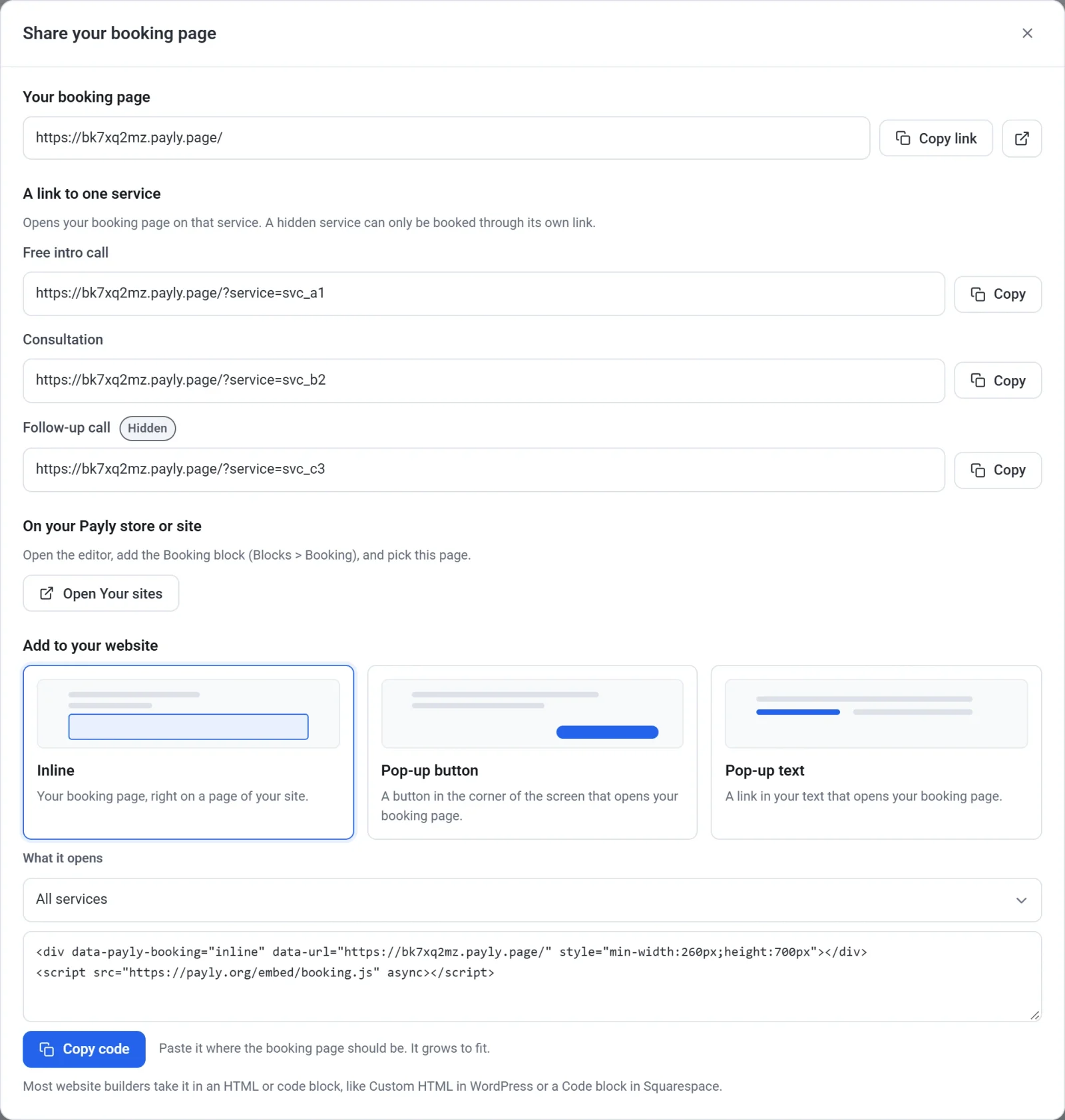
A hivatkozások és a kódok a foglalási oldal közzététele után működnek. A foglalási oldalának ingyenes payly.page címe van. Ha a saját domainjét szeretné használni, például az example.com címet, lásd: Egyéni domain csatlakoztatása.
Hozzáadás a webhelyhez
- A Megosztás ablakban a Hozzáadás a webhelyéhez alatt válassza ki, hogyan jelenjen meg:
- Beágyazott: a foglalási oldala közvetlenül a webhelye egyik oldalán. A mérete automatikusan igazodik.
- Felugró gomb: egy gomb a képernyő sarkában, amely megnyitja a foglalási oldalt.
- Felugró szöveg: egy hivatkozás a szövegben, amely megnyitja a foglalási oldalt.
- Ha az oldalán egynél több szolgáltatás van, hagyja meg a Minden szolgáltatás beállítást a Mit nyisson meg alatt, vagy válasszon egyet.
- Gomb vagy hivatkozás esetén adja meg a szövegét (kezdetben: Időpont foglalása), gombnál pedig a Gomb színe és a Szövegszín értékét is.
- Kattintson a Kód másolása gombra.
- Illessze be a kódot a webhelyébe. A legtöbb webhelyépítő HTML- vagy kódblokkban fogadja el, például a WordPress Egyéni HTML blokkjában vagy a Squarespace Kód blokkjában.
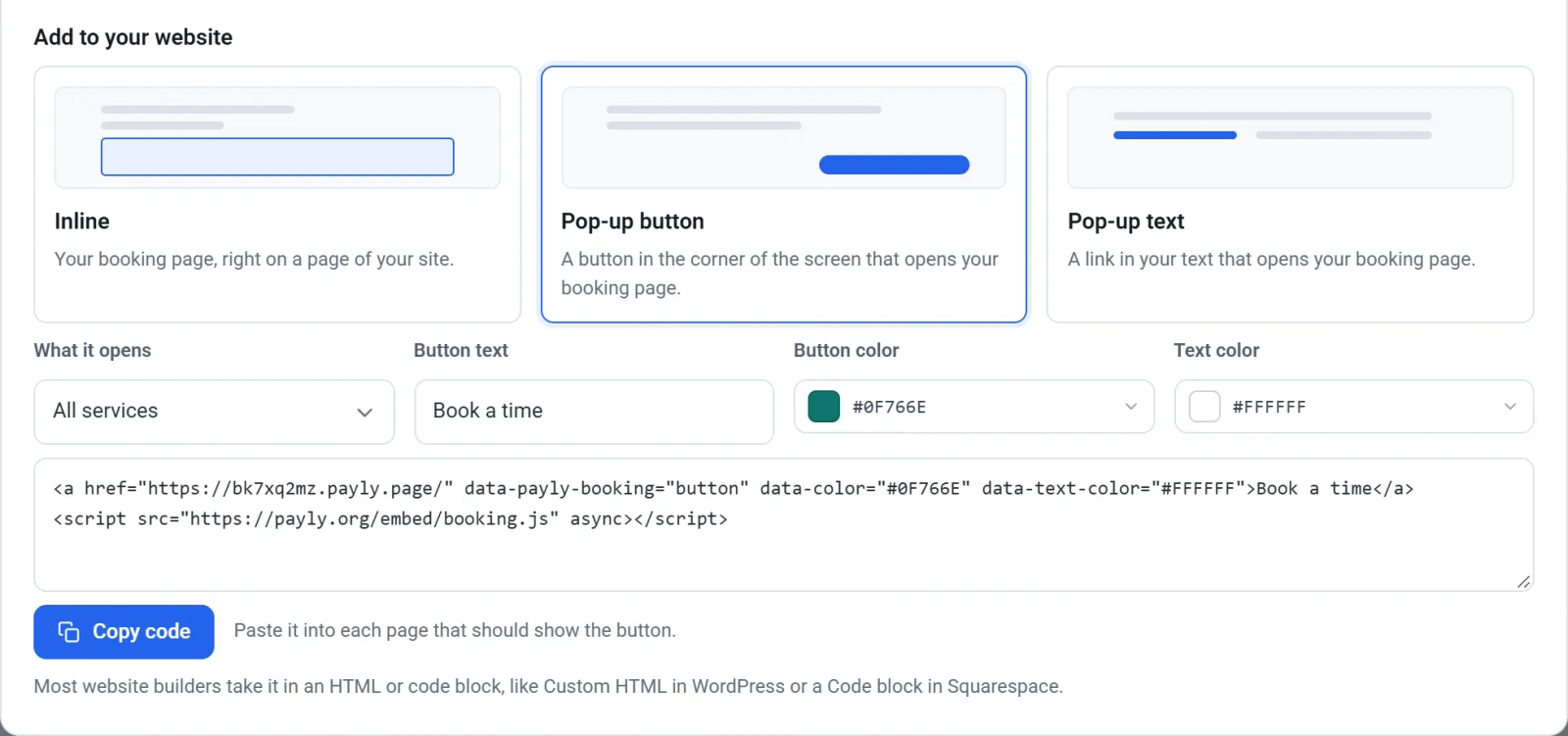
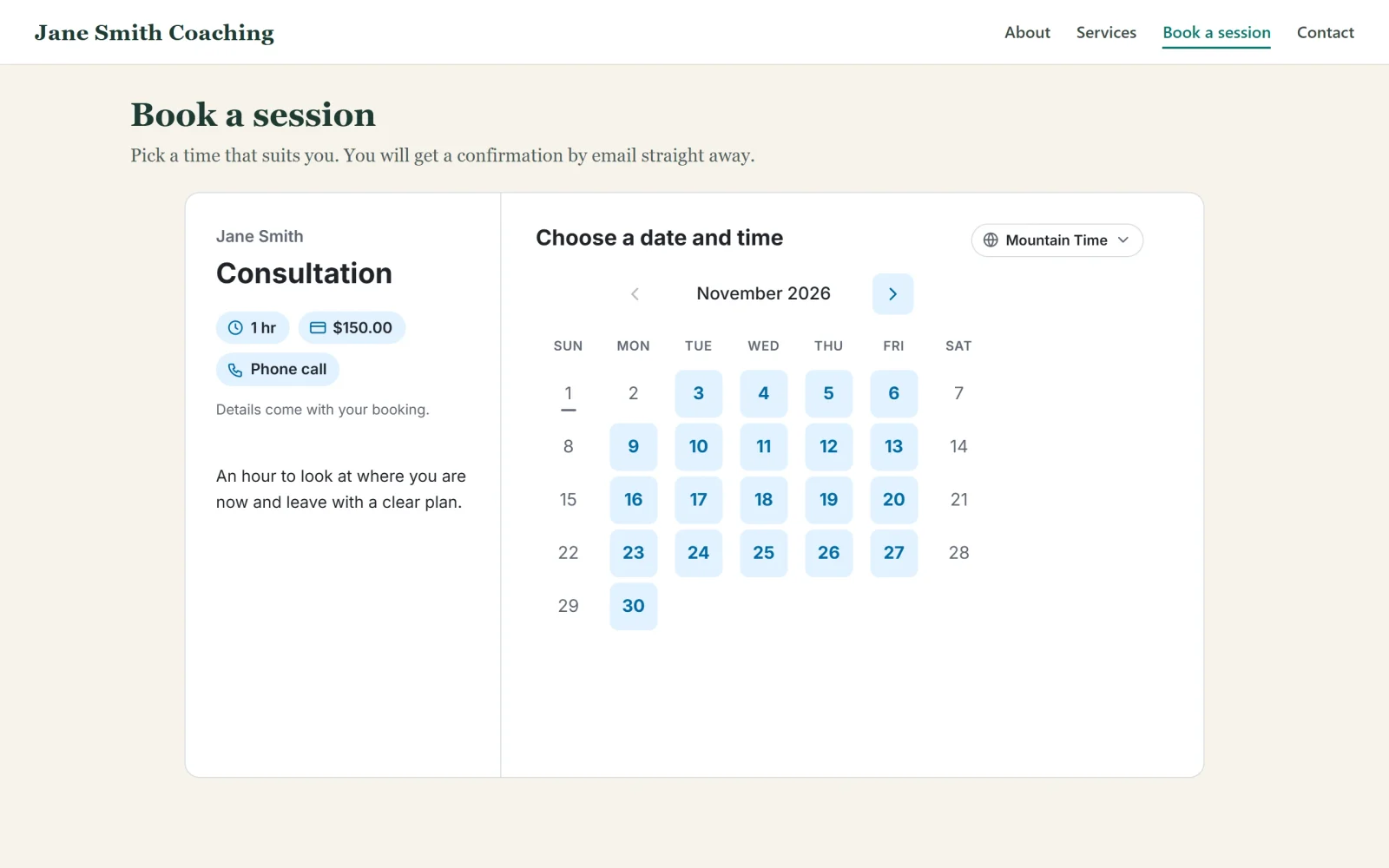
A kód a közzétett foglalási oldalát jeleníti meg, így a közzétett módosítások maguktól megjelennek a webhelyén.
A Payly webáruházában vagy webhelyén
- Nyissa meg a webáruházát vagy webhelyét a szerkesztőben. A Megosztás ablakban ez a gomb új lapon megnyitja azt: A Payly webáruházában vagy webhelyén. Ha egynél több van, a gomb ehelyett ezt nyitja meg: Webhelyeim.
- Nyissa meg a Blokkok részt, és húzza a Foglalás blokkot egy oldalra. A Média csoportban található, a Beágyazás mellett.
- A Foglalási oldal alatt válassza ki a sajátját. Az Ezzel nyílik meg alatt hagyja meg a Minden szolgáltatás beállítást, vagy válasszon egyet.
- Tegye közzé a webáruházát vagy webhelyét.
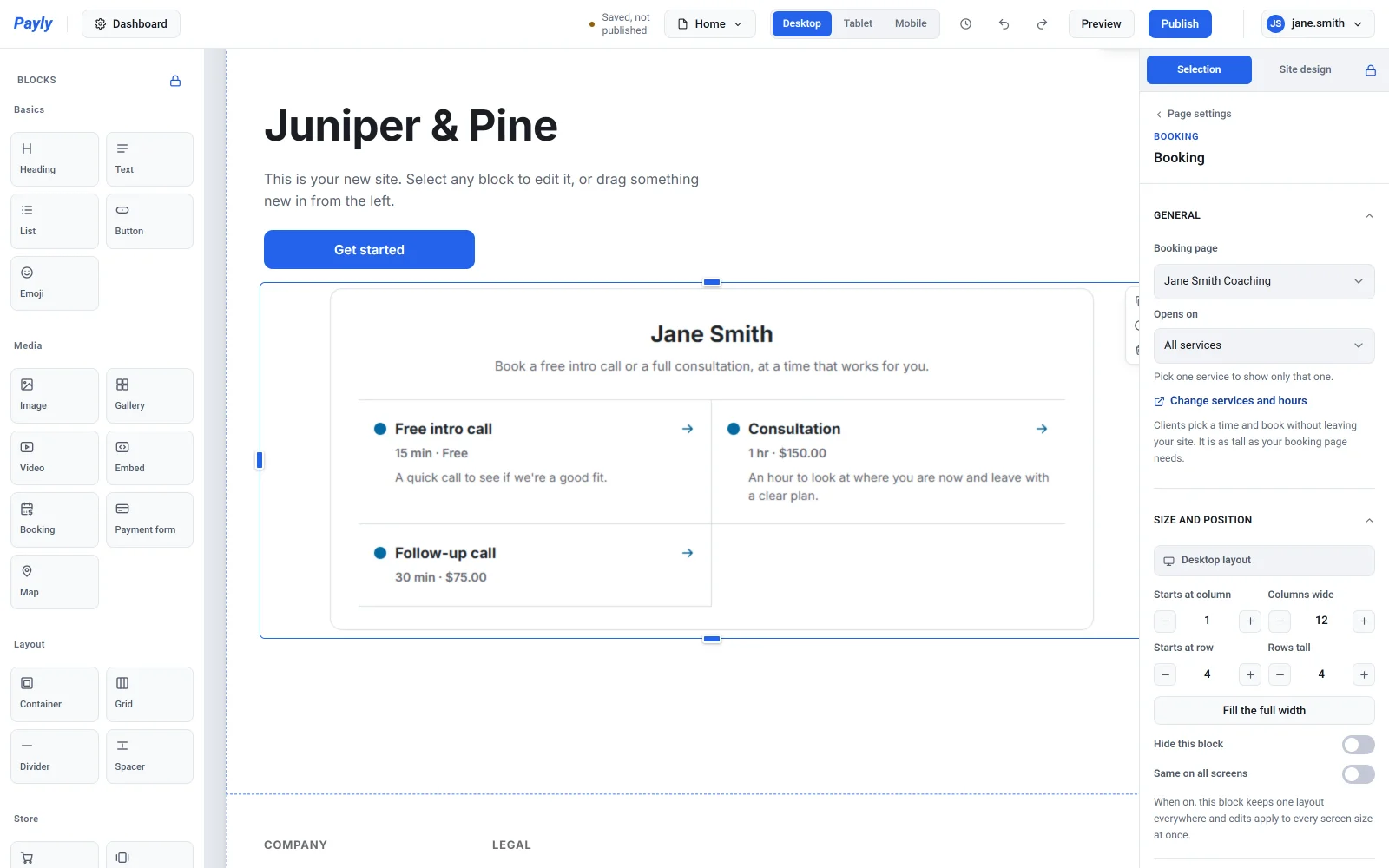
Az ügyfelek anélkül választanak időpontot és foglalnak, hogy elhagynák a webhelyét.