
Partager votre page de réservation ou l’ajouter à votre site web
Partagez le lien de votre page de réservation ou celui d’un service, ajoutez votre page de réservation à n’importe quel site web avec quelques lignes de code, ou placez-la sur un site Payly.
Une fois votre page de réservation publiée, vos clients peuvent y accéder par son lien, depuis votre propre site web, ou depuis votre boutique ou site Payly.
Partager le lien
- Ouvrez votre page de réservation dans le constructeur et cliquez sur Partager dans la barre du haut.
- Sous Votre page de réservation, cliquez sur Copier le lien.
- Pour envoyer quelqu’un directement vers un service, utilisez Un lien vers un service. Un service masqué ne peut être réservé que via son propre lien.
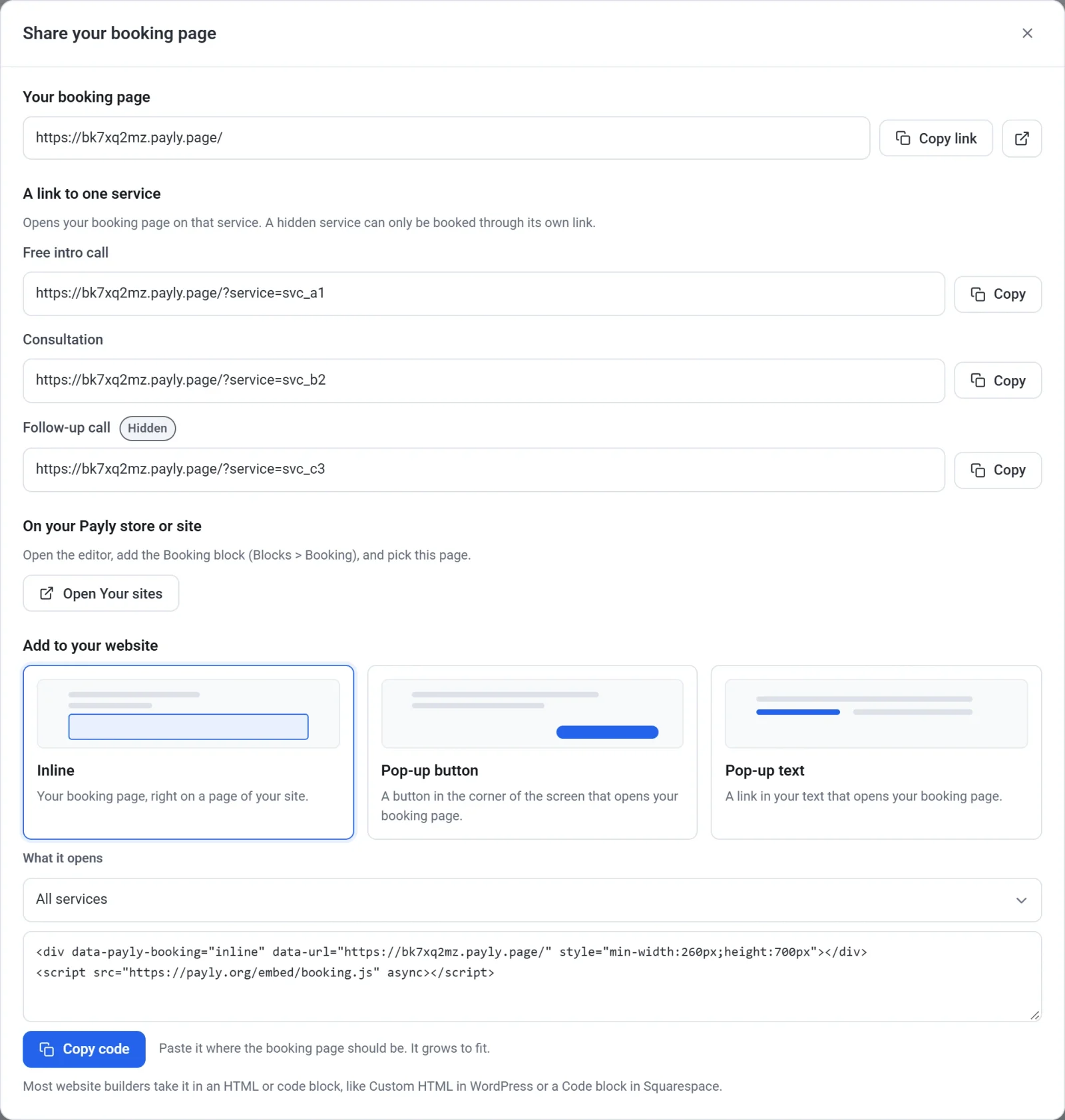
Les liens et les codes fonctionnent une fois votre page de réservation publiée. Votre page de réservation dispose d’une adresse payly.page gratuite. Pour utiliser votre propre domaine, comme example.com, consultez Connecter un domaine personnalisé.
L’ajouter à votre site web
- Dans la fenêtre Partager, sous Ajouter à votre site web, choisissez comment elle s’affiche :
- Intégré : votre page de réservation, directement dans une page de votre site. Elle s’adapte à son contenu.
- Bouton pop-up : un bouton dans un coin de l’écran qui ouvre votre page de réservation.
- Texte pop-up : un lien dans votre texte qui ouvre votre page de réservation.
- Si votre page propose plusieurs services, gardez Tous les services sous Ce qu’il ouvre, ou choisissez-en un.
- Pour un bouton ou un lien, définissez ses mots (au départ, Réserver un créneau) et, pour un bouton, sa Couleur du bouton et sa Couleur du texte.
- Cliquez sur Copier le code.
- Collez le code dans votre site web. La plupart des créateurs de sites l’acceptent dans un bloc HTML ou de code, comme HTML personnalisé dans WordPress ou un bloc Code dans Squarespace.
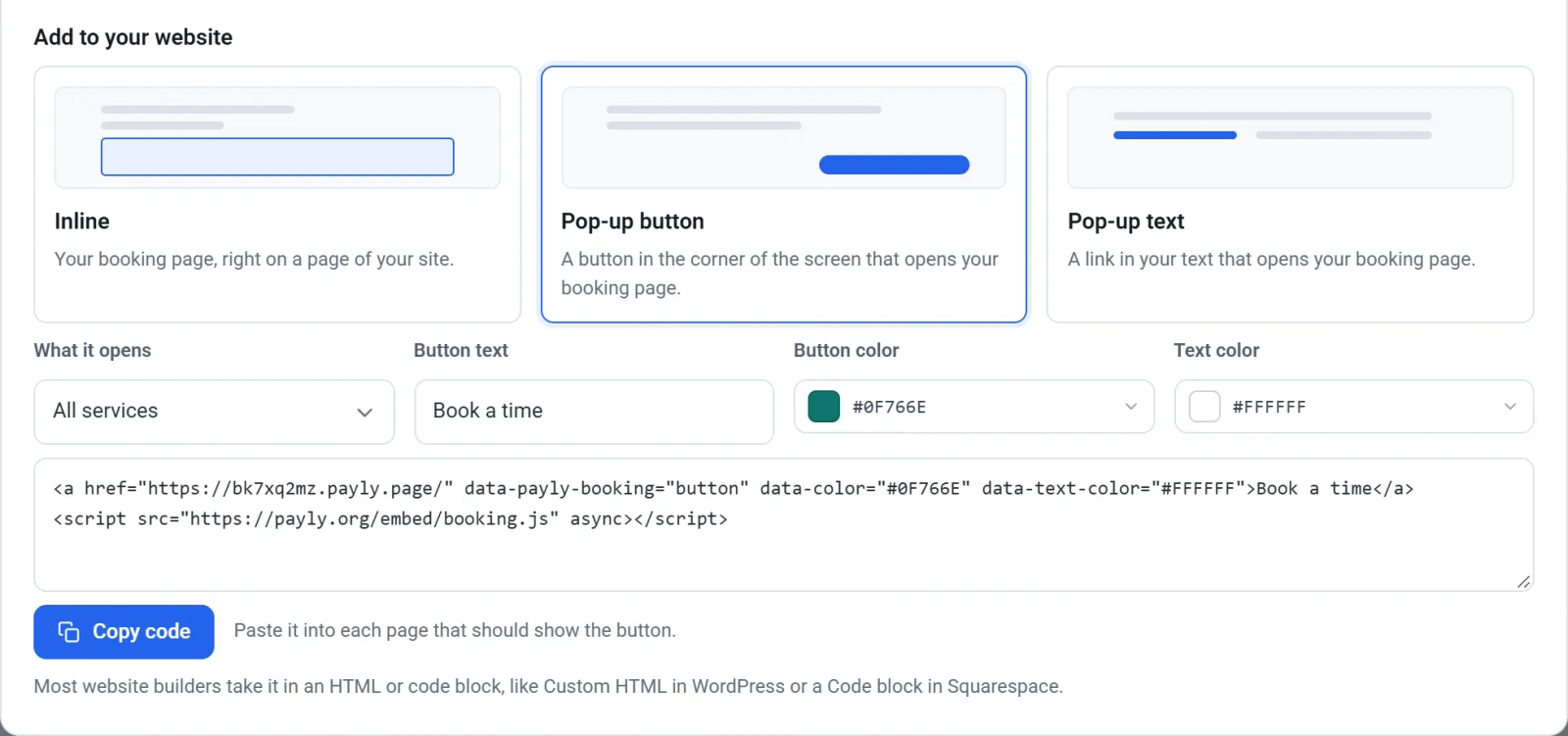
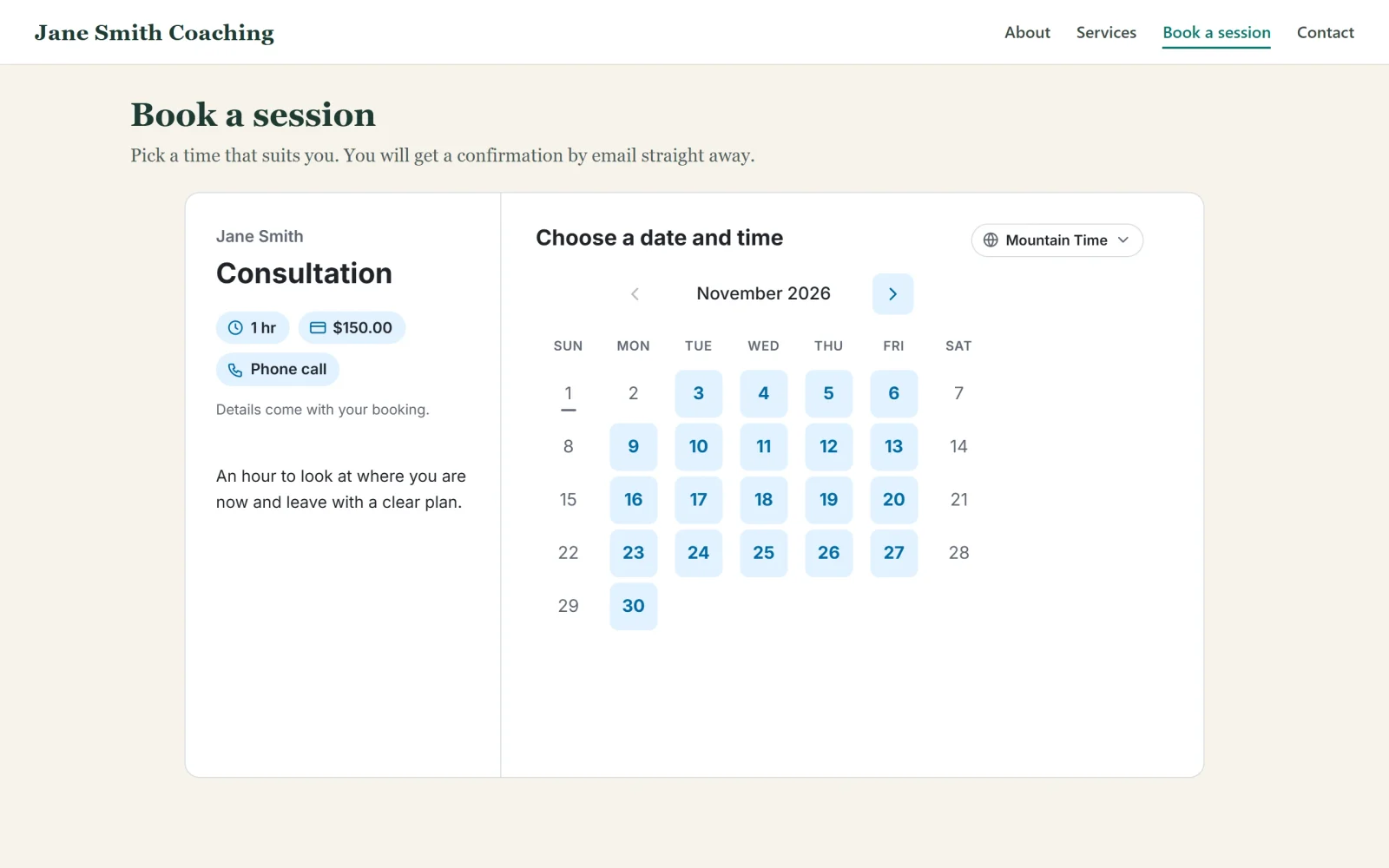
Le code affiche votre page de réservation publiée, donc les modifications que vous publiez apparaissent d’elles-mêmes sur votre site web.
Sur votre boutique ou site Payly
- Ouvrez votre boutique ou site dans l’éditeur. Dans la fenêtre Partager, le bouton sous Sur votre boutique ou site Payly l’ouvre dans un nouvel onglet. Si vous en avez plusieurs, il ouvre Vos sites à la place.
- Ouvrez Blocs et faites glisser Réservation sur une page. Il se trouve dans le groupe Médias, à côté de Contenu intégré.
- Sous Page de réservation, choisissez la vôtre. Sous S’ouvre sur, gardez Tous les services ou choisissez-en un.
- Publiez votre boutique ou site.
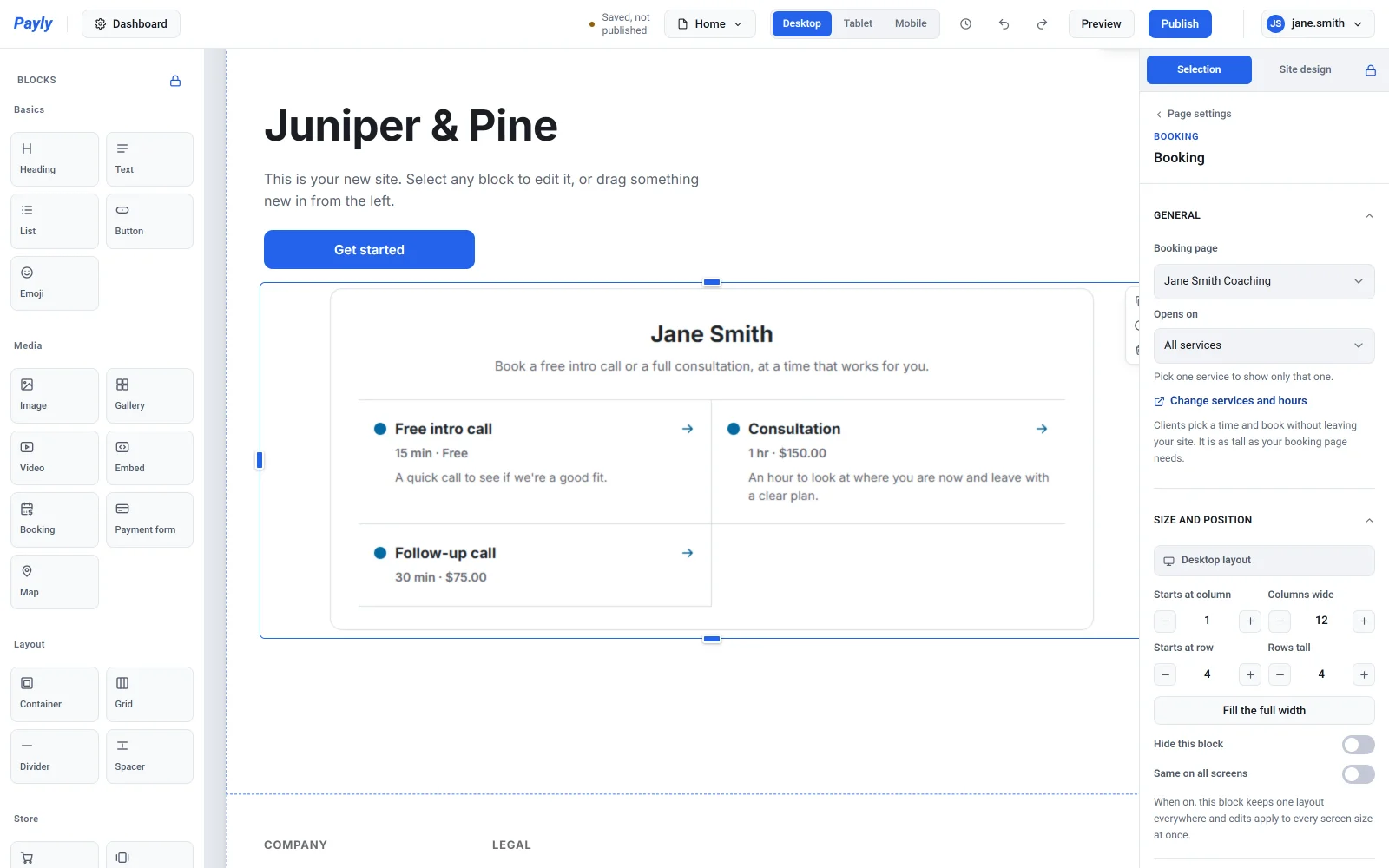
Vos clients choisissent un créneau et réservent sans quitter votre site.