
Jaa ajanvaraussivusi tai lisää se verkkosivustollesi
Jaa ajanvaraussivusi tai yhden palvelun linkki, lisää ajanvaraussivusi mille tahansa verkkosivustolle muutamalla koodirivillä tai tuo se Payly-sivustolle.
Kun ajanvaraussivusi on julkaistu, asiakkaat voivat tavoittaa sen sen linkin kautta, omalta verkkosivustoltasi tai Payly-kaupastasi tai -sivustoltasi.
Jaa linkki
- Avaa ajanvaraussivusi rakentajassa ja napsauta yläpalkissa Jaa.
- Napsauta kohdassa Ajanvaraussivusi Kopioi linkki.
- Jos haluat ohjata jonkun suoraan yhteen palveluun, käytä kohtaa Linkki yhteen palveluun. Piilotetun palvelun voi varata vain sen omalla linkillä.
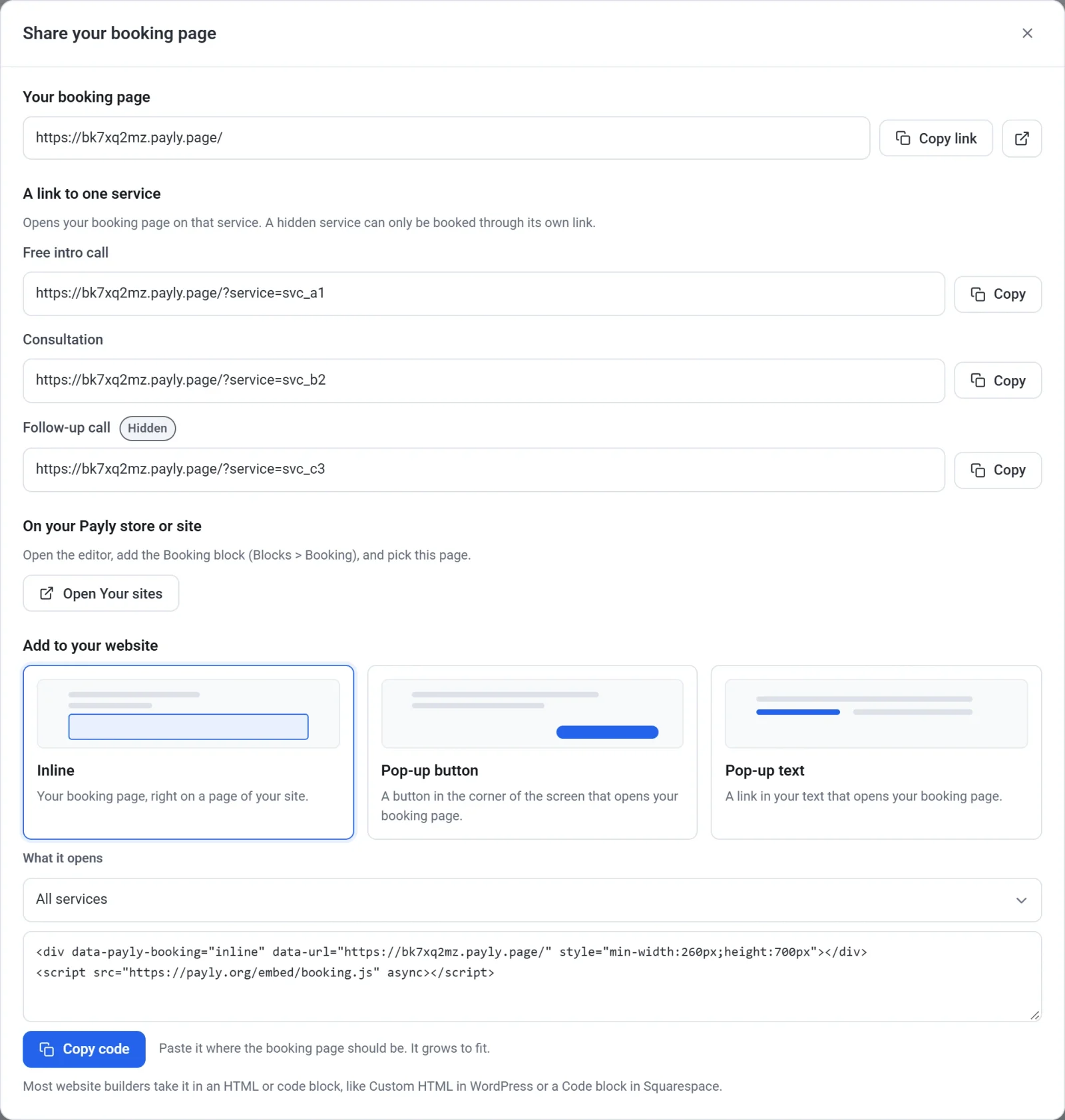
Linkit ja koodit toimivat, kun ajanvaraussivusi on julkaistu. Ajanvaraussivullasi on ilmainen payly.page-osoite. Jos haluat käyttää omaa verkkotunnustasi, kuten example.com, katso Oman verkkotunnuksen yhdistäminen.
Lisää se verkkosivustollesi
- Valitse Jaa-ikkunan kohdassa Lisää verkkosivustollesi, miten se näytetään:
- Upotettu: ajanvaraussivusi suoraan sivustosi sivulla. Se kasvaa sopivaksi.
- Ponnahduspainike: näytön kulmassa oleva painike, joka avaa ajanvaraussivusi.
- Ponnahdusteksti: tekstissäsi oleva linkki, joka avaa ajanvaraussivusi.
- Jos sivullasi on useampi kuin yksi palvelu, jätä kohtaan Mitä se avaa arvo Kaikki palvelut tai valitse yksi.
- Aseta painikkeelle tai linkille sanat (aluksi Varaa aika) ja painikkeelle Painikkeen väri ja Tekstin väri.
- Napsauta Kopioi koodi.
- Liitä koodi verkkosivustollesi. Useimmissa verkkosivustorakentimissa sen voi liittää HTML- tai koodilohkoon, kuten WordPress-sivuston Custom HTML -lohkoon tai Squarespace-sivuston Code-lohkoon.
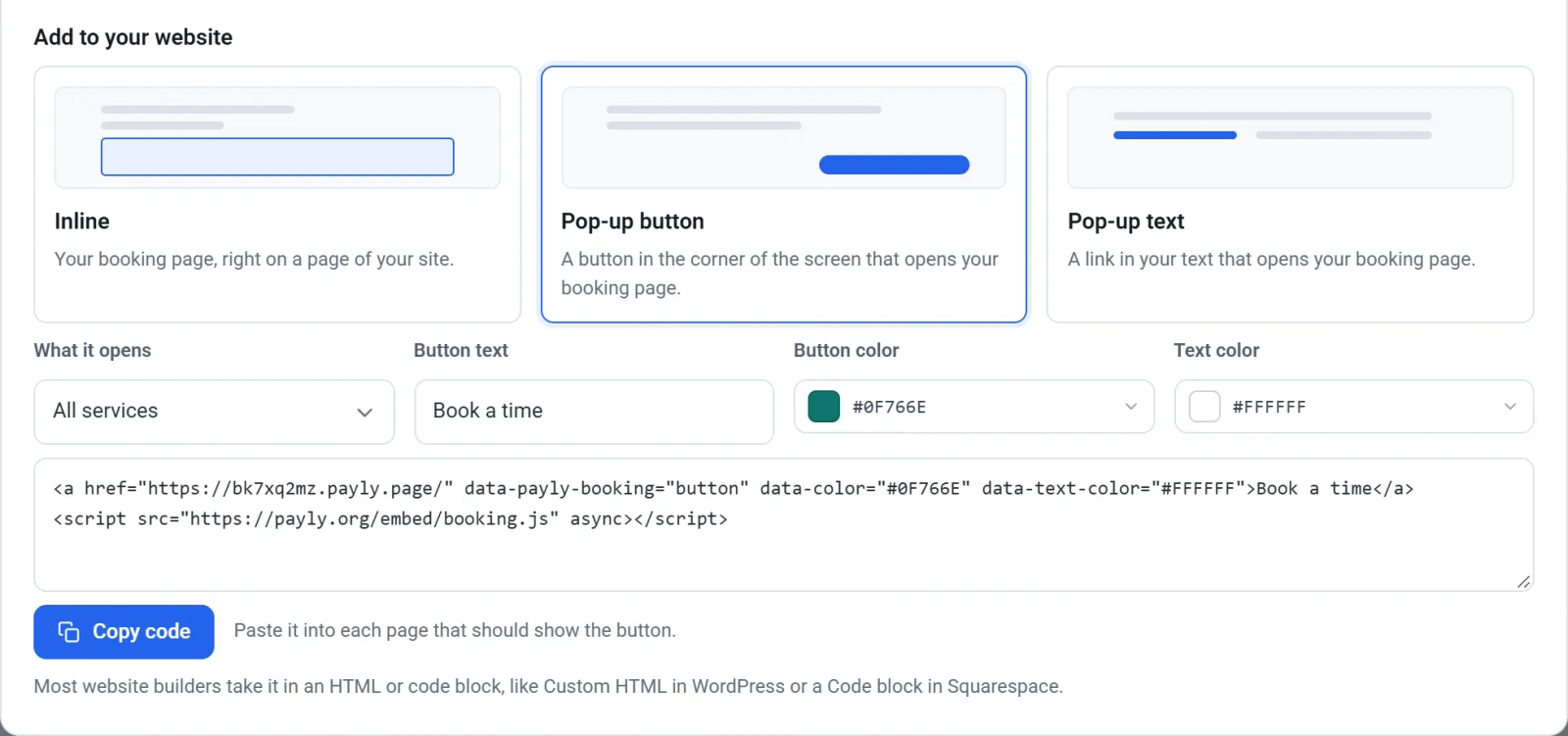
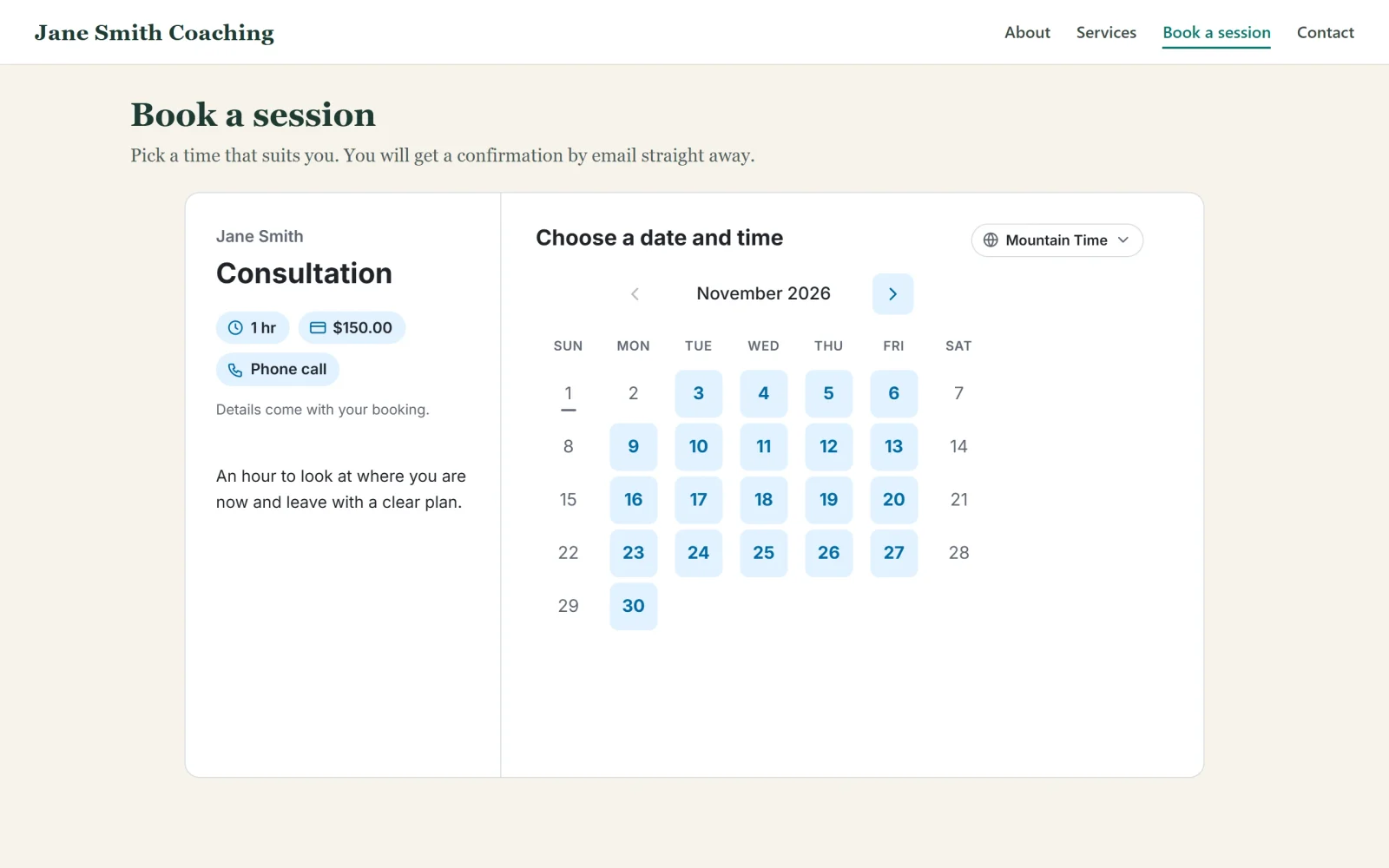
Koodi näyttää julkaistun ajanvaraussivusi, joten julkaisemasi muutokset ilmestyvät verkkosivustollesi itsestään.
Payly-kaupassasi tai -sivustollasi
- Avaa kauppasi tai sivustosi editorissa. Jaa-ikkunassa kohdan Payly-kaupassasi tai -sivustollasi painike avaa sen uudessa välilehdessä. Jos sinulla on useampi, se avaa sen sijaan kohdan Sivustosi.
- Avaa Lohkot ja vedä Ajanvaraus sivulle. Se on ryhmässä Media kohdan Upotus vieressä.
- Valitse kohdassa Ajanvaraussivu omasi. Jätä kohtaan Avautuu palveluun arvo Kaikki palvelut tai valitse yksi.
- Julkaise kauppasi tai sivustosi.
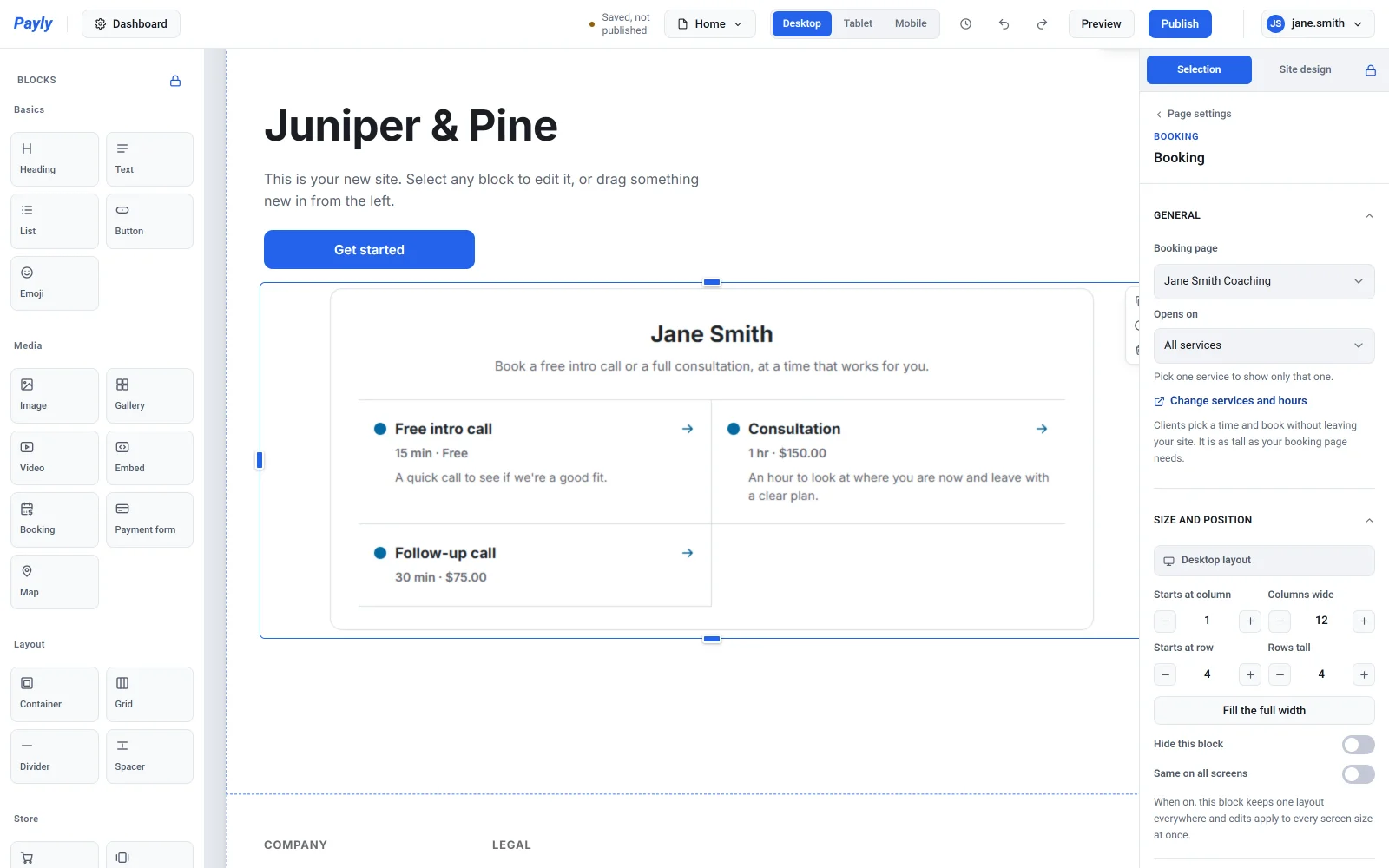
Asiakkaat valitsevat ajan ja varaavat poistumatta sivustoltasi.