
Comparte tu página de reservas o añádela a tu sitio web
Comparte el enlace de tu página de reservas o el de un servicio, añade tu página de reservas a cualquier sitio web con unas líneas de código, o ponla en un sitio de Payly.
Cuando tu página de reservas está publicada, los clientes pueden llegar a ella desde su enlace, desde tu propio sitio web o desde tu tienda o sitio de Payly.
Comparte el enlace
- Abre tu página de reservas en el editor y haz clic en Compartir en la barra superior.
- En Tu página de reservas, haz clic en Copiar enlace.
- Para enviar a alguien directamente a un servicio, usa Un enlace a un servicio. Un servicio oculto solo se puede reservar mediante su propio enlace.
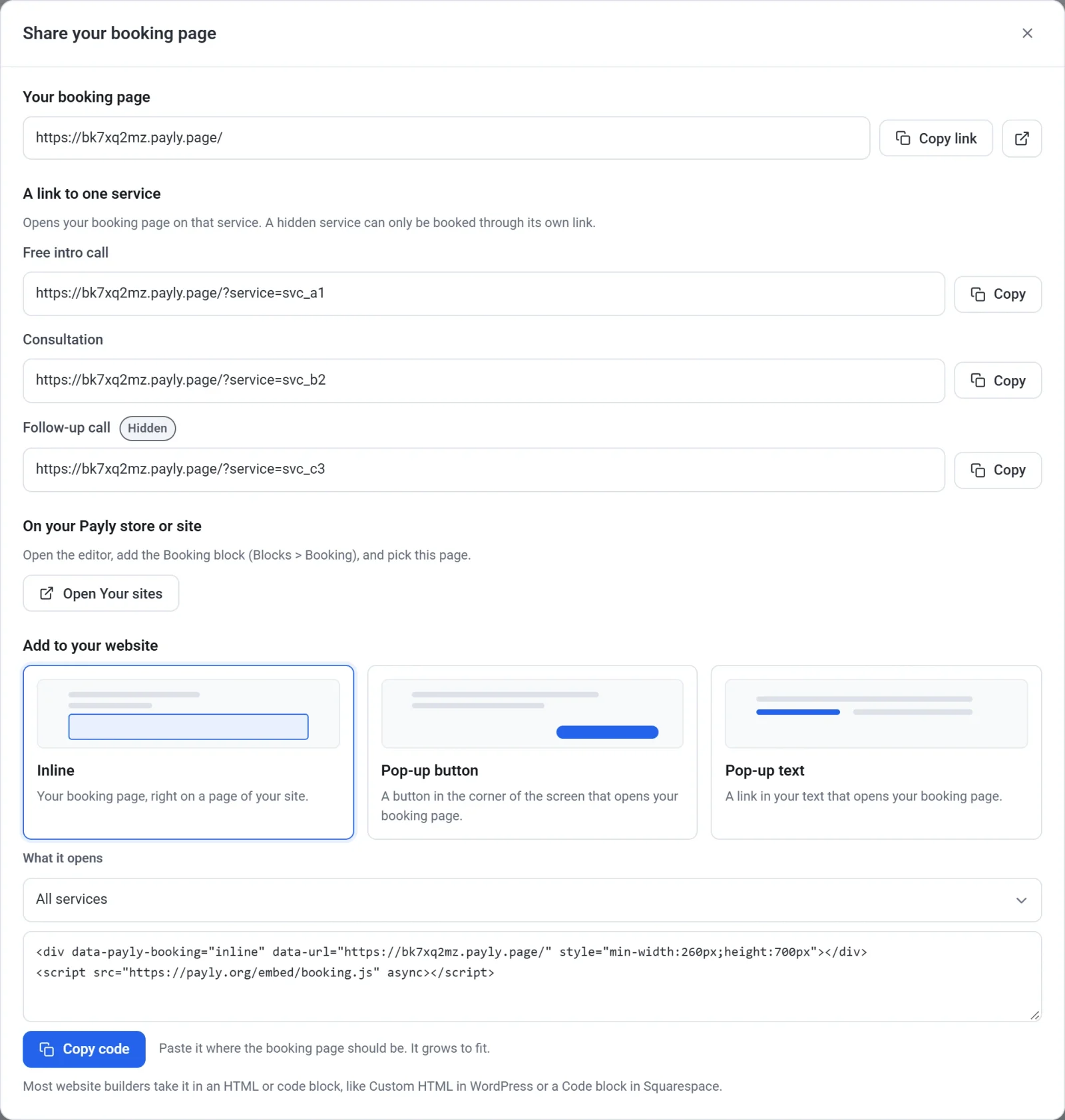
Los enlaces y los códigos funcionan cuando tu página de reservas está publicada. Tu página de reservas tiene una dirección payly.page gratuita. Para usar tu propio dominio, como example.com, consulta Conecta un dominio personalizado.
Añádela a tu sitio web
- En la ventana Compartir, en Añadir a tu sitio web, elige cómo se muestra:
- Integrado: tu página de reservas, directamente en una página de tu sitio. Se ajusta a su tamaño.
- Botón emergente: un botón en la esquina de la pantalla que abre tu página de reservas.
- Texto emergente: un enlace en tu texto que abre tu página de reservas.
- Si tu página tiene más de un servicio, deja Todos los servicios en Qué abre, o elige uno.
- Para un botón o un enlace, define sus palabras (al principio, Reservar una hora) y, para un botón, su Color del botón y su Color del texto.
- Haz clic en Copiar código.
- Pega el código en tu sitio web. La mayoría de los creadores de sitios web lo aceptan en un bloque de HTML o de código, como HTML personalizado en WordPress o un bloque Código en Squarespace.
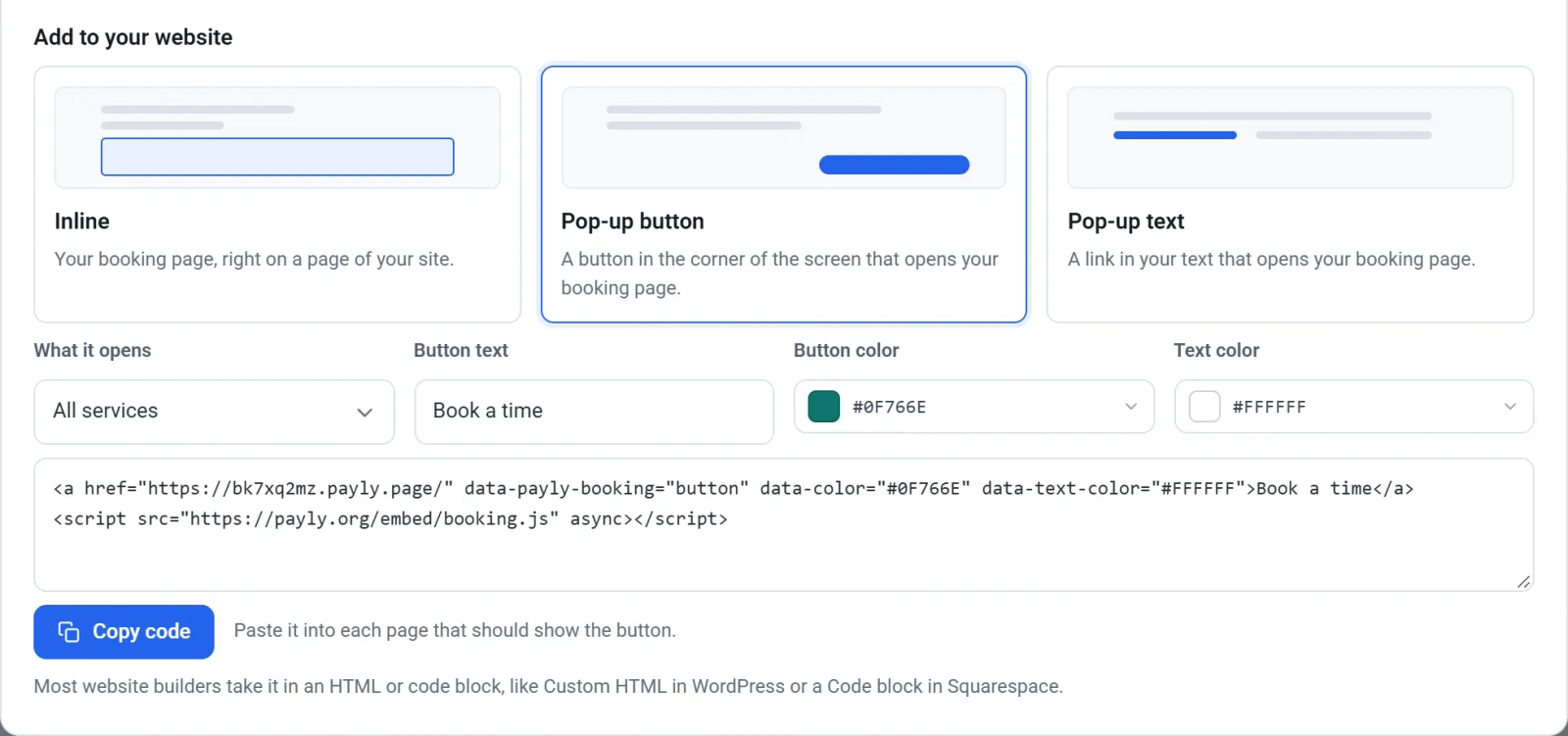
El código muestra tu página de reservas publicada, así que los cambios que publiques aparecen solos en tu sitio web.
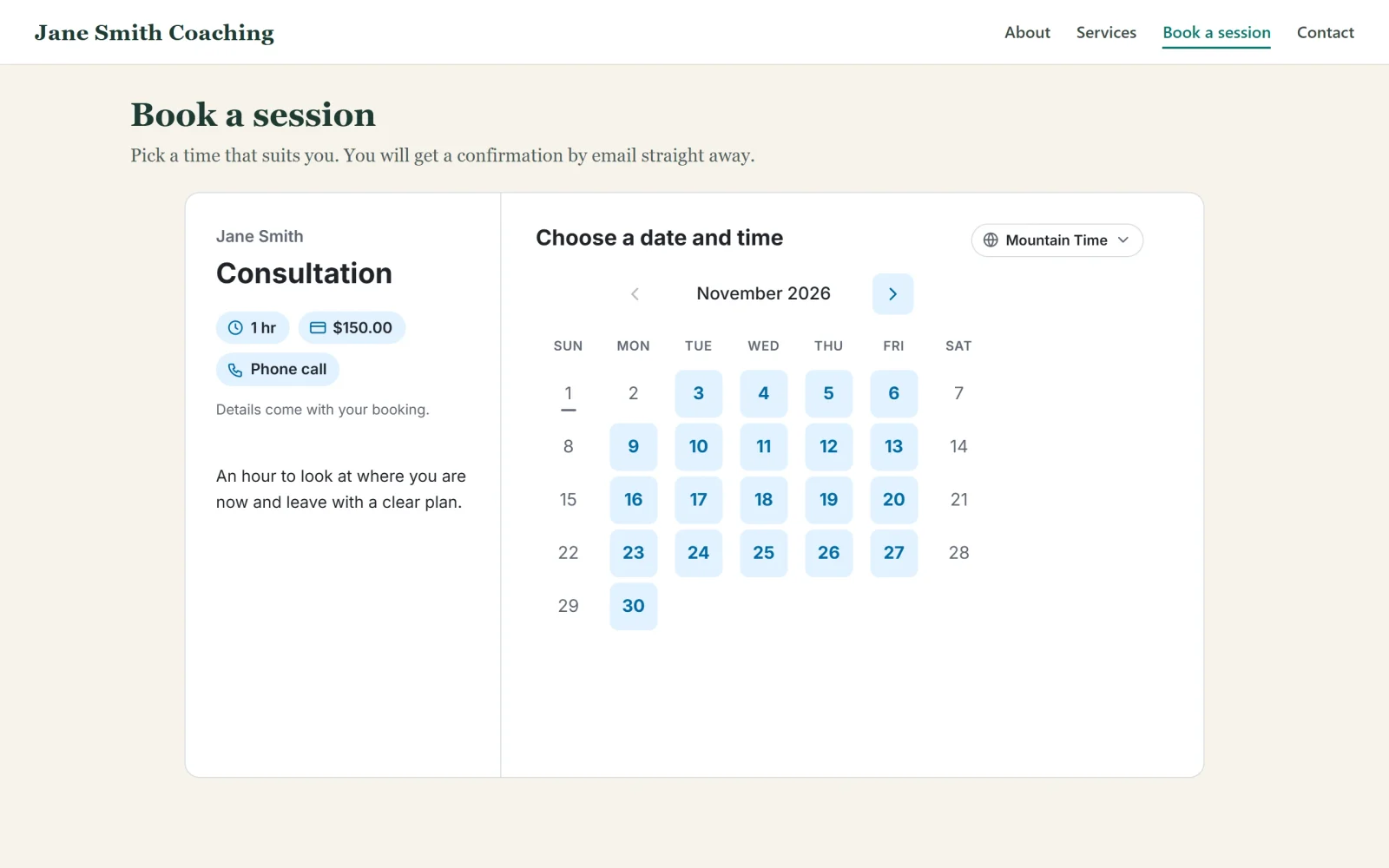
En tu tienda o sitio de Payly
- Abre tu tienda o sitio en el editor. En la ventana Compartir, el botón de En tu tienda o sitio de Payly lo abre en una pestaña nueva. Si tienes más de uno, abre Tus sitios.
- Abre Bloques y arrastra Reserva a una página. Está en el grupo Medios, junto a Incrustación.
- En Página de reservas, elige la tuya. En Se abre en, deja Todos los servicios o elige uno.
- Publica tu tienda o sitio.
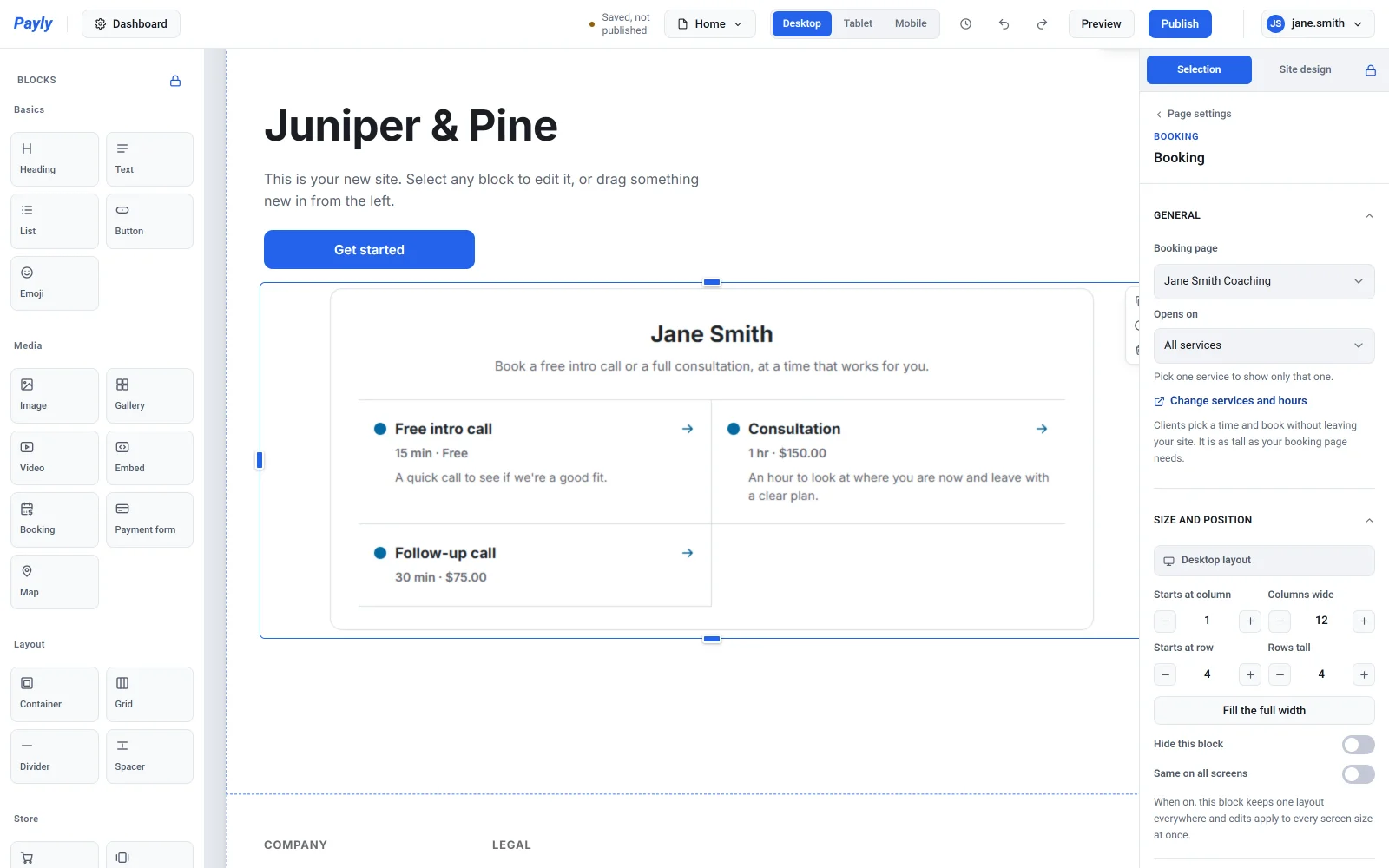
Los clientes eligen una hora y reservan sin salir de tu sitio.