
Ihre Buchungsseite teilen oder zu Ihrer Website hinzufügen
Teilen Sie den Link Ihrer Buchungsseite oder den Link einer einzelnen Dienstleistung, fügen Sie Ihre Buchungsseite mit wenigen Zeilen Code jeder Website hinzu oder setzen Sie sie auf eine Payly-Website.
Sobald Ihre Buchungsseite veröffentlicht ist, können Kunden sie über ihren Link, über Ihre eigene Website oder über Ihren Payly-Shop oder Ihre Payly-Website erreichen.
Den Link teilen
- Öffnen Sie Ihre Buchungsseite im Editor und klicken Sie in der oberen Leiste auf Teilen.
- Klicken Sie unter Ihre Buchungsseite auf Link kopieren.
- Um jemanden direkt zu einer Dienstleistung zu schicken, nutzen Sie Ein Link zu einer Dienstleistung. Eine ausgeblendete Dienstleistung lässt sich nur über ihren eigenen Link buchen.
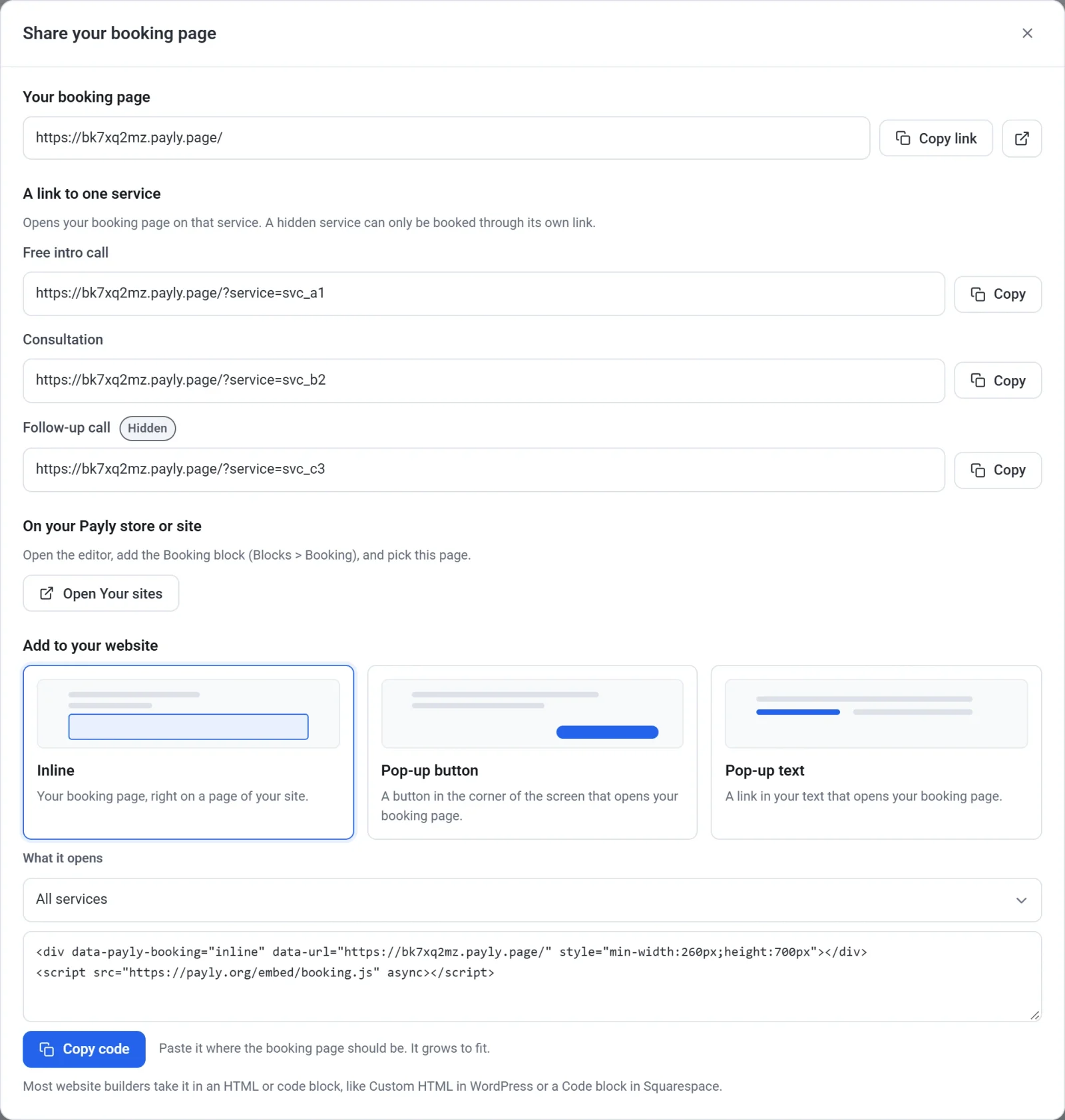
Die Links und Codes funktionieren, sobald Ihre Buchungsseite veröffentlicht ist. Ihre Buchungsseite hat eine kostenlose payly.page-Adresse. Informationen zur Verwendung Ihrer eigenen Domain, etwa example.com, finden Sie unter Eine eigene Domain verbinden.
Zu Ihrer Website hinzufügen
- Wählen Sie im Fenster Teilen unter Zu Ihrer Website hinzufügen, wie sie angezeigt wird:
- Eingebettet: Ihre Buchungsseite, direkt auf einer Seite Ihrer Website. Sie passt ihre Größe automatisch an.
- Pop-up-Button: ein Button in der Ecke des Bildschirms, der Ihre Buchungsseite öffnet.
- Pop-up-Text: ein Link in Ihrem Text, der Ihre Buchungsseite öffnet.
- Wenn Ihre Seite mehr als eine Dienstleistung hat, lassen Sie unter Was geöffnet wird die Option Alle Dienstleistungen stehen oder wählen Sie eine.
- Legen Sie für einen Button oder einen Link seinen Text fest (zunächst Termin buchen) und bei einem Button seine Schaltflächenfarbe und Textfarbe.
- Klicken Sie auf Code kopieren.
- Fügen Sie den Code in Ihre Website ein. Die meisten Website-Baukästen nehmen ihn in einem HTML- oder Codeblock an, zum Beispiel als Individuelles HTML in WordPress oder als Code-Block in Squarespace.
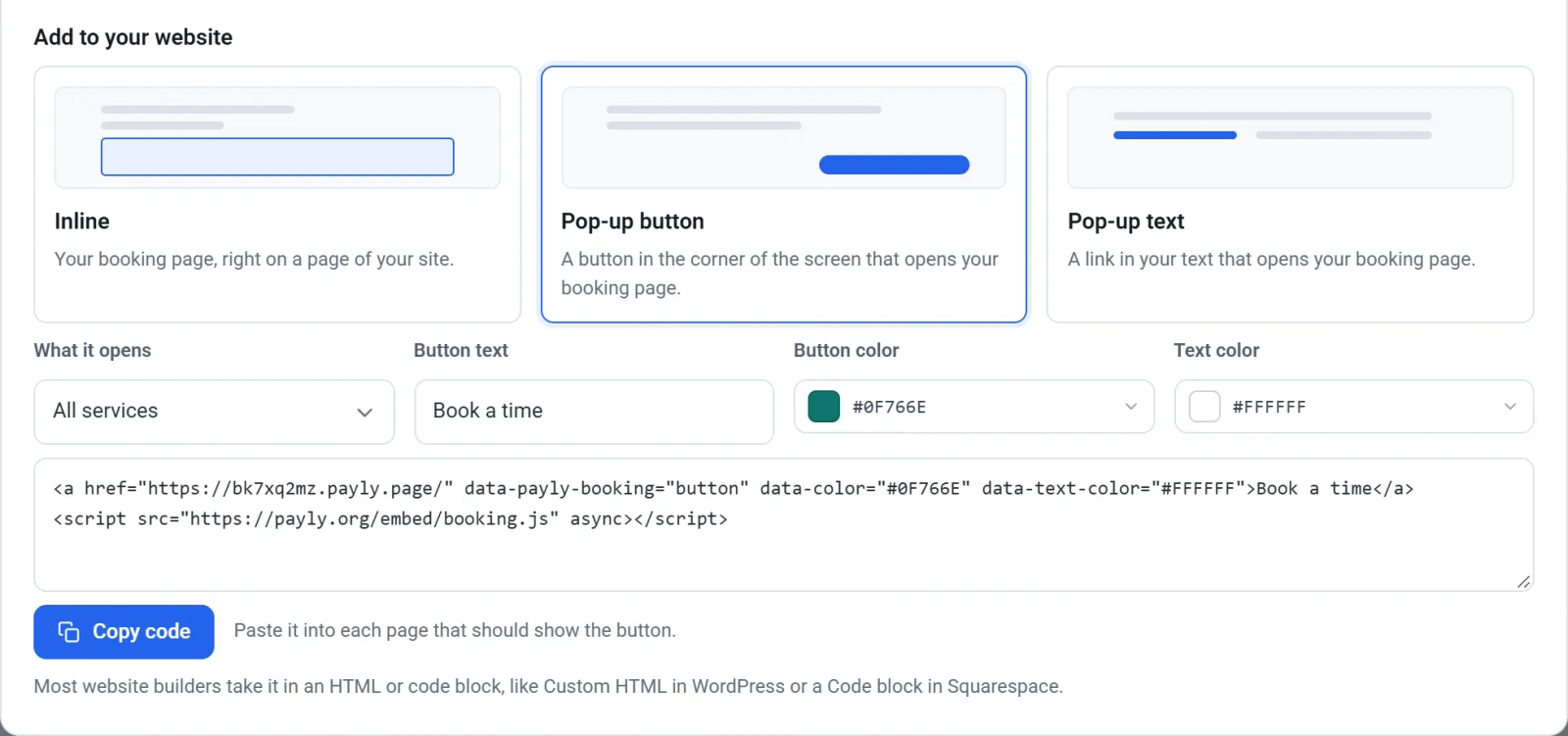
Der Code zeigt Ihre veröffentlichte Buchungsseite, sodass die Änderungen, die Sie veröffentlichen, auf Ihrer Website von selbst erscheinen.
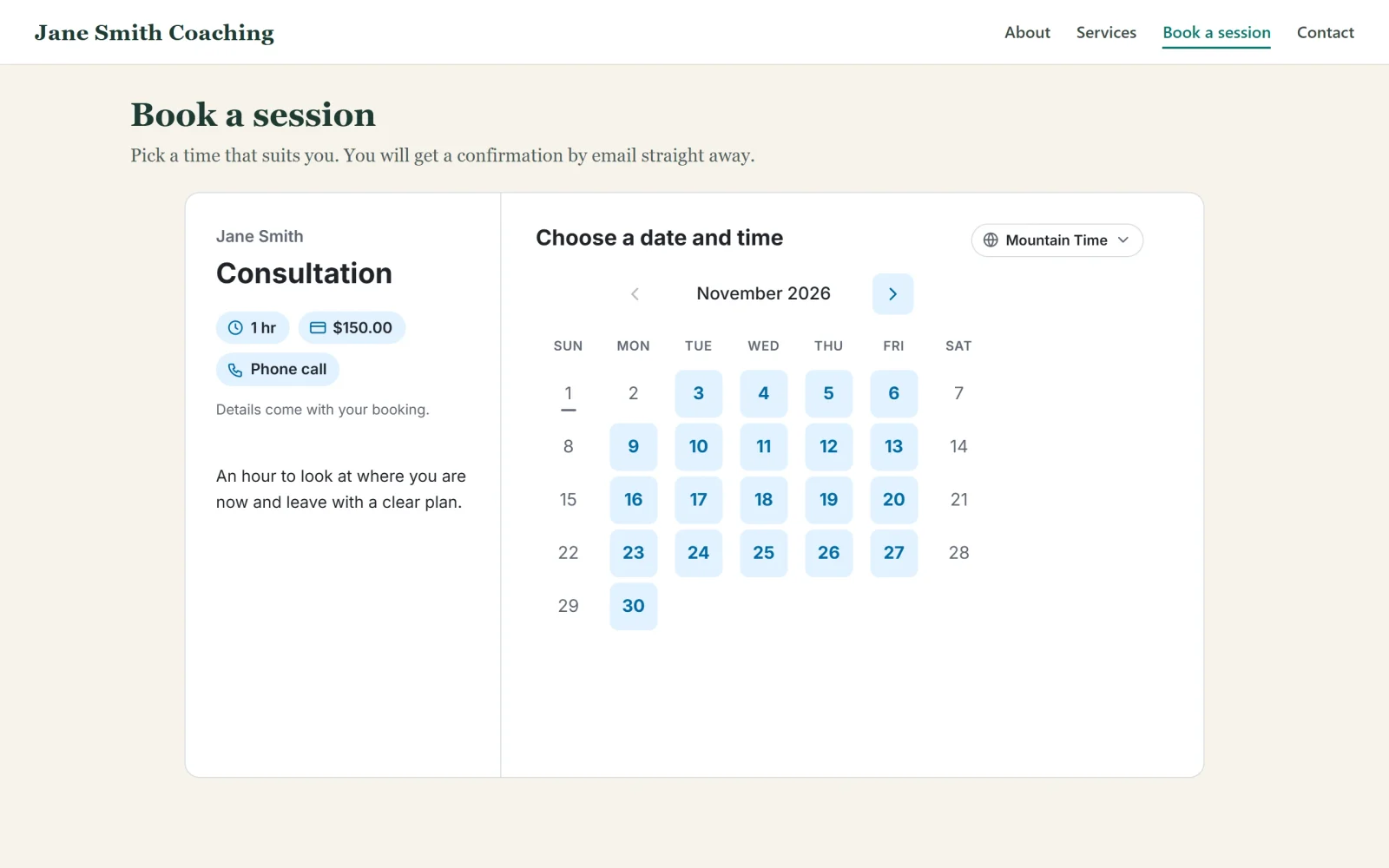
In Ihrem Payly-Shop oder auf Ihrer Website
- Öffnen Sie Ihren Shop oder Ihre Website im Editor. Im Fenster Teilen öffnet die Schaltfläche unter In Ihrem Payly-Shop oder auf Ihrer Website ihn in einem neuen Tab. Wenn Sie mehrere haben, öffnet sie stattdessen Ihre Websites.
- Öffnen Sie Blöcke und ziehen Sie Buchung auf eine Seite. Er befindet sich in der Gruppe Medien, neben Einbettung.
- Wählen Sie unter Buchungsseite Ihre aus. Lassen Sie unter Öffnet bei die Option Alle Dienstleistungen stehen oder wählen Sie eine.
- Veröffentlichen Sie Ihren Shop oder Ihre Website.
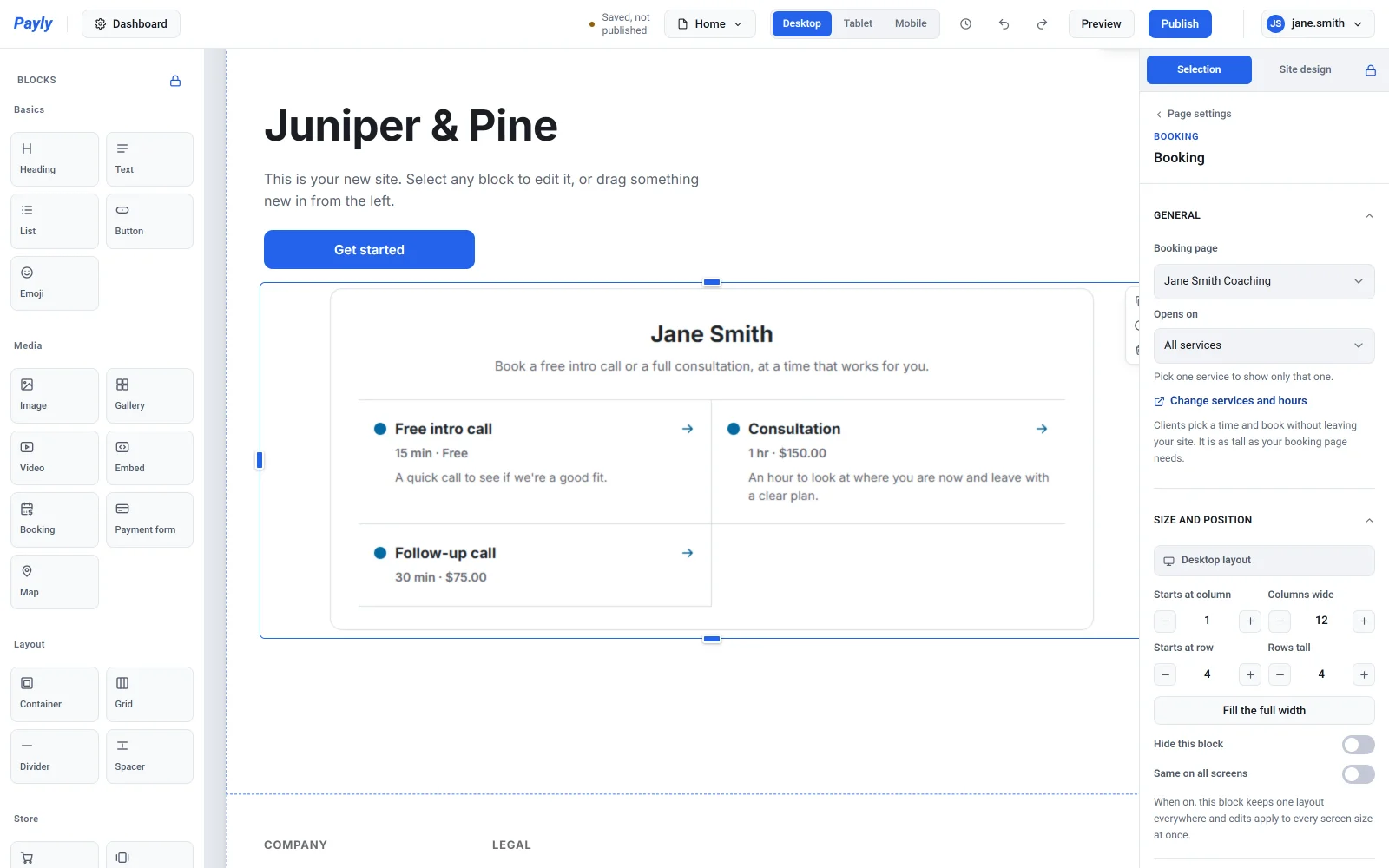
Kunden wählen eine Uhrzeit und buchen, ohne Ihre Website zu verlassen.