
Sdílení rezervační stránky nebo její přidání na web
Sdílejte odkaz na svou rezervační stránku nebo na jednu službu, přidejte rezervační stránku na jakýkoli web pomocí pár řádků kódu, nebo ji umístěte na web Payly.
Jakmile je vaše rezervační stránka publikována, mohou se k ní klienti dostat přes její odkaz, z vašeho vlastního webu nebo z vašeho e-shopu či webu Payly.
Sdílení odkazu
- Otevřete rezervační stránku v editoru a klikněte na Sdílet v horní liště.
- V části Vaše rezervační stránka klikněte na Kopírovat odkaz.
- Chcete-li někoho poslat rovnou na jednu službu, použijte Odkaz na jednu službu. Skrytou službu lze rezervovat jen přes její vlastní odkaz.
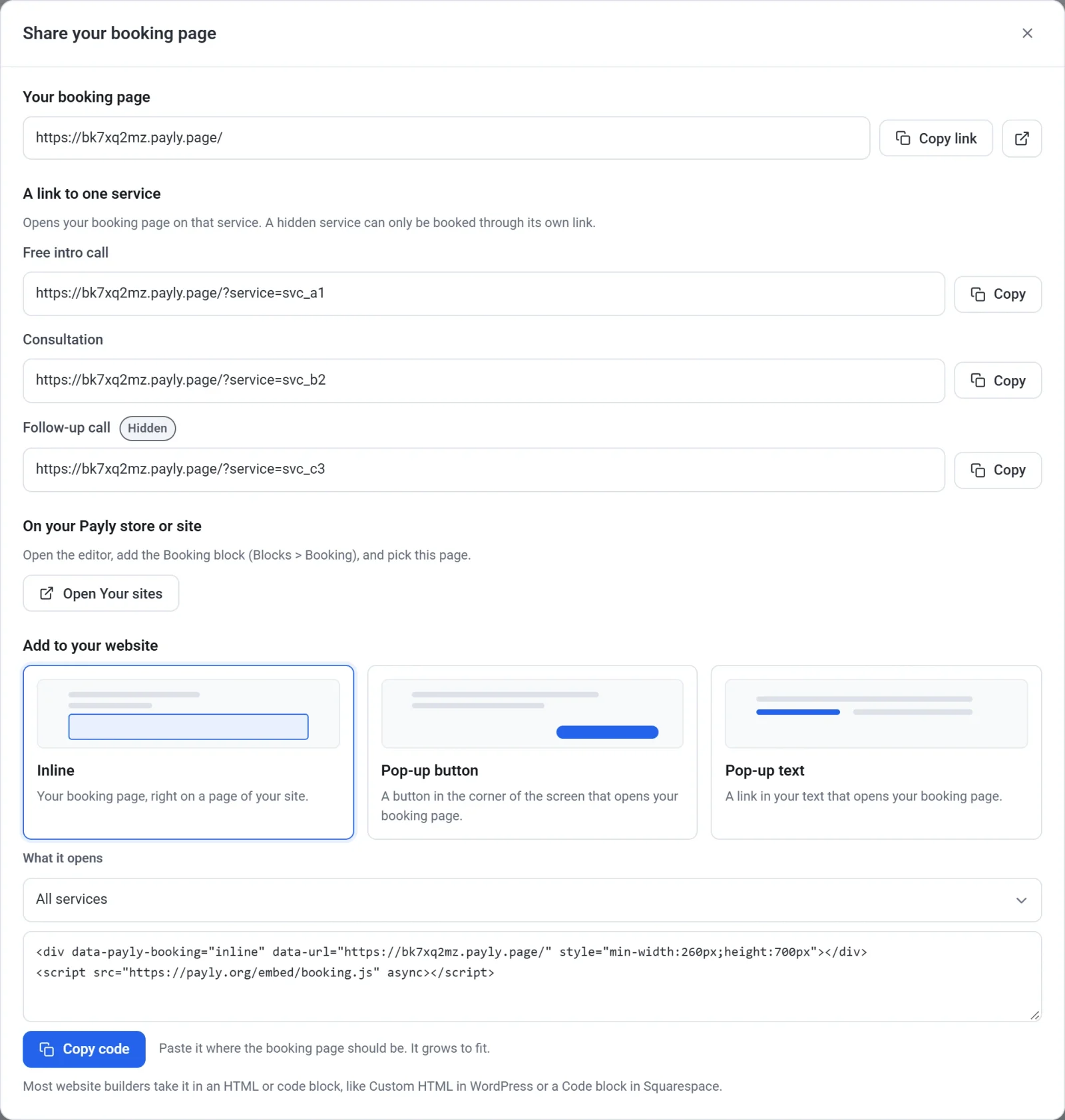
Odkazy a kódy fungují, jakmile je vaše rezervační stránka publikována. Vaše rezervační stránka má bezplatnou adresu payly.page. Chcete-li použít vlastní doménu, například example.com, viz Připojení vlastní domény.
Přidání na váš web
- V okně Sdílet vyberte v části Přidat na váš web, jak se má zobrazit:
- Vložený: vaše rezervační stránka přímo na stránce vašeho webu. Přizpůsobí se velikosti.
- Tlačítko s vyskakovacím oknem: tlačítko v rohu obrazovky, které otevře vaši rezervační stránku.
- Text s vyskakovacím oknem: odkaz ve vašem textu, který otevře vaši rezervační stránku.
- Pokud má vaše stránka více než jednu službu, ponechte v části Co se otevře volbu Všechny služby, nebo vyberte jednu.
- U tlačítka nebo odkazu nastavte jeho text (zpočátku Rezervovat termín) a u tlačítka také pole Barva tlačítka a Barva textu.
- Klikněte na Kopírovat kód.
- Vložte kód do svého webu. Většina nástrojů pro tvorbu webů ho přijímá v bloku HTML nebo kódu, například Vlastní HTML ve WordPressu nebo blok Code v Squarespace.
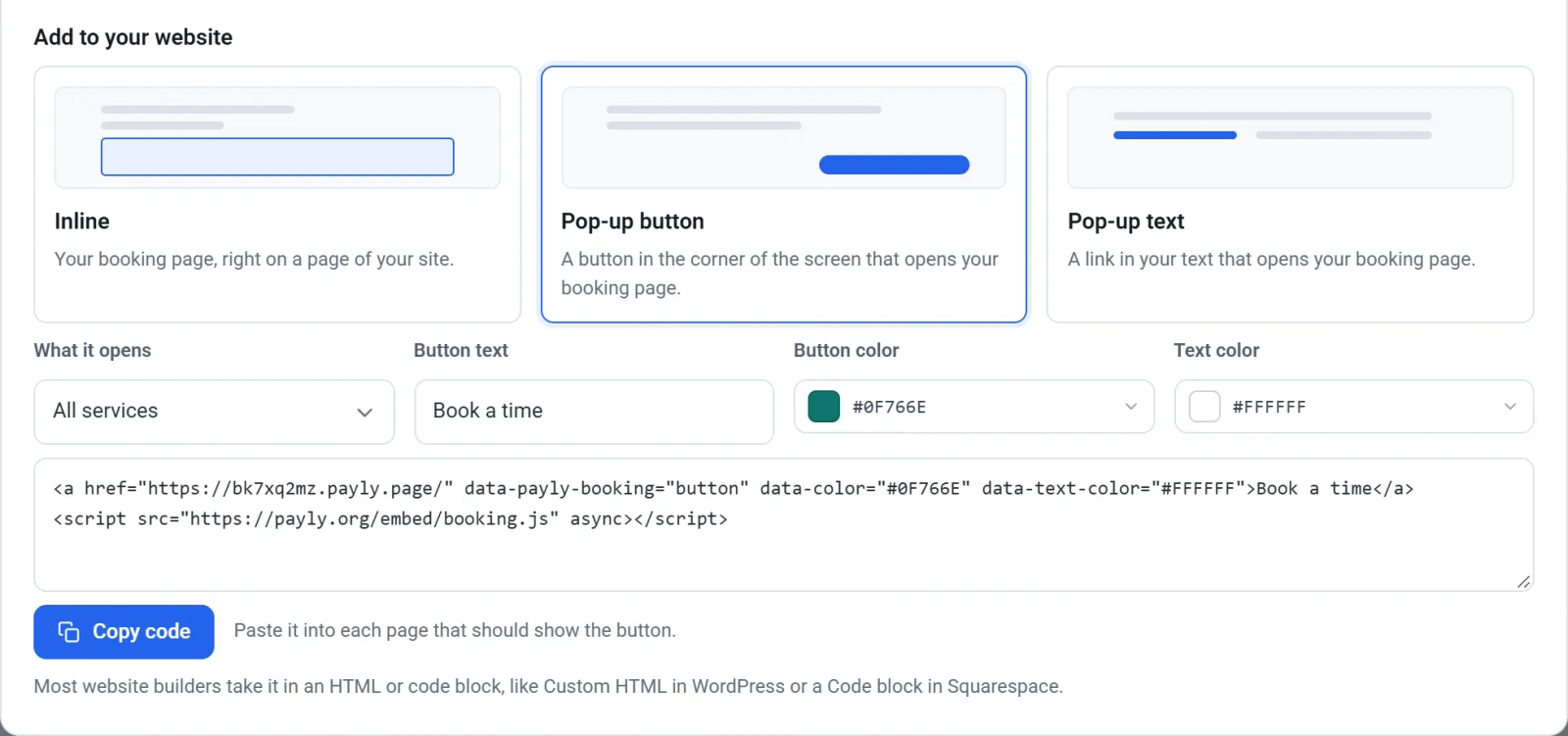
Kód zobrazuje vaši publikovanou rezervační stránku, takže změny, které publikujete, se na vašem webu objeví samy.
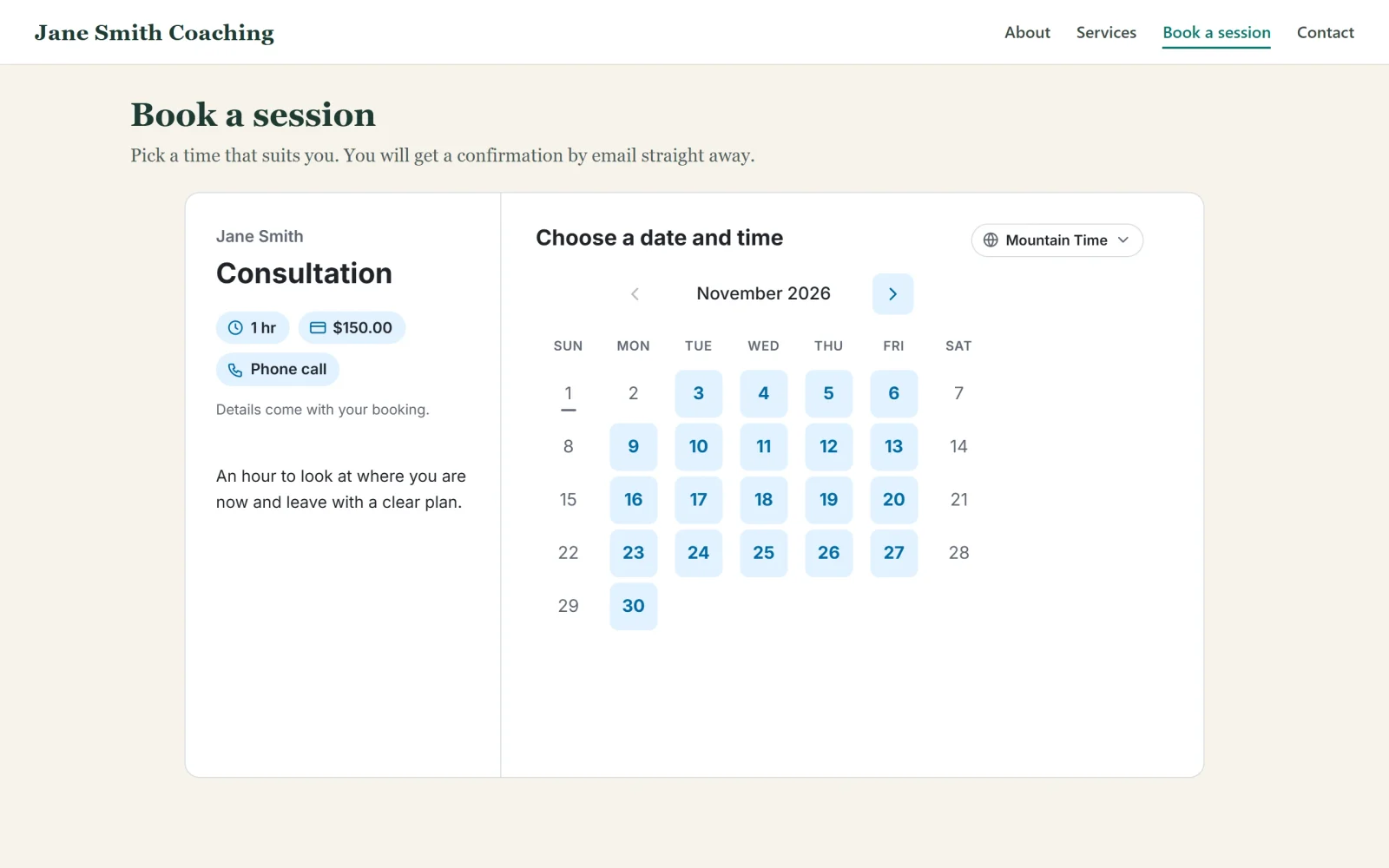
Na vašem e-shopu nebo webu Payly
- Otevřete svůj e-shop nebo web v editoru. V okně Sdílet ho v nové kartě otevře tlačítko v části Na vašem e-shopu nebo webu Payly. Pokud jich máte více, otevře se místo toho Vaše weby.
- Otevřete Bloky a přetáhněte Rezervace na stránku. Najdete ho ve skupině Média, vedle bloku Vložený obsah.
- V poli Rezervační stránka vyberte svou. V poli Otevře se na ponechte Všechny služby, nebo vyberte jednu.
- Publikujte svůj e-shop nebo web.
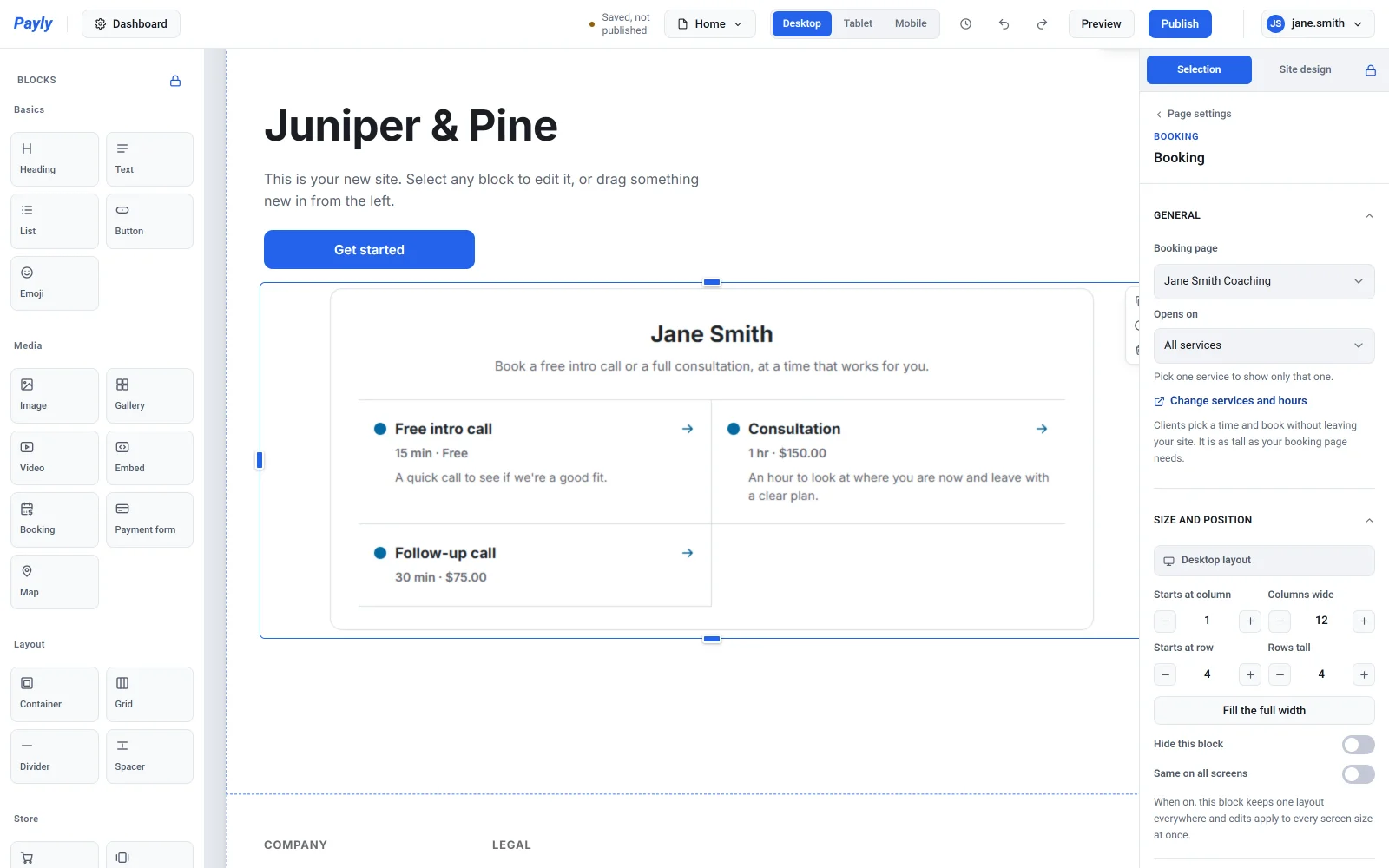
Klienti si vyberou čas a rezervují, aniž by opustili váš web.